Удалить водяной знак Excel в Zapier
Удалить водяной знак Excel является Zapier действие посредством PDF4me Эта программа удаляет фигуры, включая водяные знаки, диаграммы или изображения, из электронных таблиц без ручного редактирования. Запустите ее после утверждения, изменения фирменного стиля или готовности документа к передаче клиенту. Результатом действия является очищенный документ. Excel файл для следующего шага вашего Zap.
Что делает это действие
PDF4me Удалить водяной знак Excel Функция позволяет точно удалить водяной знак, указав его идентификатор (DIP), или удалить все фигуры с выбранных листов, если поле "Идентификатор водяного знака" оставлено пустым. Полезна для удаления пометок "Черновик", удаления конфиденциальных меток, очистки фирменных версий перед отправкой новым клиентам или подготовки файлов к публикации.
Аутентификация вашего API Запрос
Для доступа к PDF4me Веб API через ZapierКаждый запрос должен включать надлежащие учетные данные для аутентификации. Аутентификация обеспечивает безопасную связь и подтверждает вашу личность как авторизованного пользователя, что позволяет беспрепятственно интегрировать ваши системы. Zapier рабочие процессы и PDF4me's Excel Услуги по удалению водяных знаков.
Важные факты, которые нельзя пропустить
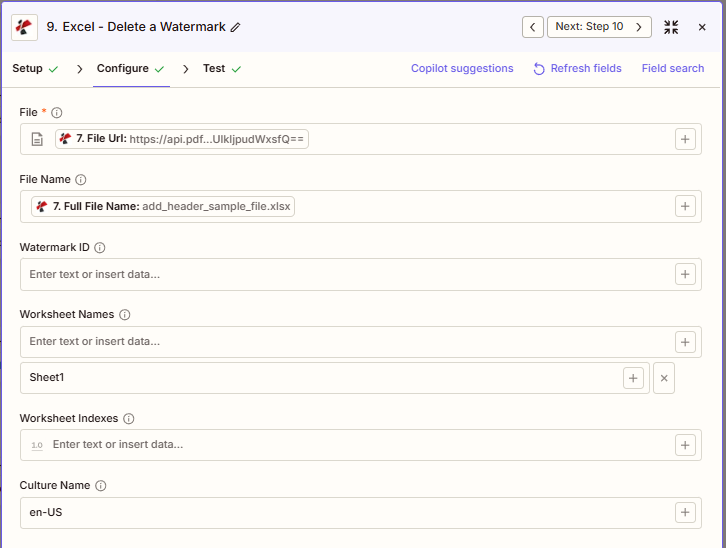
Параметры
Полный список параметров для действия «Удалить водяной знак». Названия параметров соответствуют Zapier конфигурация UI.
Требуется в Zapier UI: Требуется только поле «Файл». Поле «Имя файла», «Идентификатор водяного знака», «Имена листов», «Индексы листов» и «Название языка» являются необязательными; оставляйте поле «Идентификатор водяного знака» пустым только в том случае, если вы намеренно хотите удалить все фигуры.
| Параметр | Необходимый | Что это делает | Пример |
|---|---|---|---|
| File | Optional | Excel file content, mapped from a previous step using full file content, not a reference. | [7. File Url] |
| File Name | Optional | Filename with .xlsx or .xls extension, used for output naming. | add_header_sample_file.xlsx |
| Watermark ID | Optional | Case-sensitive shape name to remove. Leave empty to remove ALL shapes, including charts and images, from the targeted worksheets. | DRAFT_Watermark |
| Worksheet Names | Optional | Target worksheet names, comma-separated. Empty applies to all sheets. | Sheet1 |
| Worksheet Indexes | Optional | Target worksheet positions, 1-based, comma-separated. Empty applies to all sheets. | 1 |
| Culture Name | Optional | Locale used for processing. Defaults to en-US. | en-US |
| File URL (Either provide File or File URL) | Optional | Link to the Excel workbook to remove the watermark from, as an alternative to File. Map a file URL from a previous step. | |
| Watermark ID | Optional | ID of the watermark to remove. | |
:::подсказка: Сопоставьте файл и имя файла из предыдущих шагов Используйте + кнопка рядом Файл и Имя файла для сопоставления с предыдущими шагами Zap. Вы можете использовать URL файла и Полное имя файла из предыдущего PDF4me Excel действие. ExcelФайл должен содержать полное содержимое, а не ссылки типа "Существует, но не отображается". :::
:::предупреждение Файл: (Существует, но не отображается) Если в поле «Файл» отображается «Файл: (Существует, но не отображается)» и возникают ошибки, выберите вариант, который предоставляет полное содержимое файла вместо этого. См. Zapier & Power Automate СоветыПодробности по запросу. :::
Выход
Он PDF4me Удалить водяной знак Excel действие возвращает измененный результат. Excel Файл для использования на последующих этапах Zap. Формат вывода является общим для всех форматов. PDF4me Excel действия по возврату файлов в Zapier.
| Поле | Тип | Что в нём содержится |
|---|---|---|
jobId | Text | ID of the PDF4me job that processed the request. |
traceId | Text | Trace ID of the request, when PDF4me returns one. Give it to PDF4me support when reporting a problem. |
documentId | Text | ID PDF4me gives the resulting document. |
File Name | Text | Name of the resulting file, without extension. |
File Extension | Text | Extension of the resulting file, for example `.pdf`. |
Full File Name | Text | Name of the resulting file, with extension. |
File Url | Text | Download link of the resulting file. Map it into any later step that needs the file, for example an upload to Google Drive, Dropbox or OneDrive. |
Alternate File Url | Text | Alternative download link of the resulting file, with the file name at the end of the URL. |
File Size | Number | Size of the resulting file, as reported by PDF4me. |
Как удалить водяной знак с Excel в Zapier?
- Добавлять PDF4me перейдите в свой Zap и выберите Удалить водяной знак под Excel действия.
- Подключите ваше PDF4me учетную запись или выберите существующее подключение.
- Карта Файл и Имя файла из предыдущего шага, используя полное содержимое файла.
- Набор Идентификатор водяного знака Укажите точное имя фигуры с учетом регистра, или оставьте поле пустым, чтобы удалить все фигуры.
- Дополнительно можно установить Названия рабочих листов или Указатели рабочих листов чтобы ограничить круг затронутых листов.
- Дополнительно можно установить Название культуры для обработки с учетом региональных особенностей.
- Проверьте шаг, затем выполните сопоставление. URL файла или Альтернативный URL-адрес файла к следующему действию в вашем Zap.
Что произойдет, если поле "Идентификатор водяного знака" останется пустым?
Уход Идентификатор водяного знака Параметр «Пусто» удаляет все фигуры, а не только водяные знаки, с целевых листов. Удаляются диаграммы, изображения, рисунки и текстовые поля, а также любые фигуры-водяные знаки. Используйте этот параметр только в том случае, если вы действительно хотите удалить все фигуры с листа; в противном случае всегда указывайте конкретное имя фигуры.
Критическое состояние: Если поле "Идентификатор водяного знака" пустое, ВСЕ фигуры удаляются с выбранных листов, включая водяные знаки, диаграммы, изображения, рисунки и текстовые поля. Используйте с особой осторожностью.
Типичные конфигурации
Примеры рабочих процессовCommon Zapier workflow patterns using Remove Watermark from Excel.
- Триггер, определяющий статус рабочего процесса, срабатывает, когда документ помечается как «Утвержден».
- На предыдущем этапе извлекается файл Excel, содержащий водяной знак в виде черновика.
- PDF4me Для удаления водяного знака установите идентификатор водяного знака равным точному имени фигуры, а поля «Имена листов / Индексы» оставьте пустыми, чтобы охватить все листы.
- очищенный
URL файлапривязывается к этапу загрузки или отправки по электронной почте для распространения.
- В триггере системы управления контентом выбирается шаблон для ребрендинга.
- PDF4me Функция «Удалить водяной знак» удаляет старый фирменный знак по его идентификатору, при этом имена рабочих листов ограничиваются только общедоступными листами.
- Продолжение PDF4me Шаг «Добавить текстовый водяной знак» применяет новый фирменный знак к очищенному файлу.
- Триггер готовности результата срабатывает, когда рабочая книга помечается для внешнего распространения.
- PDF4me Функция «Удалить водяной знак» применяется к внутренним элементам маркировки по идентификатору, при этом функция «Индексы рабочих листов» ограничивается только листами, видимыми клиенту.
- Очищенный файл используется на этапе загрузки через клиентский портал, а оригинал остается неизменным для внутреннего архива.
Практические советы
Шпаргалка
| Поле | Ценить |
|---|---|
| Action | Remove Watermark |
| File | [7. File Url] |
| File Name | add_header_sample_file.xlsx |
| Watermark ID | DRAFT_Watermark |
| Worksheet Names | Sheet1 |
| Culture Name | en-US |
| Output to map forward | File Url or Alternate File Url |
Часто задаваемые вопросы
Связанные действия
Аналогичная задача на других платформах.
Примеры применения и примеры использования в промышленности
- Legal & Professional
- Finance & Accounting
- Sales & Marketing
- Operations
- Завершение проектаПосле одобрения партнера удалите водяные знаки «Черновик» из юридических документов.
- Проверка привилегийУдалите водяные знаки «КОНФИДЕНЦИАЛЬНАЯ ИНФОРМАЦИЯ АДВОКАТА И КЛИЕНТА» с документов, не являющихся конфиденциальными.
- Результат работы заказчика: ОчисткаПеред отправкой клиенту удалите внутренние водяные знаки с результатов работы.
- Подготовка документов для подачиПеред подачей документов в суд удалите водяные знаки «Только для ознакомления» с документов.
- Завершение урегулирования спораУдалите водяные знаки "КОНФИДЕНЦИАЛЬНОЕ СОГЛАШЕНИЕ" после выполнения.
- Заключительный отчет. Доработка.После утверждения удалите водяные знаки «ПРЕДВАРИТЕЛЬНЫЙ» из финансовых отчетов.
- Результат работы клиента: Санитарная обработкаПеред отправкой на наружное использование удалите водяные знаки «Только для внутреннего использования».
- Четверть закрытия: Удалите водяные знаки «Черновик» с бюджетных документов после проверки и утверждения.
- Очистка аудиторских файловУдалите водяные знаки «РАБОЧИЙ ДОКУМЕНТ» из окончательно утвержденных графиков аудита.
- Снятие эмбаргоУдалите водяные знаки "EMBARGOED" из материалов, посвященных финансовым результатам, после их публичного обнародования.
- Завершение подготовки предложенияПосле утверждения директором по продажам удалите водяные знаки "ПРОЕКТ ПРЕДЛОЖЕНИЯ".
- Упорядочение цен для клиентовПеред отправкой клиенту удалите внутренние водяные знаки с прайс-листов.
- Завершение подготовки отчета о кампании: Удаление водяных знаков «ПРЕДВАРИТЕЛЬНЫЕ РЕЗУЛЬТАТЫ» после проверки данных.
- РебрендингУдаление старых элементов водяного знака компании в процессе перехода на новый бренд.
- Внешнее распространениеУдалите водяные знаки «Только для внутреннего использования» из отчетов, которыми делятся партнеры.
- Завершение формирования производственного графикаПосле утверждения удалите водяные знаки "ПРОЕКТ ГРАФИКА".
- Очистка клиентской панели управленияУдалите внутренние водяные знаки статуса с панелей управления, доступных клиентам.
- Завершение подготовки отчета о качестве: Удалите водяные знаки "UNDER REVIEW" после утверждения отделом контроля качества.
- Документация поставщика: Удалите внутренние водяные знаки из спецификаций перед распространением поставщиком.
- Обновления шаблоновУдалите старые элементы водяных знаков из шаблонов во время ежегодного обновления.