Удалить верхний/нижний колонтитул из Excel С использованием Zapier
Удалить верхний/нижний колонтитул из Excel является Zapier действие посредством PDF4me очищает содержимое заголовка и нижнего колонтитула. Excel Рабочие листы, раздел за разделом. Можно независимо выбирать левую, центральную или правую сторону в верхних и нижних колонтитулах, применять к одному рабочему листу или ко всей рабочей книге, а также использовать для удаления устаревших фирменных знаков или пометок черновика перед повторным распространением.
Как мне пройти аутентификацию? API Запрос?
Для доступа к PDF4me Веб API через ZapierКаждый запрос должен включать надлежащие учетные данные для аутентификации. Аутентификация обеспечивает безопасную связь и подтверждает вашу личность как авторизованного пользователя, что позволяет беспрепятственно интегрировать ваши системы. Zapier рабочие процессы и PDF4meмощный Excel услуги форматирования.
Важные факты, которые нельзя пропустить
Параметры
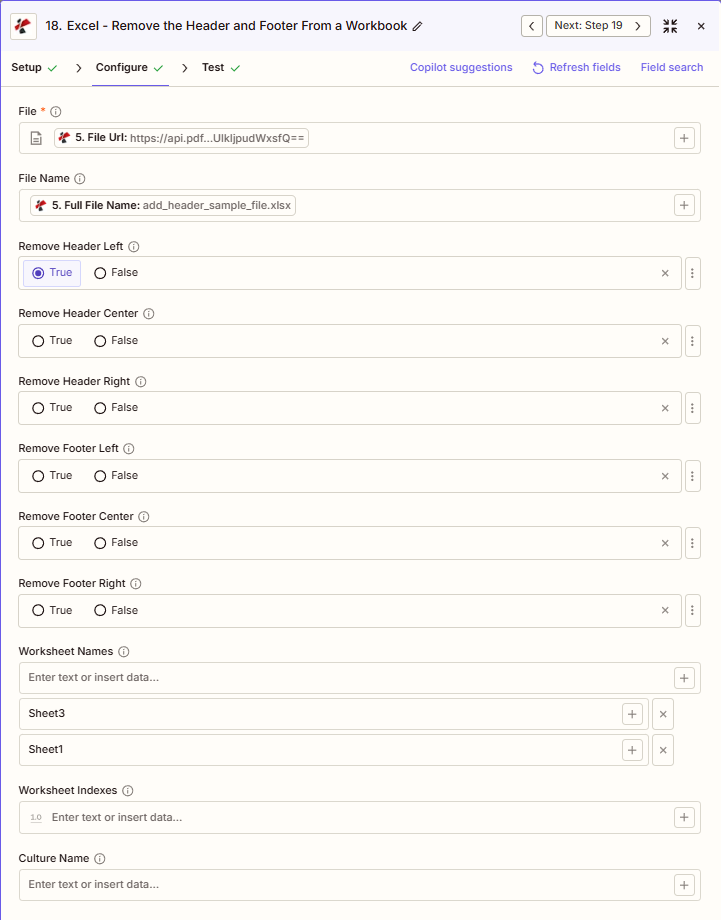
Полный список параметров для действия «Удалить верхний и нижний колонтитулы». Названия параметров соответствуют Zapier конфигурация UI.
Требуется в Zapier UI: Только файл. Имя файла, шесть переключателей верхнего/нижнего колонтитула, целевая таблица и название языка — все это необязательно.
| Параметр | Необходимый | Что это делает | Пример |
|---|---|---|---|
| File | Optional | Excel file content, mapped from a previous step using full file content (not an "Exists but not shown" reference). | [5. File Url] |
| File Name | Optional | Filename with .xlsx or .xls extension, used for output naming. | add_header_sample_file.xlsx |
| Remove Header Left | Optional | Removes the left section of the header. | True |
| Remove Header Center | Optional | Removes the center section of the header. | False |
| Remove Header Right | Optional | Removes the right section of the header. | False |
| Remove Footer Left | Optional | Removes the left section of the footer. | False |
| Remove Footer Center | Optional | Removes the center section of the footer. | False |
| Remove Footer Right | Optional | Removes the right section of the footer. | False |
| Worksheet Names | Optional | Comma-separated sheet names to target. Sheets left out keep their headers/footers. Empty targets every sheet. | Sheet3, Sheet1 |
| Worksheet Indexes | Optional | Sheet positions to target instead of names. Empty targets every sheet. | [1.0] |
| Culture Name | Optional | Locale code used during processing. | en-US |
| File URL (Either provide File or File URL) | Optional | Link to the Excel workbook to remove the header and footer from, as an alternative to File. Map a file URL from a previous step. | |
Какие поля включает в себя выходной результат?
Действие возвращает измененный результат. Excel файл плюс метаданные отслеживания. Такая структура выходных данных является общей для всех файлов. PDF4me Excel действия в Zapier.
| Поле | Тип | Что в нём содержится |
|---|---|---|
jobId | Text | ID of the PDF4me job that processed the request. |
traceId | Text | Trace ID of the request, when PDF4me returns one. Give it to PDF4me support when reporting a problem. |
documentId | Text | ID PDF4me gives the resulting document. |
File Name | Text | Name of the resulting file, without extension. |
File Extension | Text | Extension of the resulting file, for example `.pdf`. |
Full File Name | Text | Name of the resulting file, with extension. |
File Url | Text | Download link of the resulting file. Map it into any later step that needs the file, for example an upload to Google Drive, Dropbox or OneDrive. |
Alternate File Url | Text | Alternative download link of the resulting file, with the file name at the end of the URL. |
File Size | Number | Size of the resulting file, as reported by PDF4me. |
Типичные конфигурации
Примеры рабочих процессовCommon Zapier workflow patterns using Remove Header Footer.
- Шаг в Google Диске извлекает каждый из них. Excel Шаблоны из библиотеки шаблонов, по одному за раз, с помощью приложения Looping.
- PDF4me Функция «Удалить верхний/нижний колонтитул» запускается с установленными в значение «Истина» всеми шестью переключателями «Удалить верхний/нижний колонтитул» и оставленными пустыми полями «Имена листов/Индексы», чтобы очистить каждый лист.
- Очищенный файл загружается в папку для подготовки к ребрендингу, где к нему будут применены новые заголовок и нижний колонтитул.
- На этапе управления шаблонами извлекается основной шаблон с центральным заголовком-штампом «Черновик».
- Функция Remove Header Footer работает с параметром Remove Header Center, установленным в значение True, а все остальные переключатели оставлены в значении False, поэтому номера страниц в нижнем колонтитуле остаются неизменными.
- В поле «Названия рабочих листов» указаны конкретные листы, распространяемые извне.
- Рабочий процесс запускается, когда результат работы помечается как окончательный в инструменте управления проектами.
- Удаление верхнего и нижнего колонтитулов очищает левый и центральный верхний колонтитулы (имена внутренних рецензентов и уведомления о черновиках), оставляя правый нижний колонтитул (контент, предназначенный для клиента) нетронутым и ограничиваясь только видимыми клиенту рабочими листами.
- Очищенная рабочая тетрадь загружается на клиентский портал.
Практические советы
Шпаргалка
| Поле | Ценить |
|---|---|
| Action | Remove Header Footer |
| File | [mapped from previous step, full content] |
| File Name | add_header_sample_file.xlsx |
| Remove Header Left | True |
| Remove Header Center | False |
| Remove Header Right | False |
| Remove Footer Left | False |
| Remove Footer Center | False |
| Remove Footer Right | False |
| Worksheet Names | Sheet3, Sheet1 |
Часто задаваемые вопросы
Связанные действия
Аналогичная задача на других платформах.
Примеры применения и примеры использования в промышленности
- Corporate Rebranding
- Finance & Accounting
- Legal
- Operations
- Очистка библиотеки шаблоновУдалите старые логотипы и названия компаний из всех верхних и нижних колонтитулов шаблонов Excel.
- Интеграция слияний: Очистка заголовков приобретенной компании от шаблонов в процессе ребрендинга после слияния и поглощения.
- Обновление брендаУдалите устаревшие слоганы и контактную информацию из разделов нижнего колонтитула.
- Стандартизация шаблонов: Удалите несоответствия в заголовках и нижних колонтитулах перед применением нового стандартного фирменного стиля.
- Подготовка архиваПеред тем как шаблоны попадут в библиотеку постоянно обновляемых файлов, удалите заголовки, привязанные ко времени.
- Четверть хода вперед: Очистка заголовков/колонтитулов предыдущего квартала от шаблонов бюджета для нового квартала.
- Очистка клиентских отчетовПеред передачей клиенту удалите имена внутренних рецензентов и нижние колонтитулы черновика.
- Очистка аудиторских файловПеред окончательной подготовкой аудиторского файла удалите заголовки рабочих документов.
- Обновление шаблона: Удаление старых заголовков периодов из шаблонов скользящего прогноза
- Консолидация и очисткаУдалите нижние колонтитулы, относящиеся к конкретным организациям, из шаблонов сводной отчетности.
- Подготовка документов для подачиПеред подачей в суд удалите заголовки, относящиеся к внутренней проверке документов.
- Результат работы заказчика: ОчисткаПеред отправкой клиенту удалите нижние колонтитулы с результатами работы адвоката.
- Очистка шаблонаУдалите заголовки, специфичные для конкретного случая, из юридических шаблонов для повторного использования.
- Дезинфекция Discovery: Удалите заголовки привилегий из непривилегированных приложений.
- Подготовка архива: Очистка нижних колонтитулов внутренних обзоров перед закрытием дела и архивированием.
- Стандартизация отчетовУдалите нижние колонтитулы, специфичные для каждого сайта, из шаблонов, используемых во всех местах.
- Распространение шаблоновПеред развертыванием командой необходимо очистить заголовки черновиков от операционных шаблонов.
- Очистка клиентской панели управленияПеред загрузкой на клиентский портал удалите внутренние заголовки с панелей мониторинга.
- Стандартизация архивовПеред добавлением шаблонов в стандартную библиотеку удалите нижние колонтитулы, привязанные к конкретной дате.
- Устранение недостатков в результатах работы поставщикаПеред распространением через поставщика удалите внутренние заголовки проекта.