Слияние Excel Файлы в Zapier
PDF4me Объединить файлы является Zapier действие, объединяющее два или более Excel Объедините рабочие книги в один файл, автоматически переименовывая повторяющиеся имена листов, чтобы данные не перезаписывались. Используйте его для консолидации ежемесячных отчетов отделов, агрегирования региональных данных или создания многофайловых наборов данных. Выберите, какие листы включить из каждого файла, и выведите результат в формате XLSX, XLS, PDF или CSV.
Что делает это действие
Требуется два или более Excel Объединяет рабочие книги из предыдущих шагов Zap в один выходной файл. Установите количество файлов в соответствии с количеством объединяемых рабочих книг, затем сопоставьте каждую пару «Файл» и «Имя файла». Параметр «Рабочие листы для объединения» позволяет включать только определенные листы в каждый файл, а параметр «Позиция сортировки» управляет порядком объединения файлов независимо от того, к какому слоту файла привязан каждый из них. Вывод в формате XLSX, XLS, PDF или CSV.
Аутентификация вашего API Запрос
Для доступа к PDF4me Веб API через ZapierКаждый запрос должен включать надлежащие учетные данные для аутентификации. Аутентификация обеспечивает безопасную связь и подтверждает вашу личность как авторизованного пользователя, что позволяет беспрепятственно интегрировать ваши системы. Zapier рабочие процессы и PDF4me's Excel сервисы слияния файлов.
Важные факты, которые нельзя пропустить
:::подсказка: Сопоставьте File1, File2 и т. д. из предыдущих шагов Используйте + кнопка рядом Файл1, Файл2и соответствующие Имя файла1, Имя файла2 Поля для сопоставления из предыдущих шагов Zap. Установить Количество файловЧтобы количество объединяемых файлов соответствовало количеству файлов, каждый файл должен содержать полное содержимое. :::
:::предупреждение Файл: (Существует, но не отображается) Если вы видите сообщение "Файл: (Существует, но не отображается)" и получаете ошибки, выберите вариант, который предоставляет полное содержимое файла вместо этого. См. Zapier & Power Automate СоветыПодробности по запросу. :::
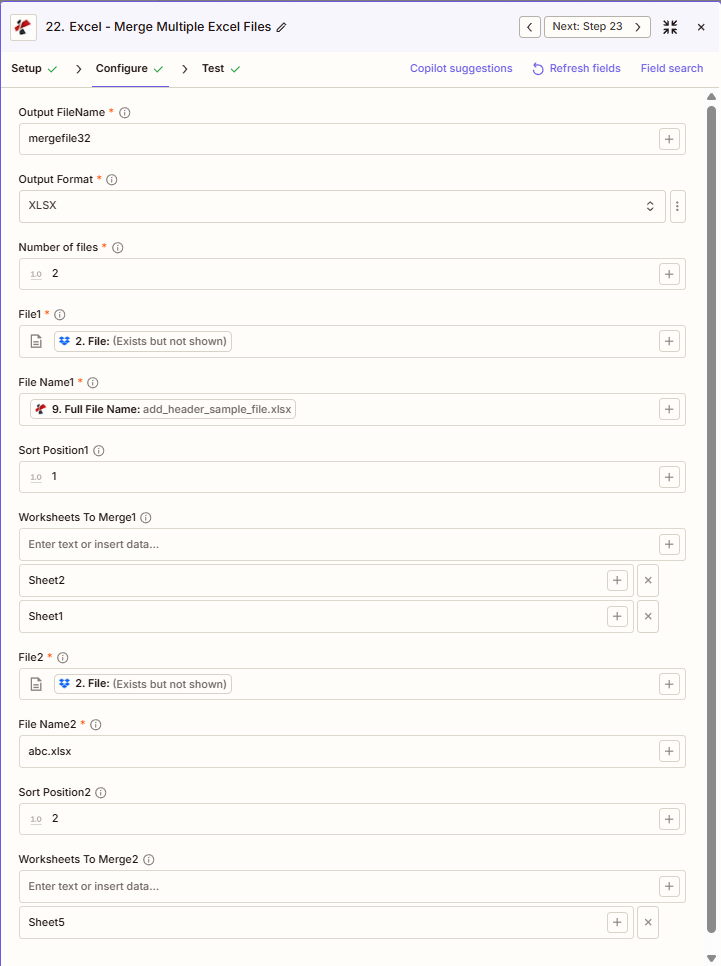
Каковы основные особенности функции слияния файлов?
- Объединение нескольких файлов: объединить 2 или более Excel Объединить файлы в одну рабочую книгу (количество файлов)
- Выборочные рабочие листы: Рабочие листы для объединения1, Рабочие листы для объединения2, выберите количество листов в файле или оставьте поле пустым для всех файлов.
- Управление сортировкой: Позиция сортировки 1, Позиция сортировки 2, сначала объединяются меньшие числа.
- Формат вывода: XLSX, XLS, PDF или CSV
- Обработка дублирующихся имен: повторяющиеся имена листов автоматически переименовываются с добавлением суффиксов
Параметры
Полный список параметров для действия «Объединить файлы». Названия параметров соответствуют Zapier конфигурация UI показано на скриншоте выше. UI Отображает File1, File2 и т. д., по одному набору для каждого файла в зависимости от количества файлов.
- Набор Имя выходного файла (без продления) и Формат вывода (XLSX, XLS, PDF или CSV)
- Набор Количество файлов (например, 2 для File1 + File2)
- Карта Файл1, Имя файла1; Файл2, Имя файла2; и т. д.
- Дополнительно можно установить Рабочие листы для объединения1, Рабочие листы для объединения2 (или оставьте поле пустым для всех листов)
- Набор Позиция сортировки 1, Позиция сортировки 2 для порядка слияния (1, 2, 3...)
| Параметр | Необходимый | Что это делает | Пример |
|---|---|---|---|
| Output FileName | Required | Merged output filename, no extension. The extension is added based on Output Format. | mergefile32 |
| Output Format | Required | Output format for the merged file: XLSX, XLS, PDF, or CSV. Defaults to XLSX. | XLSX |
| Number of files | Required | Count of files to merge. Determines how many File, File Name, Sort Position, and Worksheets To Merge slots appear. Defaults to 1. | 2 |
| File1 | Required | First Excel file to merge, mapped from a previous step. Must provide full file content. | [2. File from Step 2] |
| File Name1 | Required | First file's filename, mapped from a previous step. | add_header_sample_file.xlsx |
| Sort Position1 | Conditional | Merge order for the first file. Lower numbers are merged earlier. | 1 |
| Worksheets To Merge1 | Conditional | Comma-separated sheet names to include from File1. Empty includes all sheets. | Sheet1, Sheet2 |
| File2 | Required | Second Excel file to merge, mapped from a previous step. | [2. File from Step 2] |
| File Name2 | Required | Second file's filename. | abc.xlsx |
| Sort Position2 | Conditional | Merge order for the second file. | 2 |
| Worksheets To Merge2 | Conditional | Comma-separated sheet names to include from File2. Empty includes all sheets. | Sheet5 |
Объединение более 2 файлов
Набор Количество файлов до 3, 4 и т. д. Zapier Отобразятся File3, File Name3, Sort Position3, Worksheets To Merge3 и так далее. Сопоставьте каждый файл и задайте позиции сортировки для порядка слияния.
Важный: Только Файл и Имя файла для каждого файла, плюс Имя выходного файла, Формат вывода, и Количество файловОбязательны. Повторяющиеся названия листов автоматически переименовываются (например, Summary_1, Summary_2).
Что возвращает функция объединения файлов?
Он PDF4me Объединить файлы действие возвращает объединенный результат Excel Файл для использования на последующих этапах Zap. Формат вывода является общим для всех. PDF4me Excel действия в Zapier.
API Конечная точка для загрузки объединенного файла. Сопоставьте ее с входным файлом на следующем шаге.
api.pdf4me.com/Zapier/GetDocument?d=...Альтернативный способ загрузки URL с указанием имени файла в пути.
api.pdf4me.com/Zapier/GetAltDocument/.../mergefile32.xlsx| Поле | Тип | Что в нём содержится |
|---|---|---|
jobId | Text | ID of the PDF4me job that processed the request. |
traceId | Text | Trace ID of the request, when PDF4me returns one. Give it to PDF4me support when reporting a problem. |
documentId | Text | ID PDF4me gives the resulting document. |
File Name | Text | Name of the resulting file, without extension. |
File Extension | Text | Extension of the resulting file, for example `.pdf`. |
Full File Name | Text | Name of the resulting file, with extension. |
File Url | Text | Download link of the resulting file. Map it into any later step that needs the file, for example an upload to Google Drive, Dropbox or OneDrive. |
Alternate File Url | Text | Alternative download link of the resulting file, with the file name at the end of the URL. |
File Size | Number | Size of the resulting file, as reported by PDF4me. |
- JSON
- Zap Integration
Пример JSON выход (URL(Показ только в электронном виде, ссылки не работают):
{
"Job Id": "969f2da3-f10a-49bf-b084-6fc4759991ec",
"File Url": "api.pdf4me.com/Zapier/GetDocument?d=...",
"Alternate File Url": "api.pdf4me.com/Zapier/GetAltDocument/.../mergefile32.xlsx",
"File Name": "mergefile32",
"File Extension": ".xlsx",
"Full File Name": "mergefile32.xlsx",
"Document Id": "07386627-184a-44b2-a040-5ea2712a4bc5",
"File Size": 212764,
"Doc Text": ""
}
Использовать + на карту URL файла или Альтернативный URL-адрес файла к следующему шагу: Google Диск, Dropbox, электронная почта или другой способ. PDF4me Excel действие.
Эта структура выходных данных используется совместно всеми Объединить файлы, Добавить строки, Удалить строкии другие PDF4me Excel действия в Zapier. The URLЭти данные являются временными, используйте их на следующем шаге, прежде чем истечет срок их действия.
Типичные конфигурации
Примеры рабочих процессовCommon Zapier workflow patterns using Merge Files.
- Запланированный срабатывание происходит в первый день месяца.
- PDF4me Функция «Объединить файлы» сопоставляет отчеты каждого отдела с файлами от File1 до File10, устанавливая для каждого из них позицию сортировки, чтобы они объединялись в едином порядке.
- Сводная рабочая книга загружается в общую папку на Google Диске для руководства.
- Еженедельно запускаемый триггер извлекает отчеты о продажах из региональных папок Dropbox.
- PDF4me Функция «Объединить файлы» устанавливает для каждого файла в поле «Рабочие листы для объединения» только листы «Сводка» и «Подробности», исключая другие вкладки из объединенного файла.
- Сводный отчет отправляется вице-президенту по продажам по электронной почте.
- Ежеквартальный триггер извлекает данные за каждый месяц. Excel файл из SharePoint.
- PDF4me Функция «Объединить файлы» объединяет все три месяца, устанавливая формат вывода в PDF и порядок сортировки в хронологическом порядке.
- Неизменяемый PDF-архив загружается в хранилище, предназначенное для обеспечения соответствия нормативным требованиям.
Практические советы
Шпаргалка
| Поле | Ценить |
|---|---|
| Action | Merge Files |
| Output FileName | mergefile32 |
| Output Format | XLSX |
| Number of files | 2 |
| File1 / File2 | [Mapped from previous steps] |
| Sort Position1 / 2 | 1 / 2 |
| Worksheets To Merge1 | Sheet1, Sheet2 (or empty for all) |
Часто задаваемые вопросы
Связанные действия
Аналогичная задача на других платформах.
Примеры применения и примеры использования в промышленности
- Finance & Accounting
- Sales & Marketing
- Human Resources
- Operations & Supply Chain
- Сводка периодов: объединить ежемесячные отчеты о прибылях и убытках, баланс и отчет о движении денежных средств в квартальную рабочую книгу.
- Сводка сущностей: объединить финансовые отчеты дочерних компаний в консолидированную отчетную рабочую тетрадь.
- Сводение бюджета: объединить файлы бюджетов отделов в общую рабочую книгу бюджета компании.
- Сборка аудиторского файла: объединить рабочие файлы из различных областей аудита в один аудиторский файл.
- Отчетность по отклонениям: объединить фактические результаты с файлами бюджета или прогноза для создания рабочей книги анализа отклонений.
- Региональная консолидация продаж: объединить региональные отчеты о продажах в единую национальную таблицу продаж с региональными вкладками.
- Производительность канала: объединить отчеты по прямым каналам, партнерским каналам и онлайн-каналам в единый рабочий блокнот для омниканального взаимодействия.
- Агрегация кампаний: объединить результаты отдельных кампаний в комплексную рабочую тетрадь по эффективности маркетинга.
- Отчетность по территории: объединить отчеты территориальных менеджеров в единую рабочую тетрадь для отчетности регионального вице-президента.
- Ежеквартальный обзор деловой активности: объединить ежемесячные файлы продаж в рабочую тетрадь для ежеквартального обзора для совещаний по квартальному анализу результатов.
- Консолидация заработной платыОбъединить файлы расчета заработной платы по местоположению или подразделению в одну общую рабочую книгу расчета заработной платы.
- Регистрация в программе льгот: объединить файлы выбора льгот за несколько периодов в ежегодную рабочую тетрадь по регистрации.
- Отчеты о численности персонала: объединить файлы с данными о численности персонала по отделам в общекорпоративный отчет о численности персонала.
- Протоколы обучения: объединить файлы о завершении обучения по отделам в единый сводный журнал обучения.
- Оценка эффективности работыОбъединить файлы с индивидуальными отзывами в единую рабочую тетрадь по управлению эффективностью работы сотрудников в масштабах всей компании.
- Операции на нескольких площадках: объединить оперативные отчеты объекта в корпоративную рабочую тетрадь по операционной деятельности.
- Консолидация запасов: объединить файлы складских запасов в одну сводную книгу учета запасов.
- Агрегация производстваобъединить отчеты о производстве на заводе в рабочую тетрадь по показателям эффективности производства.
- Отчетность о качестве: объединить файлы контроля качества с нескольких производственных линий в единый рабочий блокнот с панелью мониторинга качества.
- Консолидация логистики: объединить файлы показателей работы перевозчиков в сводную рабочую книгу для логистической отчетности.