Добавить текстовый водяной знак Excel с использованием Zapier
PDF4me Добавить текстовый водяной знак является Zapier Действие, которое накладывает водяной знак WordArt, например, CONFIDENTIAL или DRAFT, на Excel рабочие листы. Обязательными являются только поля «Файл» и «Текст водяного знака»; шрифт, цвет, прозрачность и поворот — это необязательные параметры оформления. Применяется к отдельным листам или ко всей рабочей книге, возвращает новый файл. Excel файл для следующего шага Zap.
Что делает это действие
Принимает Excel Эта функция позволяет создать водяной знак на основе рабочей книги, созданной на предыдущем шаге Zap, и отобразить его в виде наложения WordArt на выбранных вами листах. Вы можете управлять шрифтом, размером, полужирным/курсивным начертанием, шестнадцатеричным цветом, прозрачностью (0-100) и поворотом (-360 до 360 градусов) — от едва заметной серой надписи «ЧЕРНОВИК» до жирного диагонального штампа «КОНФИДЕНЦИАЛЬНО». Вы можете выбрать определенные листы по имени или индексу, или оставить оба поля пустыми, чтобы добавить водяной знак на каждый лист рабочей книги.
Аутентификация вашего API Запрос
Для доступа к PDF4me Веб API через ZapierКаждый запрос должен включать надлежащие учетные данные для аутентификации. Аутентификация обеспечивает безопасную связь и подтверждает вашу личность как авторизованного пользователя, что позволяет беспрепятственно интегрировать ваши системы. Zapier рабочие процессы и PDF4me's Excel Услуги по нанесению водяных знаков.
Важные факты, которые нельзя пропустить
:::подсказка: Сопоставьте файл и имя файла из предыдущих шагов Используйте + кнопка рядом Файл и Имя файла для сопоставления с предыдущими этапами Zap, например, Excel из Google Drive. Вы можете объединить. Имя файла и Расширение файла из предыдущего шага. ExcelФайл должен содержать полное содержимое, а не ссылки типа "Существует, но не отображается". :::
:::предупреждение Файл: (Существует, но не отображается) Если в поле «Файл» отображается «Файл: (Существует, но не отображается)» и возникают ошибки «Файл пуст», выберите вариант, который предоставляет полное содержимое файла вместо этого. См. Zapier & Power Automate СоветыПодробности по запросу. :::
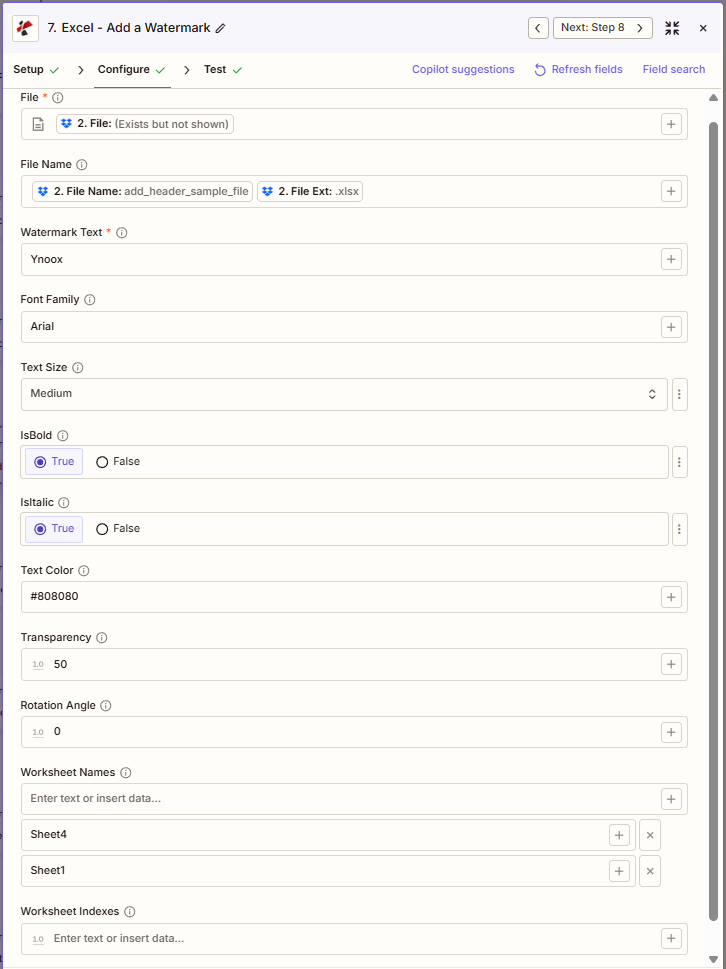
Каковы основные особенности функции добавления текстового водяного знака?
- Водяные знаки WordArt с предустановленными размерами (маленький, средний, большой, очень большой)
- Шрифт и стиль Настройка: Семейство шрифтов, Жирный шрифт, Курсив
- Цвет и прозрачность Управление (шестнадцатеричные значения цветов, прозрачность от 0 до 100%)
- Вращение от -360° до 360° для диагонального размещения
- Целевая аудитория рабочего листа по именам или указателям, или по всем листам.
Параметры
Полный список параметров для действия «Добавить текстовый водяной знак». Названия параметров соответствуют Zapier конфигурация UI показано на скриншоте выше.
- Карта Файл (Excel) от вашего триггера или предыдущего шага
- Входить Текст водяного знака (например, «КОНФИДЕНЦИАЛЬНО», «ЧЕРНОВИК»)
- При желании можно задать семейство шрифтов, размер текста, цвет текста, жирный шрифт, курсив.
- Дополнительно можно установить Прозрачность (0-100) и Угол поворота (например, -45 для диагонали)
- При необходимости укажите Названия рабочих листов или Указатели рабочих листов (или оставьте поле пустым для всех листов)
| Параметр | Необходимый | Что это делает | Пример |
|---|---|---|---|
| File | Optional | Excel file to watermark. Map from a previous step. Must provide full file content. | [2. File from Step 2] |
| File Name | Optional | Excel filename, used for output file identification. | add_header_sample_file.xlsx |
| Watermark Text | Required | Text to display as the WordArt watermark. | CONFIDENTIAL |
| Font Family | Optional | Font used for the watermark text. Defaults to Arial. | Arial |
| Text Size | Optional | Preset size: Small, Medium, Large, or Extra Large. Defaults to Medium. | Medium |
| IsBold | Optional | True applies bold weight to the watermark text. Defaults to Yes. | True |
| IsItalic | Optional | True applies italic style to the watermark text. Defaults to Yes. | False |
| Text Color | Optional | Hex code or named color for the watermark. Defaults to #808080. | #808080 |
| Transparency | Optional | Opacity from 0 (opaque) to 100 (fully transparent). Defaults to 50. | 50 |
| Rotation Angle | Optional | Rotation in degrees, from -360 to 360. Defaults to 0. | -45 |
| Worksheet Names | Optional | Comma-separated worksheet names to target. Combines with Worksheet Indexes if both are set. Empty with Indexes = all worksheets. | Sheet4, Sheet1 |
| Worksheet Indexes | Optional | Comma-separated 1-based worksheet positions to target. Combines with Worksheet Names. | [1, 4] |
| File URL (Either provide a File or File URL) | Optional | Link to the Excel workbook to add the watermark to, as an alternative to File. Map a file URL from a previous step. | |
Применить ко всем рабочим листам
Оставьте оба Названия рабочих листов и Указатели рабочих листов пусто для нанесения водяного знака все рабочие листы в рабочей тетради.
Важный: Только Файл и Текст водяного знака являются обязательными. Используйте + Кнопка рядом с каждым полем для сопоставления данных из предыдущих шагов. Логические значения используются Истинный или ЛОЖЬ.
Что возвращает функция добавления текстового водяного знака?
Он PDF4me Добавить текстовый водяной знак действие возвращает измененный результат. Excel Файл для использования на последующих этапах Zap. Формат вывода является общим для всех. PDF4me Excel действия в Zapier.
API конечная точка для загрузки с водяным знаком Excel файл. Сопоставьте это с входным файлом следующего шага.
api.pdf4me.com/Zapier/GetDocument?d=...Альтернативный способ загрузки URL с указанием имени файла в пути.
api.pdf4me.com/Zapier/GetAltDocument/.../add_header_sample_file.xlsx| Поле | Тип | Что в нём содержится |
|---|---|---|
jobId | Text | ID of the PDF4me job that processed the request. |
traceId | Text | Trace ID of the request, when PDF4me returns one. Give it to PDF4me support when reporting a problem. |
documentId | Text | ID PDF4me gives the resulting document. |
File Name | Text | Name of the resulting file, without extension. |
File Extension | Text | Extension of the resulting file, for example `.pdf`. |
Full File Name | Text | Name of the resulting file, with extension. |
File Url | Text | Download link of the resulting file. Map it into any later step that needs the file, for example an upload to Google Drive, Dropbox or OneDrive. |
Alternate File Url | Text | Alternative download link of the resulting file, with the file name at the end of the URL. |
File Size | Number | Size of the resulting file, as reported by PDF4me. |
- JSON
- Zap Integration
Пример JSON выход (URL(Показ только в электронном виде, ссылки не работают):
{
"Job Id": "969f2da3-f10a-49bf-b084-6fc4759991ec",
"File Url": "api.pdf4me.com/Zapier/GetDocument?d=...",
"Alternate File Url": "api.pdf4me.com/Zapier/GetAltDocument/.../add_header_sample_file.xlsx",
"File Name": "add_header_sample_file",
"File Extension": ".xlsx",
"Full File Name": "add_header_sample_file.xlsx",
"Document Id": "07386627-184a-44b2-a040-5ea2712a4bc5",
"File Size": 212764,
"Doc Text": ""
}
Использовать + на карту URL файла или Альтернативный URL-адрес файла к следующему шагу: Google Диск, Dropbox, электронная почта или другой способ. PDF4me Excel действие.
Эта структура выходных данных используется совместно всеми Добавить текстовый водяной знак, Добавить строки, Добавить текст в верхний/нижний колонтитули другие PDF4me Excel действия в Zapier. The URLЭти данные являются временными, используйте их на следующем шаге, прежде чем истечет срок их действия.
Типичные конфигурации
Примеры рабочих процессовCommon Zapier workflow patterns using Add Text Watermark.
- Триггер срабатывает при загрузке рабочей книги в папку хранилища с ограниченным доступом.
- PDF4me Функция «Добавить текстовый водяной знак» устанавливает текст водяного знака на «КОНФИДЕНЦИАЛЬНО» с красным цветом и углом поворота -45°, оставляя поля «Названия листов» и «Индексы листов» пустыми, чтобы помечался каждый лист.
- Рабочая книга с водяным знаком сохраняется обратно в защищенное хранилище.
- Триггер срабатывает при сохранении рабочей книги в папку черновиков проекта.
- PDF4me Функция «Добавить текстовый водяной знак» устанавливает для текста водяного знака значение «Черновик» с серым цветом, параметром IsItalic в значение True и более высокой прозрачностью для едва заметного отображения.
- Отправка по электронной почте позволяет отправить помеченный черновик в группу рецензентов.
- Триггер срабатывает, когда результат работы помечается как окончательный для внешнего распространения.
- PDF4me Функция «Добавить текстовый водяной знак» устанавливает текст водяного знака в строку об авторских правах компании с небольшим размером шрифта и низкой прозрачностью, создавая незаметный, но хорошо видимый знак.
- Защищенная рабочая книга отправляется внешнему получателю.
Практические советы
Шпаргалка
| Поле | Ценить |
|---|---|
| Action | Add Text Watermark |
| File | [Mapped from previous step] |
| Watermark Text | CONFIDENTIAL |
| Font Family | Arial |
| Text Size | Medium |
| Text Color | #808080 |
| Transparency | 50 |
| Rotation Angle | -45 |
| Worksheet Names | Sheet4, Sheet1 (or empty for all) |
Часто задаваемые вопросы
Связанные действия
Аналогичная задача на других платформах.
Примеры применения и примеры использования в промышленности
- Finance & Accounting
- Legal & Professional
- Operations
- Human Resources
- Конфиденциальные финансовые отчеты: добавить водяной знак «КОНФИДЕНЦИАЛЬНО» в квартальную финансовую отчетность.
- Проекты рабочих тетрадей по бюджету: нанести высокопрозрачный водяной знак «DRAFT» на предварительные бюджетные документы.
- Документы внутреннего аудита: Вставьте водяной знак "ТОЛЬКО ДЛЯ ВНУТРЕННЕГО ИСПОЛЬЗОВАНИЯ" на рабочие документы и приложения аудита.
- Предварительные результаты: перед публикацией отчетов о доходах следует помечать водяным знаком «ЗАПРЕЩЕНО ДО [ДАТА]».
- Анализ чувствительности: применение диагональных водяных знаков к финансовым моделям слияний и поглощений и таблицам оценки стоимости.
- Проекты юридических документов: помечайте шаблоны договоров и соглашений серым диагональным водяным знаком «ЧЕРНОВИК».
- Привилегированные материалы: нанести водяной знак «Адвокатско-клиентская тайна» на конфиденциальные юридические электронные таблицы.
- Версии для рецензирования: вставьте водяной знак "ТОЛЬКО ДЛЯ ПРОВЕРКИ" на документы, распространяемые для ознакомления партнерами.
- Конфиденциальное раскрытие информации: Помечайте финансовые документы водяным знаком «КОНФИДЕНЦИАЛЬНО — МАТЕРИАЛЫ ДЛЯ ОЗНАКОМЛЕНИЯ»
- Рабочие листы для расчетов: нанесите водяной знак «КОНФИДЕНЦИАЛЬНОЕ СОГЛАШЕНИЕ» на таблицы, используемые для переговоров.
- Предварительные графики производства: отмечайте предварительные планы производства диагональным водяным знаком «ПРЕДВАРИТЕЛЬНЫЙ»
- Внутренние операционные показатели: добавить водяной знак "ТОЛЬКО ДЛЯ ВНУТРЕННЕГО ИСПОЛЬЗОВАНИЯ" на панели мониторинга производительности
- Журналы контроля качестваВставьте водяные знаки статуса ("НА ПРОВЕРКЕ", "ОДОБРЕНО") в таблицы контроля качества.
- Графики технического обслуживания: планы технического обслуживания оборудования с водяным знаком и индикаторами статуса утверждения
- Планирование мощностей: нанесите водяной знак "ПРОЕКТ ПРОГНОЗА" на рабочие книги предварительного анализа производственных мощностей.
- Расчетные листы по заработной платеДобавьте водяной знак «КОНФИДЕНЦИАЛЬНО - ТОЛЬКО ДЛЯ ИСПОЛЬЗОВАНИЯ HR-СПЕЦИАЛИСТАМИ» в файлы, касающиеся заработной платы и расчетов.
- Проекты аттестации сотрудников: Отмечайте предварительные таблицы для проверки серым водяным знаком «ЧЕРНОВИК».
- Анализ компенсаций: нанесите красный водяной знак «СТРОГО КОНФИДЕНЦИАЛЬНО» на данные опроса о заработной плате.
- Планы реорганизации: Помечайте организационные схемы водяным знаком «КОНФИДЕНЦИАЛЬНО - НЕ РАСПРОСТРАНЯТЬ»
- Сравнение преимуществ: вставьте водяной знак «ВНУТРЕННЕЕ ПЛАНИРОВАНИЕ» в рабочие тетради по анализу затрат и выгод.