Добавить текстовый заголовок/нижний колонтитул Excel с использованием Zapier
PDF4me Добавить текст в верхний/нижний колонтитул является Zapier Действие, которое выводит фирменный текст в заголовок и нижний колонтитул. Excel Автоматическое создание рабочих листов. Используйте его для добавления заголовков, ссылок на страницы, оговорок или названий компаний в левую, центральную и правую части верхнего и нижнего колонтитулов, с независимым цветом и размером шрифта для каждой секции. Возвращает новый объект. Excel файл для следующего шага Zap.
Что делает это действие
Принимает Excel Эта функция позволяет создать рабочую книгу на основе предыдущего шага Zap и записать текст в шесть разделов верхнего и нижнего колонтитулов (слева, по центру, справа для каждого), при этом каждый раздел будет иметь свой цвет и размер шрифта. Можно применить к конкретным листам по имени или индексу, или оставить оба поля пустыми, чтобы применить один и тот же верхний и нижний колонтитулы ко всем листам в рабочей книге. Полезно для брендинга, заголовков страниц, уведомлений о конфиденциальности или дат создания отчетов, которые автоматически завершают ваш рабочий процесс.
Аутентификация вашего API Запрос
Для доступа к PDF4me Веб API через ZapierКаждый запрос должен включать надлежащие учетные данные для аутентификации. Аутентификация обеспечивает безопасную связь и подтверждает вашу личность как авторизованного пользователя, что позволяет беспрепятственно интегрировать ваши системы. Zapier рабочие процессы и PDF4me's Excel Услуги по брендированию текста.
Важные факты, которые нельзя пропустить
:::подсказка: Сопоставьте файл и имя файла из предыдущих шагов Используйте + кнопка рядом Файл и Имя файла для сопоставления с предыдущими этапами Zap, например, Excel из Google Drive. Вы можете объединить. Имя файла и Расширение файла из предыдущего шага для формирования полного имени файла. ExcelФайл должен содержать полное содержимое, а не ссылки типа "Существует, но не отображается". :::
:::предупреждение Файл: (Существует, но не отображается) Если в поле «Файл» отображается «Файл: (Существует, но не отображается)» и возникают ошибки «Файл пуст», выберите вариант, который предоставляет полное содержимое файла вместо этого. См. Zapier & Power Automate СоветыПодробности по запросу. :::
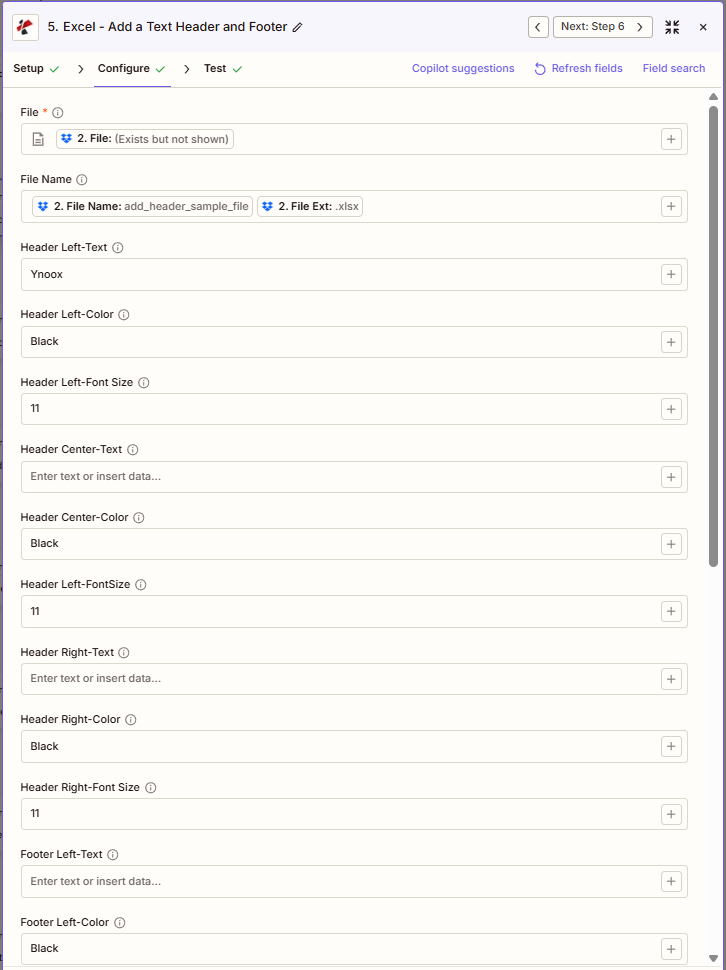
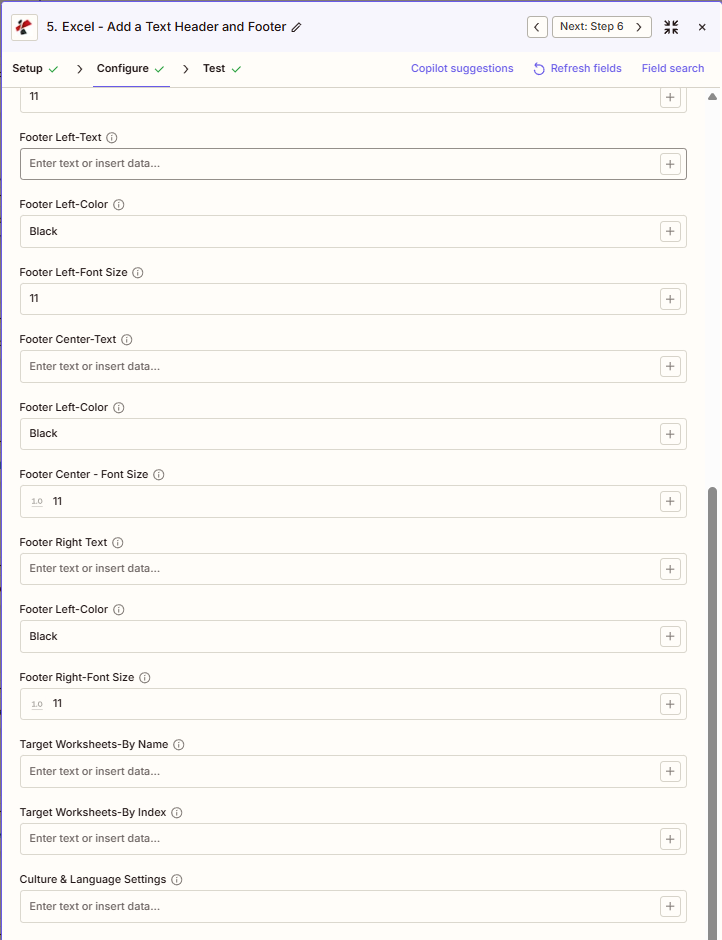
Каковы основные функции функции добавления текста в верхний и нижний колонтитулы?
- Шесть текстовых разделовДобавьте текст в заголовок слева, по центру, справа и в нижний колонтитул слева, по центру, справа.
- Стрижка отдельных секций: Задавайте текст, цвет и размер шрифта отдельно для каждого раздела.
- Целевая аудитория рабочего листа: Нацелить на определенные листы по имени или индексу, или оставить поле пустым для всех листов.
- Культура и языкНастройка языковых параметров для форматирования даты и чисел.
Параметры
Полный список параметров для действия «Добавить текстовый верхний/нижний колонтитул». Названия параметров соответствуют Zapier конфигурация UI показано на скриншотах выше.
- Карта Файл (Excel) от вашего триггера или предыдущего шага
- (При желании) карта Имя файла (например, объедините имя файла и расширение файла из предыдущего шага)
- Введите текст для Заголовок (текст слева), Заголовок по центру, Текст заголовка справа (или оставить пустым)
- Введите текст для Нижний колонтитул, текст слева, Нижний колонтитул, центрированный текст, Нижний колонтитул, текст справа (или оставить пустым)
- Дополнительно можно установить Цвет и Размер шрифта для каждого раздела (по умолчанию: черный, 11)
- При необходимости укажите Рабочие листы с целевыми заданиями — по имени или Рабочие листы с целевыми заданиями — по указателю (или оставьте поле пустым для всех листов)
| Параметр | Необходимый | Что это делает | Пример |
|---|---|---|---|
| File | Optional | Excel file to add text headers/footers to. Map from a previous step. Must provide full file content. | [2. File from Step 2] |
| File Name | Optional | Excel filename with .xlsx or .xls extension, used for output file identification. | add_header_sample_file.xlsx |
| Header Left-Text | Optional | Text for the left header section. | Ynoox |
| Header Left-Color | Optional | Color for the left header text. Hex or color name. Defaults to Black. | Black |
| Header Left-Font Size | Optional | Font size in points for the left header. Defaults to 11. | 11 |
| Header Center-Text | Optional | Text for the center header section. | Q4 2024 Report |
| Header Center-Color | Optional | Color for the center header text. Defaults to Black. | Black |
| Header Center-Font Size | Conditional | Font size for the center header. | 11 |
| Header Right-Text | Optional | Text for the right header section. | - |
| Header Right-Color | Optional | Color for the right header text. Defaults to Black. | Black |
| Header Right-Font Size | Optional | Font size for the right header. Defaults to 11. | 11 |
| Footer Left-Text | Optional | Text for the left footer section. | - |
| Footer Left-Color | Optional | Color for the left footer text. Defaults to Black. | Black |
| Footer Left-Font Size | Optional | Font size for the left footer. Defaults to 11. | 11 |
| Footer Center-Text | Optional | Text for the center footer section. | Confidential |
| Footer Center-Color | Conditional | Color for the center footer text. | Black |
| Footer Center - Font Size | Optional | Font size for the center footer. Defaults to 11. | 11 |
| Footer Right Text | Optional | Text for the right footer section. | - |
| Footer Right-Color | Conditional | Color for the right footer text. | Black |
| Footer Right-Font Size | Optional | Font size for the right footer. Defaults to 11. | 11 |
| Target Worksheets-By Name | Optional | Target worksheets by exact name. Empty applies to all sheets. | Sheet1, Sheet2 |
| Target Worksheets-By Index | Optional | Target worksheets by 1-based index. Empty applies to all sheets. | [1, 2] |
| Culture & Language Settings | Optional | Locale for date/number formatting. | en-US |
| File URL (Either provide File or File URL) | Optional | Link to the Excel workbook to add the header and footer to, as an alternative to File. Map a file URL from a previous step. | |
Применить ко всем рабочим листам
Оставьте оба Рабочие листы с целевыми заданиями — по имени и Рабочие листы с целевыми заданиями — по указателю Пустое поле для применения текстовых заголовков/нижних колонтитулов. все рабочие листы в рабочей тетради.
Важный: Только Файл Обязательно для заполнения. Все остальные поля, включая имя файла, обязательны. УсловныйЭто означает, что это имеет значение только в том случае, если вы хотите оформить именно этот раздел. Используйте + Кнопка рядом с каждым полем позволяет сопоставить данные из предыдущих шагов. Индексы листов начинаются с 1. Цвет принимает шестнадцатеричные коды (#RRGGBB) или названия цветов (например, Black, Red).
Что возвращает функция добавления текста в верхний и нижний колонтитулы?
Он PDF4me Добавить текст в верхний/нижний колонтитул действие возвращает измененный результат. Excel Файл для использования на последующих этапах Zap. Формат вывода является общим для всех. PDF4me Excel действия в Zapier.
Основные поля вывода (сопоставьте их с вашим следующим шагом)
API конечная точка для загрузки обработанных данных Excel файл. Сопоставьте это с входным файлом следующего шага.
api.pdf4me.com/Zapier/GetDocument?d=...Альтернативный способ загрузки URL с указанием имени файла в пути.
api.pdf4me.com/Zapier/GetAltDocument/.../add_header_sample_file.xlsx| Поле | Тип | Что в нём содержится |
|---|---|---|
jobId | Text | ID of the PDF4me job that processed the request. |
traceId | Text | Trace ID of the request, when PDF4me returns one. Give it to PDF4me support when reporting a problem. |
documentId | Text | ID PDF4me gives the resulting document. |
File Name | Text | Name of the resulting file, without extension. |
File Extension | Text | Extension of the resulting file, for example `.pdf`. |
Full File Name | Text | Name of the resulting file, with extension. |
File Url | Text | Download link of the resulting file. Map it into any later step that needs the file, for example an upload to Google Drive, Dropbox or OneDrive. |
Alternate File Url | Text | Alternative download link of the resulting file, with the file name at the end of the URL. |
File Size | Number | Size of the resulting file, as reported by PDF4me. |
- JSON
- Zap Integration
Пример JSON выход (URL(Показ только в электронном виде, ссылки не работают):
{
"Job Id": "969f2da3-f10a-49bf-b084-6fc4759991ec",
"File Url": "api.pdf4me.com/Zapier/GetDocument?d=...",
"Alternate File Url": "api.pdf4me.com/Zapier/GetAltDocument/.../add_header_sample_file.xlsx",
"File Name": "add_header_sample_file",
"File Extension": ".xlsx",
"Full File Name": "add_header_sample_file.xlsx",
"Document Id": "07386627-184a-44b2-a040-5ea2712a4bc5",
"File Size": 212764,
"Doc Text": ""
}
Использовать + на карту URL файла или Альтернативный URL-адрес файла к следующему шагу: Google Диск, Dropbox, электронная почта или другой способ. PDF4me Excel действие.
Эта структура выходных данных используется совместно всеми Добавить текст в верхний/нижний колонтитул, Добавить строки, Обновить строки, Добавить водяной знаки другие PDF4me Excel действия в Zapier. The URLЭти данные являются временными, используйте их на следующем шаге, прежде чем истечет срок их действия.
Типичные конфигурации
Примеры рабочих процессовCommon Zapier workflow patterns using Add Text Header Footer.
- Триггер срабатывает, когда ежемесячная финансовая таблица попадает в папку Google Drive.
- PDF4me Параметр «Добавить текст в верхний/нижний колонтитул» устанавливает в верхнем колонтитуле заголовок отчета, а в нижнем колонтитуле — текст «Конфиденциально — только для внутреннего использования». Параметр «Целевые листы» остается пустым, поэтому все листы обрабатываются одинаково.
- На шаге, выполняемом в Google Диске, фирменная рабочая книга загружается в папку, доступную для руководителей.
- Триггер управления проектом срабатывает, когда рабочий документ помечается как окончательный.
- PDF4me Добавление текста в верхний и нижний колонтитулы устанавливает в левом верхнем углу название консалтинговой фирмы, а в правом нижнем углу — сопоставленное значение даты из предыдущего шага, при этом целевая аудитория выбирается только для листов, предназначенных для клиентов, с помощью параметра «Целевые листы — по имени».
- В рамках этапа отправки электронного письма клиенту высылается фирменная рабочая тетрадь с указанием даты.
- Триггер срабатывает при загрузке рабочей книги в папку хранилища с ограниченным доступом.
- PDF4me Функция «Добавить текст в верхний/нижний колонтитул» устанавливает центральный текст заголовка на «КОНФИДЕНЦИАЛЬНО» с красным цветом центра заголовка, оставляя целевые листы пустыми, чтобы пометка отображалась на каждом листе.
- Отмеченная рабочая книга сохраняется обратно в защищенное хранилище, и ее распространение регистрируется в журнале.
Практические советы
Шпаргалка
| Поле | Ценить |
|---|---|
| Action | Add Text Header Footer |
| File | [Mapped from previous step] |
| File Name | add_header_sample_file.xlsx |
| Header Center-Text | Q4 2024 Report |
| Footer Center-Text | Confidential |
| Default Color | Black |
| Default Font Size | 11 |
| Target Worksheets-By Name | Sheet1, Sheet2 (or empty for all) |
| Culture & Language Settings | en-US |
Часто задаваемые вопросы
Связанные действия
Аналогичная задача на других платформах.
Примеры применения и примеры использования в промышленности
- Finance & Accounting
- Sales & Marketing
- Human Resources
- Operations
- Названия финансовых отчетовДобавьте заголовки периодов в заголовок (например, «Отчет о движении денежных средств за 4 квартал 2024 года»).
- Конфиденциальные нижние колонтитулыВставляйте в нижний колонтитул всех финансовых отчетов надпись «Конфиденциально — только для внутреннего использования».
- Даты создания отчетовДобавьте в нижний колонтитул "Сгенерировано: ММ/ДД/ГГГГ" для контроля версий и отслеживания изменений.
- Заголовки бюджетного отчетаВ отчеты о сравнении бюджета и фактических показателей следует вставлять заголовки отделов и периодов.
- Нижние колонтитулы журнала аудитаДобавьте поля «Подготовил: [Имя]» и «Дата проверки: [Дата]» для соответствия требованиям.
- Названия отчетов о продажах: Динамически добавляйте заголовки "Ежемесячные показатели продаж - [Регион]" для каждого региона.
- Даты составления отчета о кампанииВставьте название кампании и диапазон дат в заголовок для отслеживания.
- Нижние колонтитулы прайс-листовДобавьте в конец письма «Действительно до: [Дата]» и контактную информацию для получения расценок.
- Заголовки предложенийВведите название компании и заголовок предложения на всех листах, отведенных под подготовку предложения.
- Заголовки территорийДобавить заголовки «Территория продаж» и «Имя менеджера» в региональные отчеты.
- Заголовки расчетного периодаДобавьте заголовок «Период начисления заработной платы: [Начало] – [Конец]» в расчетные ведомости.
- Конфиденциальные колонтитулы отдела кадровВ конфиденциальные документы следует вставлять фразу «Конфиденциально для отдела кадров — только для уполномоченного персонала».
- Названия пунктов аттестации сотрудниковДобавьте имя сотрудника и заголовок «Период оценки» в листы для проведения оценки.
- Нижние колонтитулы раздела "Регистрация льгот": Вставьте информацию о периоде и сроках регистрации сотрудников.
- Заголовки руководства для сотрудниковДобавить заголовки «Версия документа» и «Дата вступления в силу».
- Заголовки отчетов о сменеДобавить в оперативные отчеты заголовок с номером смены, датой и именем руководителя.
- Идентификаторы местоположения заводаДля операций на нескольких площадках в заголовок следует вставить название и код завода/предприятия/объекта.
- Нижний колонтитул журнала технического обслуживанияДобавьте в нижний колонтитул «Последнее обновление: [Дата и время]» для отслеживания оборудования.
- Заголовки контроля качестваУкажите дату проверки и имя сотрудника отдела контроля качества для ведения учета соответствия.
- Нижние колонтитулы производственных партийДобавить в журналы производства номер партии и дату производства.