Добавить строки в Excel - Устройство для вставки данных для Zapier
Укажите имя таблицы, в которую будет производиться вставка. Excel Таблица с автоматическим сопоставлением заголовков. Оставьте поле «Имя таблицы» пустым и установите параметры «Вставить из строки» и «Вставить из столбца» для режима на основе координат, идеально подходящего для размещения данных в точно определенных ячейках в шаблонах с фиксированной компоновкой или добавления к определенному диапазону.
Установите параметр «Преобразовывать числовые значения и даты» в значение «True», чтобы преобразование выполнялось автоматически. JSON вставки Excel Числа и даты. Используйте в сочетании с форматом даты (например, yyyy-MM-dd) и числовым форматом (например, N2), чтобы ваши данные соответствовали языковым и графическим требованиям вашей рабочей книги без дополнительных настроек. Zapier Этапы форматирования.
Сопоставление входных данных JSON из предыдущего шага Zap, которые выводят результат. JSON массив, например, текст файла из синтаксического анализа. CSV шаг или API Тело ответа. Вставки, состоящие из одного объекта, должны быть заключены в квадратные скобки: [{"Name":"John"}]Названия свойств в каждом объекте должны совпадать с заголовками столбцов или заданным вами смещением координат.
PDF4me Добавить строки в Excel меняет способ перемещения данных в электронные таблицы внутри вашей системы. Zapier рабочие процессы. Независимо от того, экспортируете ли вы запросы к базе данных или синхронизируете данные. API ответы, регистрация отправленных форм или составление отчетов CRM Согласно отчетам, это действие интеллектуально преобразует JSON данные в правильно отформатированном виде Excel строк. Благодаря поддержке как табличной вставки (автоматическое сопоставление заголовков), так и размещения по координатам (точное позиционирование), программа автоматически обрабатывает преобразование типов, форматирование дат и интернационализацию, экономя часы ручного ввода данных и обеспечивая согласованность во всех рабочих процессах.
Аутентификация вашего API Запрос
Для доступа к PDF4me Веб API через ZapierКаждый запрос должен включать надлежащие учетные данные для аутентификации. Аутентификация обеспечивает безопасную связь и подтверждает вашу личность как авторизованного пользователя, что позволяет беспрепятственно интегрировать ваши системы. Zapier рабочие процессы и PDF4meмощный Excel услуги по вставке данных.
Настройка вкратце
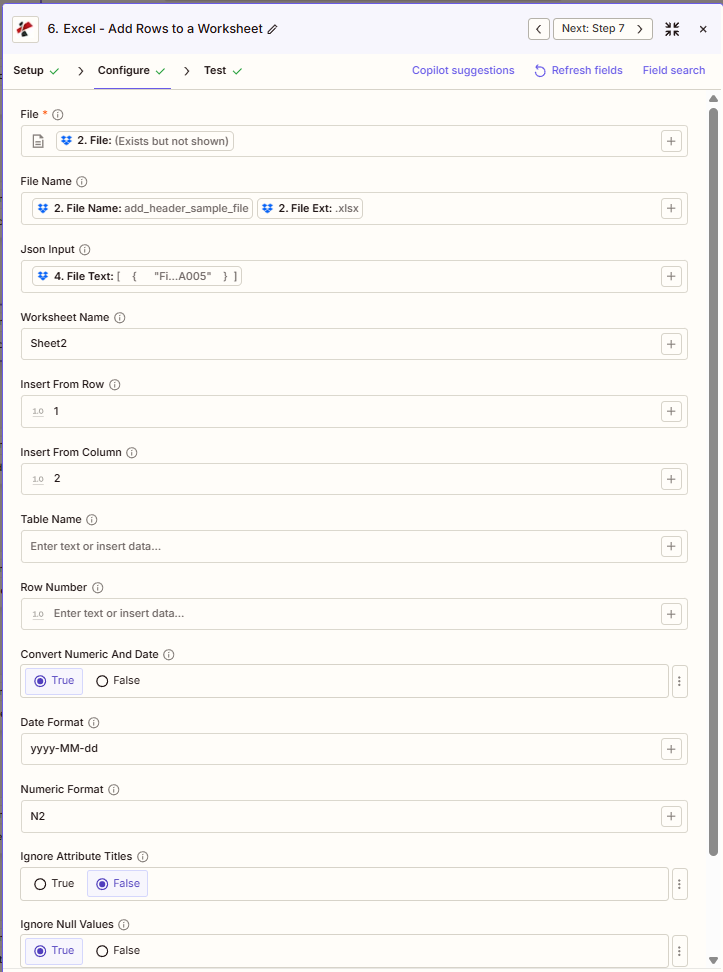
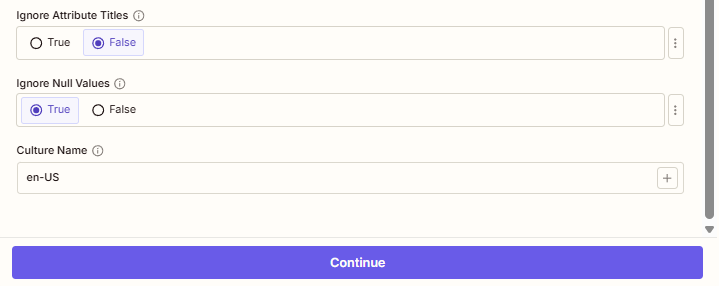
На скриншоте выше показана типичная настройка: вставка JSON данные в Лист 2 начиная с ряда 1, столбец 2с включенным автоматическим преобразованием чисел и дат.
add_header_sample_file.xlsx
Лист 2
Строка 1, Столбец 2
гггг-мм-дд
Н2
Истинный
ЛОЖЬ
Используйте + кнопка рядом с полем ввода JSON позволяет, например, вставить данные из предыдущего шага Zap. Текст файла из формы или API ответ. Действие принимает JSON массив объектов, таких как [{"Name":"John","Amount":"100"}].
:::предупреждение Файл: (Существует, но не отображается) Если в поле «Файл» отображается «Файл: (Существует, но не отображается)» и возникают ошибки «Файл пуст», выберите вариант, который предоставляет полное содержимое файла вместо этого. См. Zapier & Power Automate СоветыПодробности по запросу. :::
Основные характеристики
- Двойные режимы вставки: На основе таблиц с сопоставлением заголовков или на основе координат с точным позиционированием
- JSON Поддержка данныхВставка отдельных объектов или массивов: Excel строки автоматически
- Автоматическое преобразование типов: Преобразовать JSON строки к Excel числа и даты с учетом контекста
- Пользовательское форматированиеПримените шаблоны форматирования даты и числа к вставляемым данным.
- Культурно-специфический анализ: Анализ дат и чисел в соответствии с кодами локали
- Обработка нулевых значенийПропустить нулевые значения или вставить пустые ячейки
Параметры
Полный список параметров для действия «Добавить строки». Настройте их, чтобы контролировать, где и как это происходит. JSON данные вставляются в ваш Excel рабочий лист.
- Карта Файл из вашего триггера или предыдущего шага (Dropbox, Google Диск и т. д.)
- Карта Ввод JSON из данных формы, API ответ или вывод в базу данных
- Набор Название рабочего листа (например, Sheet2) и Вставить из строки/столбца для координатного режима
- Давать возможность Преобразование числовых данных в дату и числовой формат = True для автоматического форматирования
Важный: Параметры, отмеченные звездочкой (***), являются обязательными. Названия параметров соответствуют Zapier конфигурация UIИспользуйте + Кнопка рядом с каждым полем позволяет сопоставить данные из предыдущих шагов.
| Параметр | Тип | Описание | Пример |
|---|---|---|---|
| Файл* | Файл | Excel Содержимое файла • Помечено как "Файл" в Zapier: карта с предыдущего шага • Источники: Dropbox, Google Drive, HTTP запрос • Двоичный Excel данные для получения новых строк • При сопоставлении файлов отображается сообщение "Файл: (Существует, но не отображается)", необходимо обеспечить передачу полного содержимого файла. | [2. File from Step 2] |
| Имя файла | Текст | Excel Имя файла • Укажите имя файла с расширением .xlsx или .xls • Карта из предыдущего шага (например, полное имя файла: add_header_sample_file.xlsx) • Отображается как "Имя файла: add_header_sample_file" + "Расширение файла: .xlsx" в Zapier • Используется для идентификации выходного файла | add_header_sample_file.xlsx |
| Ввод JSON | Текст | JSON Данные для вставки • JSON массив объектов или отдельный объект • Карта с предыдущего шага через + (например, "4. Текст файла" из формы/API ответ) • Формат массива: [{"Name":"John","Amount":"100"}] вставляет несколько строк• Названия свойств соответствуют заголовкам столбцов или определяют порядок столбцов. | [4. File Text] |
| Название рабочего листа | Текст | Название целевого рабочего листа • Название листа, в который нужно вставить данные • По умолчанию: "Sheet1", если не указано иное. • Название листа должно точно совпадать с названием рабочего листа. • Сопоставление листов с учетом регистра. По умолчанию используется Лист 1. | Sheet2 |
| Название таблицы | Текст | Excel Название таблицы • Имя Excel таблица для вставки на основе таблиц • Пустой триггер запускает режим на основе координат • Непустые значения запускают табличный режим • Определяет характер введения | empty |
| Номер строки в Excel | Integer | Положение за столом (режим стола) • Вставка осуществляется путем отсчета позиции в таблице от 1. • 1 = первая строка данных после заголовков • Значение должно быть ≥ 1 в пределах границ таблицы. • Игнорируется в координатном режиме | Н/Д (режим координат) |
| Вставить из строки | Число | Начальный ряд (координатный режим) • Номер строки для начала вставки начинается с 1. • Только в режиме координат - значение должно быть ≥ 1 • Ошибка при использовании с TableName • Первая строка рабочего листа = 1 | 1 |
| Вставить из столбца | Число | Начальный столбец (координатный режим) • Номер столбца для вставки (начиная с 1) • Только в режиме координат - значение должно быть ≥ 1 • Ошибка при использовании с TableName • Столбец A = 1, B = 2 и т. д. | 2 |
| Преобразование числовых данных в дату и числовой формат | Верно/Неверно | Включить преобразование типов • Истинный - Конвертировать JSON строки к Excel числа/даты • ЛОЖЬ - Вставьте все значения как есть, без преобразования. • Применяет форматы даты и числа при включении • По умолчанию: True для интеллектуальной обработки типов. По умолчанию — Yes. | True |
| Формат даты | Текст | Excel Шаблон формата даты • Excel формат даты для применения • Примеры: "yyyy-MM-dd", "MM/dd/yyyy", "dd-MMM-yyyy" • По умолчанию: "гггг-мм-дд" • Используется, когда включена функция преобразования чисел в даты и числа. По умолчанию используется формат yyyy-MM-dd. | yyyy-MM-dd |
| Числовой формат | Текст | Excel Шаблон числового формата • Excel числовой формат для применения • Примеры: "N2", "#,##0.00", "0.00%" • По умолчанию: "N2" • Используется, когда включена функция преобразования чисел в даты и числа. По умолчанию — N2. | N2 |
| Игнорировать нулевые значения | Верно/Неверно | Обработка нулевых значений • Истинный - Пропускать нулевые значения (не вставлять в ячейки) • ЛОЖЬ - Вставить пустые ячейки (значения null) • По умолчанию: False • Влияет JSON Обработка нулевых значений. По умолчанию — Да. | True |
| Игнорировать заголовки атрибутов | Верно/Неверно | Сопоставление без учета регистра • Истинный - Сопоставление заголовков без учета регистра • ЛОЖЬ - Сопоставление с учетом регистра • По умолчанию: False • Полезно для гибкости JSON Наименование свойства. По умолчанию - Нет. | False |
| Название культуры | Текст | Культура для анализа дат/чисел • Код культуры для синтаксического анализа (например, "en-US", "de-DE") • По умолчанию: "en-US" • Влияет на интерпретацию дат и чисел. • Важно для международных данных. По умолчанию используется en-US. | en-US |
| Номер строки | Число | Номер строки в таблице, указанной в поле "Имя таблицы". Используется только в том случае, если указано имя таблицы. |
Координатный режим против табличного режима
Режим координат (Название таблицы пустое): Укажите Вставить из строки и Вставить из столбца Для размещения данных в точно заданных ячейках. Идеально подходит для фиксированных шаблонов или добавления к определенному диапазону.
Режим таблицы (Набор имен таблиц): Данные вставляются в именованную таблицу. Excel Таблица с автоматическим сопоставлением заголовков. Используйте Номер строки в Excel для управления положением внутри таблицы.
Выход
Он PDF4me Добавить строки в Excel действие возвращает измененный результат. Excel Файл для использования на последующих этапах Zap. Выходной формат: общий для всех PDF4me Excel действия в ZapierИспользуйте поля ниже, чтобы сопоставить результаты с вашим следующим шагом.
Основные поля вывода (сопоставьте их с вашим следующим шагом)
API конечная точка для загрузки обработанных данных Excel файл. Сопоставьте это с входным файлом следующего шага (например, Google Drive, Dropbox или другой). PDF4me Excel действие).
Сгенерировано URLs имеют следующий формат (пример, нерабочая ссылка):
api.pdf4me.com/Zapier/GetDocument?d=...Альтернативный способ загрузки URL с указанием имени файла в пути. Используйте, когда принимающее приложение ожидает удобочитаемое имя файла в пути. URL.
Сгенерировано URLs имеют следующий формат (пример, нерабочая ссылка):
api.pdf4me.com/Zapier/GetAltDocument/.../add_header_sample_file.xlsxИспользуйте для присвоения имени сохраненному файлу или передачи метаданных на следующий шаг. Значения соответствуют имени входного файла (например, add_header_sample_file, add_header_sample_file.xlsx, .xlsx).
Полная структура вывода
- Table
- JSON
- Zap Integration
Все поля вывода (Zapier Панель тестирования/вывода)
| Параметр | Тип | Описание |
|---|---|---|
| jobId | Текст | Идентификатор PDF4me Задание, обработавшее запрос. |
| traceId | Текст | Идентификатор запроса, когда PDF4me возвращает единицу. Передайте её. PDF4me поддержка при сообщении о проблеме. |
| documentId | Текст | ИДЕНТИФИКАТОР PDF4me дает результирующий документ. |
| Имя файла | Текст | Имя результирующего файла без расширения. |
| Расширение файла | Текст | Расширение полученного файла, например. .pdf. |
| Полное имя файла | Текст | Имя результирующего файла с расширением. |
| URL файла | Текст | Ссылка для скачивания полученного файла. Используйте её на любом последующем этапе, когда файл необходим, например, для загрузки на Google Диск. Dropbox или OneDrive. |
| Альтернативный URL-адрес файла | Текст | Альтернативная ссылка для скачивания полученного файла, с указанием имени файла в конце. URL. |
| Размер файла | Число | Размер полученного файла, как указано в отчете. PDF4me. |
Пример JSON выход
Действие порождает уникальные URLкогда программа запускается. Приведенные ниже значения показывают структуру, фактическое состояние. URLЭти условия будут другими и действительны только для вашей работы:
{
"Job Id": "969f2da3-f10a-49bf-b084-6fc4759991ec",
"File Url": "api.pdf4me.com/Zapier/GetDocument?d=...",
"Alternate File Url": "api.pdf4me.com/Zapier/GetAltDocument/.../add_header_sample_file.xlsx",
"File Name": "add_header_sample_file",
"File Extension": ".xlsx",
"Full File Name": "add_header_sample_file.xlsx",
"Document Id": "07386627-184a-44b2-a040-5ea2712a4bc5",
"File Size": 212764,
"Doc Text": ""
}
Карта URL файла или Альтернативный URL-адрес файла к следующему шагу ввода файла для загрузки или цепочки Excel операции.
Использование полученных результатов на последующих этапах
Используйте + кнопка для сопоставления полей вывода:
- URL файла → Основной вариант ввода файла (Диск, Dropbox, вложения электронной почты, далее) PDF4me действие)
- Альтернативный URL-адрес файла → Используйте, когда приложение ожидает имя файла в URL
- Полное имя файла → Используйте, если на следующем шаге требуется имя файла для сохранения или отображения.
Типичные действия на последующих этапах:
- Загрузите в Google Диск, Dropbox или OneDrive
- Прикрепить к электронному письму через Gmail. Outlook
- Последовательность для обновления строк, добавление водяного знака, защита. Excelили другой PDF4me Excel действия
Эта структура выходных данных используется совместно всеми Добавить строки, Обновить строки, Удалить строки, Добавить водяной знак, Объединить файлыи другие PDF4me Excel действия в Zapier. The URLЭти данные являются временными, используйте их на следующем шаге, прежде чем истечет срок их действия.
Примеры сценариев
Он PDF4me Добавить строки в Excel действие в Zapier Предоставляет комплексные шаблоны сценариев, разработанные для решения реальных задач автоматизации:
- Database Export
- API Data Population
- Form Response Logging
- CRM Export
Автоматизированный сценарий экспорта данных о ежедневных продажах
Преобразуйте свою систему отчетности по продажам с помощью автоматизированного преобразования данных из базы данных в отчеты.Excel Вставка данных:
Полные шаги сценария:
- КурокЗапуск по расписанию происходит ежедневно в 23:00.
- Запрос к базе данных: Выполнять SQL запрос для получения данных о продажах за сегодняшний день
- Формат JSON: Преобразовать SQL результаты к JSON формат массива
- Получать Excel Шаблон: Получить шаблон отчета о продажах из Google Диска
- Добавить строки: Вставлять JSON данные в таблицу "DailySales" (название таблицы = DailySales)
- Задать параметры: Название таблицы = DailySales, Преобразовать числовой формат в формат даты = True
- Применить форматыФормат даты = MM/dd/yyyy, Числовой формат = $#,##0.00
- Загрузить результатКарта URL файла из вывода функции «Добавить строки» в загрузку на Google Диск
- Отчет по электронной почте: Отправить обновленную версию Excel менеджерам по продажам через Gmail
- Архивные данные: Хранить в архиве ежемесячных отчетов
Преимущества для бизнеса:
- Вставляет более 200 записей о ежедневных продажах в Excel автоматически
- Исключает ручной ввод данных, экономя 2 часа в день.
- Обеспечивает единообразное форматирование дат и валют.
- Поддерживает Excel Автоматическое создание структуры таблиц и формул.
Автоматизированный REST API к Excel Сценарий интеграции
Оптимизируйте интеграцию данных с помощью автоматизированных процессов. API-к-Excel Заполнение данных. В этом сценарии используется режим координат (в соответствии с конфигурацией на скриншоте выше, Лист 2, Строка 1, Столбец 2).
Полные шаги сценария:
- КурокОбновление данных по расписанию выполняется каждый час.
- Вызов REST API: Выполнять HTTP Перейти к внешнему сервису аналитики
- Анализ ответа: Извлекать JSON массив из API ответный текст
- Преобразование данныхПрименение бизнес-логики и вычислений.
- Получать Excel ШаблонПолучите шаблон панели мониторинга из Dropbox (например, add_header_sample_file.xlsx).
- Добавить новые строки: Вставлять API Данные в координатном режиме: Название листа = Sheet2, Вставить из строки = 1, Вставить из столбца = 2
- Включить конверсию: Преобразование числовых данных в дату = True, Формат даты = yyyy-MM-dd, Числовой формат = N2
- Обработка значений Null: Игнорировать нулевые значения = True для необязательных значений API поля
- Загрузить обновленную версию: Вывод карты URL файла из шага «Добавить строки в Dropbox»
- Уведомление по электронной почтеОтправить подтверждение с обновленной ссылкой на файл (необязательно)
Преимущества для бизнеса:
- Обновляет Excel панель управления с API данные 24 раза в день
- Обеспечивает практически мгновенную видимость в привычных условиях. Excel формат
- Автоматически форматирует числа и даты из API ответы
- Исключает ручной труд API извлечение данных и Excel обновления
Автоматизированная отправка форм в Excel Сценарий лесозаготовки
Оптимизируйте сбор данных из форм с помощью автоматизированных процессов. Excel ведение журнала:
Полные шаги сценария:
- КурокВеб-хук получает новые данные об отправке формы.
- Анализ отправленных данныхИзвлечение значений полей формы из веб-перехватчика.
- Создавать JSON Объект: Форматируйте данные для отправки следующим образом: JSON множество
- Получать Excel Бревно: Получить журнал ответов на форму из Google Диска
- Добавить строкуВставка с использованием координатного режима (например, Лист 2, Вставка из строки = 1, Вставка из столбца = 2, как показано на скриншоте)
- Задать параметрыНазвание листа = Лист 2, Вставить из строки = 1, Вставить из столбца = 2
- Обработка значений Null: Игнорировать нулевые значения = True для необязательных полей формы
- Культура набораНазвание культуры = en-US для американских форматов дат
- Журнал загрузокКарта URL файла из вывода функции «Добавить строки» в Google Диск
- Подтверждение по электронной почтеОтправить подтверждение отправки формы отправителю
Преимущества для бизнеса:
- Автоматически регистрирует более 500 отправленных форм ежемесячно.
- Полностью исключает ручную расшифровку ответов на формы.
- Обрабатывает необязательные поля, пропуская значения NULL.
- Обеспечивает работу в режиме реального времени. Excel журнал всех отправленных материалов
Автоматизированный еженедельный CRM Сценарий экспорта данных
Улучшите свою отчетность с помощью автоматизированных процессов. CRM-к-Excel экспорт данных:
Полные шаги сценария:
- КурокЗапланировано на еженедельную встречу по понедельникам в 8:00 утра.
- Запрос CRMПолучите доступ ко всем новым возможностям за прошлую неделю через API
- Фильтрация данныхПримените фильтры и преобразования бизнес-логики.
- Формат JSON Множество: Преобразовать CRM записи для JSON множество
- Получать Excel Шаблон: Получите шаблон еженедельного списка возможностей из Dropbox
- Добавить строкиВставить данные в таблицу "Возможности" (Название таблицы = Возможности)
- Задать параметры: Название таблицы = Возможности, Номер строки Excel = 2, Преобразовать числовой формат в формат даты = True, Числовой формат = $#,##0.00, Игнорировать заголовки атрибутов = True
- Загрузить результатКарта URL файла из вывода функции «Добавить строки» в Google Диск
- Команда по продажам по электронной почте: Распространить Excel руководству отдела продаж через Gmail
- Архив/Уведомление: Сохранить отчет и уведомить заинтересованные стороны.
Преимущества для бизнеса:
- Экспорт 100+ CRM возможности еженедельно автоматически
- Обеспечивает точное форматирование валюты и дат.
- Гибкие ручки для подбора заголовка CRM варианты названий полей
- Сокращает ручной труд CRM Время составления отчетов сократилось на 95%.
Примеры применения и примеры использования в промышленности
- Sales & Marketing
- Finance & Accounting
- Human Resources
- Operations & Supply Chain
- Отчеты по воронке продаж CRMВставьте данные о потенциальных клиентах в воронку продаж Excel.
- Таблицы отслеживания потенциальных клиентов: Добавление новых лидов из форм в журналы отслеживания Excel
- Аналитика кампаний: Заполнение результатов маркетинговых исследований на основе аналитических API.
- База данных клиентовЭкспорт данных о клиентах из баз данных в списки Excel.
- Журналы транзакцийВносите ежедневные финансовые операции в бухгалтерские книги Excel.
- Отслеживание расходов: Добавление данных о расходах сотрудников в отчеты Excel
- Бюджет против фактического: Внесите фактические данные о расходах в шаблоны бюджета.
- Формирование счетов-фактурВставка позиций счета-фактуры в шаблоны счетов-фактур Excel.
- кадровые документы: Добавить информацию о новых сотрудниках в базы данных Excel.
- Отслеживание посещаемостиВставьте данные о ежедневной посещаемости в таблицы учета рабочего времени Excel.
- Обработка заработной платыВнесите данные об отработанных часах в шаблоны расчета заработной платы в Excel.
- Данные о производительностиДобавьте оценки и показатели отзывов в трекеры Excel.
- Обновление складских запасовВнесите изменения уровня запасов в таблицы инвентаризации Excel.
- Журналы производства: Добавить данные о производственных циклах в журналы учета производства в формате Excel.
- Показатели качестваВнесите результаты контроля качества в отчеты по качеству в формате Excel.
- Журналы технического обслуживанияВставьте данные о техническом обслуживании оборудования в журналы Excel.