Добавить изображение в верхний/нижний колонтитул Excel - Брендинг для Zapier
Данная акция поддерживает PNG, JPG, JPEGа также форматы изображений GIF. PNG Настоятельно рекомендуется использовать этот формат для логотипов и водяных знаков компании, поскольку он сохраняет прозрачность, обеспечивая плавный переход логотипа в заголовок без появления белого фона на распечатанных или экспортированных документах.
Оставьте поля «Названия листов» и «Индексы листов» пустыми, чтобы автоматически применять изображение в верхнем или нижнем колонтитуле ко всем листам в рабочей книге. Указывайте названия или индексы только в том случае, если вам нужно брендировать подмножество листов, что полезно для совместных проектов с клиентами, где ваш логотип размещается только на сводных листах.
Оба файла (ExcelПоля ) и Image File должны содержать полное двоичное содержимое, а не URL Ссылка с пометкой «Существует, но не отображается». Если вы видите это сообщение, выберите параметр, который передает фактические данные файла из вашего триггера или предыдущего шага. См. Zapier Подробности см. в руководстве по устранению неполадок.
PDF4me Добавить изображение в верхний/нижний колонтитул Excel автоматически вставляет изображения в Excel Колонтитулы для профессионального брендинга и оформления документов. Размещайте логотипы компании, водяные знаки конфиденциальности или декоративные элементы с точным выравниванием (по левому краю, по центру или по правому краю). Нацеливайте изображения на отдельные листы или применяйте их ко всей рабочей книге, полностью контролируя поля для размещения изображений именно там, где вам нужно. Идеально подходит для добавления профессионального брендинга в отчеты, пометки документов как конфиденциальных или создания фирменных шаблонов для единообразного оформления компании.
Аутентификация вашего API Запрос
Для доступа к PDF4me Веб API через ZapierКаждый запрос должен включать надлежащие учетные данные для аутентификации. Аутентификация обеспечивает безопасную связь и подтверждает вашу личность как авторизованного пользователя, что позволяет беспрепятственно интегрировать ваши системы. Zapier рабочие процессы и PDF4me's Excel услуги форматирования.
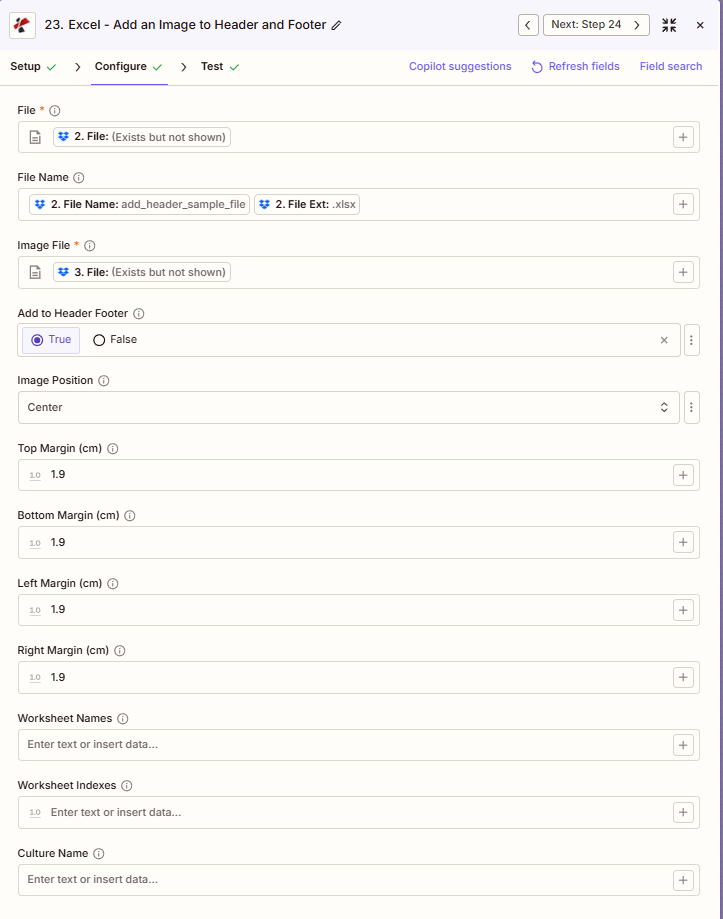
Настройка вкратце
На скриншоте выше показана типичная настройка: добавление изображения (например, логотипа компании) в заголовок или нижний колонтитул. Excel файл с контролем размещения и целевым размещением на рабочих листах.
add_header_sample_file.xlsx
Истинный
Центр
Лист 1, Лист 2
1,9 см (по умолчанию)
:::подсказка: файл карты и изображение из предыдущих шагов Используйте + кнопка рядом Файл и Файл изображения для сопоставления с предыдущими этапами Zap, например, Excel Логотип взят из Google Drive и взят из предыдущего действия. Оба изображения... ExcelФайл и файл изображения должны содержать полное содержимое, а не ссылки типа "Существует, но не отображается". :::
:::предупреждение Файл: (Существует, но не отображается) Если в поле «Файл» или «Файл изображения» отображается сообщение «Файл: (Существует, но не отображается)», и вы получаете ошибки «Файл пуст», выберите вариант, который предоставляет полное содержимое файла вместо этого. См. Zapier & Power Automate СоветыПодробности по запросу. :::
Основные характеристики
- Размещение верхнего или нижнего колонтитулаВыберите верхнюю (заголовок) или нижнюю (нижний) часть страницы.
- Выравнивание положенияРазмещение сегмента: левый, центральный или правый.
- Целевая аудитория рабочего листа: Конкретные названия или индексы рабочих листов, или все рабочие листы.
- Настройка поляНастройка полей страницы (см)
- Форматы изображений: PNG, JPG, JPEGПоддерживается формат GIF. PNG рекомендуется для обеспечения прозрачности
Параметры
Полный список параметров для действия «Добавить изображение в заголовок и нижний колонтитул». Настройте их для управления размещением изображений и макетом страницы.
- Карта Файл (Excel) от вашего триггера или предыдущего шага
- Карта Файл изображения (логотип/водяной знак) с предыдущего шага
- Набор Название изображения с расширением (например, company_logo.png)
- Выбирать Является ли заголовок (True = заголовок, False = нижний колонтитул) и Позиция (Слева, в центре, справа)
- При необходимости укажите Названия рабочих листов или оставьте пустым для всех листов
Важный: Параметры, отмеченные звездочкой (***), являются обязательными. Названия параметров соответствуют Zapier конфигурация UIИспользуйте + Кнопка рядом с каждым полем позволяет сопоставить данные из предыдущих шагов. Индексы листов начинаются с 1.
| Параметр | Тип | Описание | Пример |
|---|---|---|---|
| Файл* | Файл | Excel Содержимое файла • Помечено как "Файл" в Zapier: карта с предыдущего шага • Источники: Dropbox, Google Drive, HTTP запрос • Двоичный Excel файл для добавления изображения в заголовок/нижний колонтитул • При сопоставлении файлов отображается сообщение "Файл: (Существует, но не отображается)", необходимо обеспечить передачу полного содержимого файла. | [2. File from Step 2] |
| Имя файла | Текст | Excel Имя файла • Укажите имя файла с расширением .xlsx или .xls • Карта из предыдущего шага (например, полное имя файла) • Используется для идентификации выходного файла | add_header_sample_file.xlsx |
| Файл изображения* | Файл | Исходное изображение • Бинарные данные изображения (PNG, JPG(GIF) • Карта с предыдущего шага (например, логотип из Google Диска) • PNG рекомендуется для обеспечения прозрачности | [3. File from Step 3] |
| Название изображения*** | String | Имя файла исходного изображения • Имя с добавочным номером для идентификации • Любой стандартный формат изображения | company_logo.png |
| Является ли заголовок | Boolean | Трудоустройство • Истинный - Добавить в заголовок (вверх) • ЛОЖЬ — Добавить в нижний колонтитул (вниз) • По умолчанию: True | True |
| Позиция | String | Горизонтальный сегмент • Левый, Центр, Верно • Определяет, какой раздел верхнего/нижнего колонтитула используется. | Center |
| Названия рабочих листов | Текст | Рабочие листы с целевыми заданиями по именам • Имена с учетом регистра • Если поля «Имена» и «Индексы» пусты → применяется ко всем листам • Добавить несколько элементов с помощью кнопки «+» | Sheet1, Sheet2 |
| Указатели рабочих листов | Число | Рабочие листы с целевыми значениями по индексу (начиная с 1) • 1 = первый рабочий лист • Объединение с именами, если указаны оба параметра. • Пусто, но с именами = все листы | [1, 2] |
| Верхнее поле (см) | Число | Верхнее поле страницы • Влияет на расстояние между заголовками и краями страницы. • Значение по умолчанию: 1,9 см. По умолчанию — 1,9. | 1.9 |
| Нижний край (см) | Число | Нижнее поле страницы • Влияет на расстояние между нижним колонтитулом и краем страницы. • Значение по умолчанию: 1,9 см. По умолчанию — 1,9. | 1.9 |
| Левое поле (см) | Число | Левое поле страницы • Настройте отображение в соответствии с макетом документа. Значение по умолчанию — 1,9. | 1.9 |
| Правое поле (см) | Число | Правое поле страницы • Настройте отображение в соответствии с макетом документа. Значение по умолчанию — 1,9. | 1.9 |
| Добавить в верхний/нижний колонтитул | Верно/Неверно | Если значение равно true, изображение добавляется в заголовок; если false — в нижний колонтитул. Примечание: Zapier Помечает это поле как «Добавить в верхний/нижний колонтитул». | |
| Положение изображения | Падать | Положение изображения в заголовке или нижнем колонтитуле. По умолчанию — по центру. | Center |
| Название культуры | Текст | Название языка для форматирования (например, en-US, fr-FR, de-DE) |
Применить ко всем рабочим листам
Оставьте оба Названия рабочих листов и Указатели рабочих листов Пустое поле для применения изображения в заголовке/нижнем колонтитуле. все рабочие листы в рабочей книге. Используйте одно или оба поля, чтобы выбрать только определенные листы.
Выход
Он PDF4me Добавить изображение в верхний/нижний колонтитул Excel действие возвращает измененный результат. Excel Файл для использования на последующих этапах Zap. Выходной формат: общий для всех PDF4me Excel действия в ZapierИспользуйте поля ниже, чтобы сопоставить результаты с вашим следующим шагом.
Основные поля вывода (сопоставьте их с вашим следующим шагом)
API конечная точка для загрузки обработанных данных Excel файл. Сопоставьте это с входным файлом следующего шага (например, Google Drive, Dropbox или другой). PDF4me Excel действие).
Сгенерировано URLs имеют следующий формат (пример, нерабочая ссылка):
api.pdf4me.com/Zapier/GetDocument?d=...Альтернативный способ загрузки URL с указанием имени файла в пути. Используйте, когда принимающее приложение ожидает удобочитаемое имя файла в пути. URL.
Сгенерировано URLs имеют следующий формат (пример, нерабочая ссылка):
api.pdf4me.com/Zapier/GetAltDocument/.../add_header_sample_file.xlsxИспользуйте для присвоения имени сохраненному файлу или передачи метаданных на следующий шаг. Значения соответствуют имени входного файла.
Полная структура вывода
- Table
- JSON
- Zap Integration
Все поля вывода (Zapier Панель тестирования/вывода)
| Параметр | Тип | Описание |
|---|---|---|
| jobId | Текст | Идентификатор PDF4me Задание, обработавшее запрос. |
| traceId | Текст | Идентификатор запроса, когда PDF4me возвращает единицу. Передайте её. PDF4me поддержка при сообщении о проблеме. |
| documentId | Текст | ИДЕНТИФИКАТОР PDF4me дает результирующий документ. |
| Имя файла | Текст | Имя результирующего файла без расширения. |
| Расширение файла | Текст | Расширение полученного файла, например. .pdf. |
| Полное имя файла | Текст | Имя результирующего файла с расширением. |
| URL файла | Текст | Ссылка для скачивания полученного файла. Используйте её на любом последующем этапе, когда файл необходим, например, для загрузки на Google Диск. Dropbox или OneDrive. |
| Альтернативный URL-адрес файла | Текст | Альтернативная ссылка для скачивания полученного файла, с указанием имени файла в конце. URL. |
| Размер файла | Число | Размер полученного файла, как указано в отчете. PDF4me. |
Пример JSON выход
Действие порождает уникальные URLкогда программа запускается. Приведенные ниже значения показывают структуру, фактическое состояние. URLЭти условия будут другими и действительны только для вашей работы:
{
"Job Id": "969f2da3-f10a-49bf-b084-6fc4759991ec",
"File Url": "api.pdf4me.com/Zapier/GetDocument?d=...",
"Alternate File Url": "api.pdf4me.com/Zapier/GetAltDocument/.../add_header_sample_file.xlsx",
"File Name": "add_header_sample_file",
"File Extension": ".xlsx",
"Full File Name": "add_header_sample_file.xlsx",
"Document Id": "07386627-184a-44b2-a040-5ea2712a4bc5",
"File Size": 212764,
"Doc Text": ""
}
Карта URL файла или Альтернативный URL-адрес файла к следующему шагу ввода файла для загрузки или цепочки Excel операции.
Использование полученных результатов на последующих этапах
Используйте + кнопка для сопоставления полей вывода:
- URL файла → Основной вариант ввода файла (Диск, Dropbox, вложения электронной почты, далее) PDF4me действие)
- Альтернативный URL-адрес файла → Используйте, когда приложение ожидает имя файла в URL
- Полное имя файла → Используйте, если на следующем шаге требуется имя файла для сохранения или отображения.
Типичные действия на последующих этапах:
- Загрузите в Google Диск, Dropbox или OneDrive
- Прикрепить к электронному письму через Gmail. Outlook
- Цепочка для конвертации в PDFДобавить текст в верхний/нижний колонтитул или другой PDF4me Excel действия
Эта структура выходных данных используется совместно всеми Добавить изображение в верхний/нижний колонтитул, Добавить строки, Обновить строки, Добавить водяной знаки другие PDF4me Excel действия в Zapier. The URLЭти данные являются временными, используйте их на следующем шаге, прежде чем истечет срок их действия.
Примеры сценариев
Он PDF4me Добавить изображение в верхний/нижний колонтитул Excel действие в Zapier Предоставляет шаблоны сценариев, разработанные для реальных рабочих процессов брендинга:
- Corporate Branding
- Confidential Watermark
- Client Deliverables
Автоматизированный рабочий процесс создания заголовка с корпоративным логотипом.
Добавьте логотип вашей компании на Excel Заголовки отчетов автоматически.
Полные шаги сценария:
- Курок: Плановое формирование еженедельных отчетов
- Получать Excel Отчет: Загрузить рабочую книгу с Google Диска
- Получить изображение логотипаЗагрузите логотип компании с Google Диска или из папки ресурсов.
- Добавить изображение в верхний/нижний колонтитул: Файл карты (Excel), Файл изображения (логотип), Имя изображения = company_logo.png
- Задать параметры: Is Header = True, Position = Center
- Применить ко всем листам: Оставьте поля «Названия листов» и «Указатели листов» пустыми.
- Установить поляИспользуйте значения по умолчанию 1,9 см (или настройте верхнее/нижнее/левое/правое поле).
- Загрузить результатКарта URL файла Вывод функции «Добавить изображение в заголовок/нижний колонтитул» в Google Диск
- Рассылка электронных писемОтправьте фирменный отчет руководству.
Преимущества для бизнеса:
- Бренды: 52+ еженедельных отчетов в год автоматически
- Обеспечивает единообразие корпоративного стиля на всех рабочих листах.
- Исключает ручное редактирование заголовков, экономя более 10 минут на каждый отчет.
Автоматизированный рабочий процесс добавления конфиденциального водяного знака в нижний колонтитул
Добавьте изображение водяного знака «Конфиденциально» к Excel Нижние колонтитулы для конфиденциальных документов.
Полные шаги сценария:
- КурокФайл загружен в конфиденциальную папку в Dropbox.
- Получить документ: Забрать Excel рабочая книга из хранилища
- Получить водяной знак: Получить изображение водяного знака «Конфиденциально» из ресурсов
- Добавить изображение в верхний/нижний колонтитул: Файл карты (Excel), Файл изображения (водяной знак)
- Задать параметры: Is Header = False, Position = Center (footer placement)
- Целевые листыНазвания рабочих листов: Лист 1, Лист 2 (или оставьте все пустыми)
- Установить поляПри необходимости увеличьте нижнюю границу (например, до 2,5).
- Загрузить результатКарта URL файла из выходного файла в защищенную папку
- Команда электронной почтыРаспространять только среди авторизованных пользователей.
Преимущества для бизнеса:
- Водяные знаки для более чем 150 конфиденциальных файлов ежемесячно
- Обеспечивает видимую маркировку безопасности на выбранных листах.
- Снижает риск распространения немаркированной конфиденциальной информации.
Автоматизированный рабочий процесс совместного брендинга для клиентов.
Добавьте логотипы компании и клиента на Excel Результаты работы.
Полные шаги сценария:
- Курок: Результат проекта отмечен как окончательный в форме/базе данных
- Получать Excel Результат: Загрузить рабочую книгу с Google Диска
- Получить логотип компанииПолучите логотип вашей компании.
- Добавить изображение в верхний/нижний колонтитул (Выполнение 1): Добавить логотип компании: Позиция = Справа, Заголовок = True
- Получить логотип клиента: Получение логотипа клиента из ресурсов
- Добавить изображение в верхний/нижний колонтитул (Запуск 2): Добавить логотип клиента: Позиция = Левая, Заголовок = True
- Целевые листыНазвания рабочих листов: Краткое изложение, Анализ (или оставьте пустым)
- Загрузить результатКарта URL файла от вывода на клиентский портал
- Почтовый клиентОтправьте клиенту рабочую тетрадь с совместным брендингом.
Преимущества для бизнеса:
- Последовательно создает совместные брендированные материалы.
- Повышает профессионализм и улучшает качество обслуживания клиентов.
- Экономит более 20 минут на каждом готовом продукте при ручном редактировании.
Примеры применения и примеры использования в промышленности
- Finance & Accounting
- Sales & Marketing
- Human Resources
- Operations
- Брендинг финансовой отчетностиДобавить логотип компании в заголовок финансовых отчетов
- Водяной знак в аудиторском отчетеДобавьте в нижний колонтитул надпись «Конфиденциально» или логотип аудиторской фирмы.
- Документация по соответствию требованиям: Рабочие тетради для подачи заявок на регистрацию бренда в регулирующие органы
- Отчеты о продажахДобавьте логотипы компаний в отчеты о ходе продаж и результатах работы.
- Прайс-листы: Документы с ценами и коммерческими предложениями от брендов, содержащие логотипы в заголовке.
- Заголовки предложенийДобавьте фирменную символику компании в рабочие тетради для подготовки предложений.
- Отчеты по заработной платеДобавить фирменную символику компании в заголовки сводной таблицы заработной платы.
- Руководства для сотрудников: Рабочие листы для внутренних документов бренда
- Сводные данные о производствеДобавьте логотипы объектов или подразделений в оперативные отчеты.
- Отчеты по инвентаризацииОтчеты по товарным запасам и складским запасам бренда.