Удалить гиперссылки из PDF в Zapier
PDF - Удалить гиперссылки является Zapier действие посредством PDF4me удаляет кликабельные ссылки из PDFна определенном диапазоне страниц или на всем документе. Запустите его перед отправкой контракта внешним сторонам, архивированием записи или подготовкой документа к печати, чтобы избежать внутренних или устаревших проблем. URLs Никогда не перевозите файл с собой.
Что делает это действие
PDF - Удалить гиперссылки удаляет аннотации кликабельных ссылок из PDFЭта операция удаляет ссылки на страницы, выбирая определенный диапазон страниц или весь документ целиком. Внутренние черновики, контракты и отчеты часто содержат ссылки на внутренние вики, системы обработки дел или панели мониторинга; данная операция удаляет их перед внешней доставкой, долгосрочным архивированием или печатью, не затрагивая при этом видимое содержимое страницы.
Аутентификация вашего API Запрос
Каждый PDF4me действие в Zapier Требуется подключенная учетная запись. Подключитесь, используя свою учетную запись. PDF4me API ключевой параметр, который используется при первом добавлении действия.
Важные факты, которые нельзя пропустить
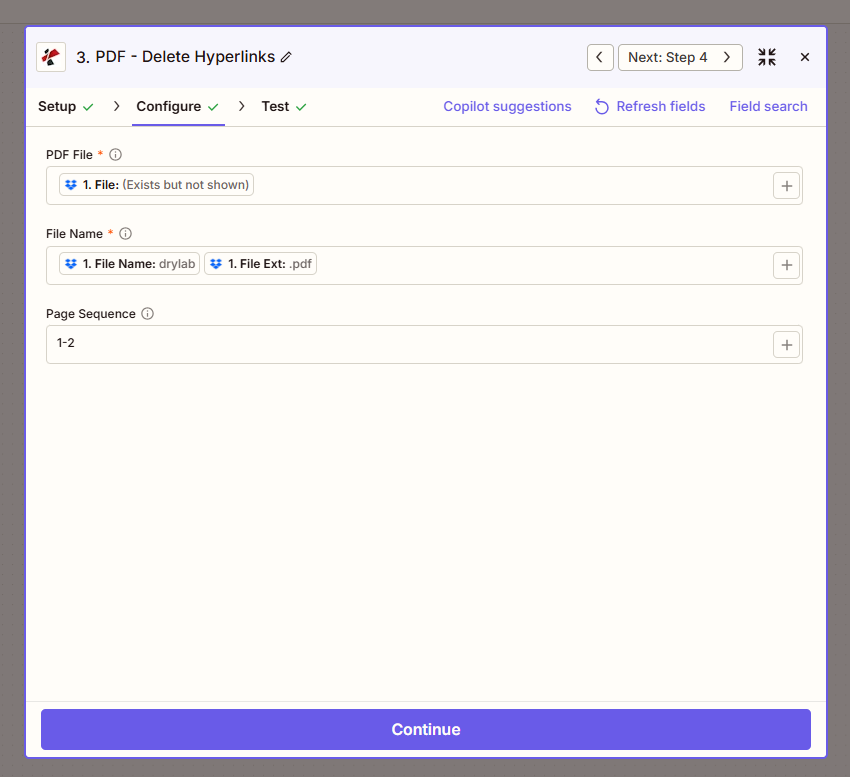
Карта PDF Укажите имя файла, а затем, при необходимости, задайте последовательность страниц, чтобы ограничить круг страниц, подлежащих очистке.
Параметры
Необходимый: PDF Файл и Имя файла. Последовательность страниц необязательна.
| Параметр | Необходимый | Что это делает | Пример |
|---|---|---|---|
| File | Optional | The input PDF to sanitize. Map the binary file output from a previous trigger or action step. | (binary PDF from trigger) |
| File Name | Optional | Output filename. Map the File Name and File Ext tokens from the trigger to preserve the original name, or set a custom value. | drylab.pdf |
| Page Sequence | Optional | Pages to remove hyperlinks from: a single page, a range, or a comma-separated list. Leave blank to process every page. | 1-2 |
| File URL (Either provide a File or a File URL) | Optional | Link to the PDF to delete hyperlinks from, as an alternative to File. Map a file URL from a previous step. | |
Какие поля включает в себя выходной результат?
| Поле | Тип | Что в нём содержится |
|---|---|---|
documentId | Text | ID PDF4me gives the resulting document. |
Error Message | Text | Error message when PDF4me could not process the file; empty otherwise. |
fileAlternateUrl | Text | Alternative download link of the resulting file, with the file name at the end of the URL. |
fileExtension | Text | Extension of the resulting file, for example `.pdf`. |
fileName | Text | Name of the resulting file, without extension. |
fileUrl | Text | Download link of the resulting file. Map it into any later step that needs the file, for example an upload to Google Drive, Dropbox or OneDrive. |
fullFileName | Text | Name of the resulting file, with extension. |
jobId | Text | ID of the PDF4me job that processed the request. |
TraceId | Text | Trace ID of the request, when PDF4me returns one. Give it to PDF4me support when reporting a problem. |
Как настроить удаление гиперссылок из PDF в Zapier?
- В вашем Zap нажмите + добавить новое действие и выполнить поиск PDF4me.
- Выбирать PDF - Удалить гиперссылки как событие.
- Подключите ваше PDF4me учетная запись, используя ваш API ключ.
- Карта PDF Файл в двоичный вывод предыдущего триггера или шага действия.
- Карта Имя файла Используйте имя файла и расширение, указанные в триггере, или задайте собственное имя.
- Дополнительно можно установить Последовательность страниц (например.
1-2) чтобы ограничить удаление определенными страницами; оставьте поле пустым, чтобы очистить все страницы. - Нажмите Тестовое действие Чтобы подтвердить полученный результат после очистки, опубликуйте Zap.
Типичные конфигурации
Примеры рабочих процессовCommon Zapier patterns using Delete Hyperlinks from PDF.
- Договор или отчет готовы к передаче клиенту.
- PDF - Удалить гиперссылки Если оставить поле «Последовательность страниц» пустым, это позволит удалить ссылки со всех страниц.
- Отредактированная версия загружается или отправляется клиенту по электронной почте, внутри компании она не используется. URLs незащищенный.
- Документ утвержден для долгосрочного архивного хранения.
- PDF - Удалить гиперссылки Удаляет все ссылки, благодаря чему архивная копия остается стабильной даже после удаления извне. URLs сломать или изменить.
- Версия без ссылок сохранена в SharePoint или система юридического задержания.
- Многостраничный документ включает сопроводительное письмо и техническое приложение.
- Последовательность страниц установлена на
1Таким образом, ссылки теряются только на титульной странице, а в приложении сохраняется вся необходимая информация. URLs. - Документ объединяется или распространяется с детальным контролем ссылок.
Практические советы
Шпаргалка
| Поле | Ценить |
|---|---|
| Action event | PDF - Delete Hyperlinks |
| PDF File | Binary PDF mapped from a previous step |
| File Name | drylab.pdf (from File Name + File Ext tokens) |
| Page Sequence | 1-2 (optional, blank = all pages) |
| Output | fileUrl, fileName, fullFileName, fileExtension |
| Connection | PDF4me API key |
Часто задаваемые вопросы
Примеры применения и примеры использования в промышленности
- Legal
- Healthcare
- Government
- Finance
- Education
- Доставка клиентуПеред отправкой контрактов клиентам или адвокатам противоположной стороны удалите внутренние ссылки на систему обработки дел.
- Защита привилегийУдалите ссылки на привилегированные внутренние ресурсы перед их раскрытием внешним сторонам.
- Выборочная дезинфекцияУдаляйте ссылки только из сопроводительных писем, сохраняя при этом ссылки на источники в приложениях.
- Подготовка к открытиюСоздавайте версии документов без ссылок для подготовки материалов для ознакомления.
- Общение с пациентомПеред передачей внешним сторонам необходимо проверить и обработать выписки о пациентах и направления к специалистам.
- Защита конфиденциальностиУдалите ссылки на внутренние системы электронных медицинских карт или справочники сотрудников.
- СогласиеСоблюдайте правила, ограничивающие использование внешних ссылок в совместно распространяемой медицинской информации.
- Передача информации между поставщиками услугПодготовка отчетов без ссылок для внешних поставщиков и страховых компаний.
- Ответы на запросы в соответствии с Законом о свободе информации: Создание документов без ссылок для запросов на предоставление общедоступной информации.
- Соответствие требованиям архивированияСоответствует стандартам хранения записей, требующим стабильных копий без ссылок.
- Публичный релиз: Подготовка отчетов к публикации без зависимости от внешних URL-адресов.
- Историческая справка: Снижение нагрузки на долгосрочные архивы из-за неработающих ссылок.
- Выписки клиентовУдалите внутренние ссылки на панели управления перед отправкой выписок клиентам.
- Регуляторные документыПеред отправкой информации регулирующим органам необходимо удалить непубличные ссылки.
- Отчеты консультантовПеред отправкой клиентам необходимо провести очистку отчетов.
- Селективное удалениеСохраняйте ссылки на технические приложения, удаляя при этом ссылки на титульном листе.
- Распространение печатной продукцииПеред печатью раздаточных материалов удалите ссылки LMS, которые неактивны при печати.
- Офлайн-материалы: Создать чистые версии для студентов, не имеющих доступа к университетскому порталу.
- Подготовка учебной программыУдалите неработающие или устаревшие ссылки из материалов курса, которые повторяются.
- Выборочная очисткаУдалить ссылки со страниц с кратким обзором, сохранив при этом ссылки в приложениях.