Обрезать PDF в Zapier
PDF4me Обрезать PDF является Zapier действие, которое обрезает PDFФункция выделения краев страницы или извлечения определенной области использует два настраиваемых метода: «Прямоугольник» или «Граница». Используйте ее для удаления полей сканера, выделения блоков подписи или автоматической стандартизации размеров страниц при каждом новом создании документа. PDF Прибывает в ваш Zap.
Что делает это действие
PDF4me Обрезать PDF отделка PDF края страницы или извлекают определенные области внутри вашего Zapier Рабочий процесс с использованием двух гибких методов: Обрезка с помощью прямоугольника (нижний левый угол, координаты X/Y, ширина, высота) для точного извлечения области, или Обрезка с использованием бордюра (слева, справа, сверху, снизу) для удаления полей. Автоматическое удаление краев сканера, выделение блоков подписи из контрактов, извлечение полей форм, стандартизация размеров страниц для всех пакетов документов или подготовка PDFs Для печати все запускается автоматически из Dropbox, Google Drive, Gmail, из форм или любых других источников. Zapier курок.
Аутентификация вашего API Запрос
Для доступа к PDF4me Веб API через ZapierКаждое действие должно быть подтверждено. Нажмите Подключить новый аккаунт в первый раз и вставьте свой PDF4me API Главное, чтобы последующие запуски Zaps автоматически повторно использовали это соединение.
Важные факты, которые нельзя пропустить
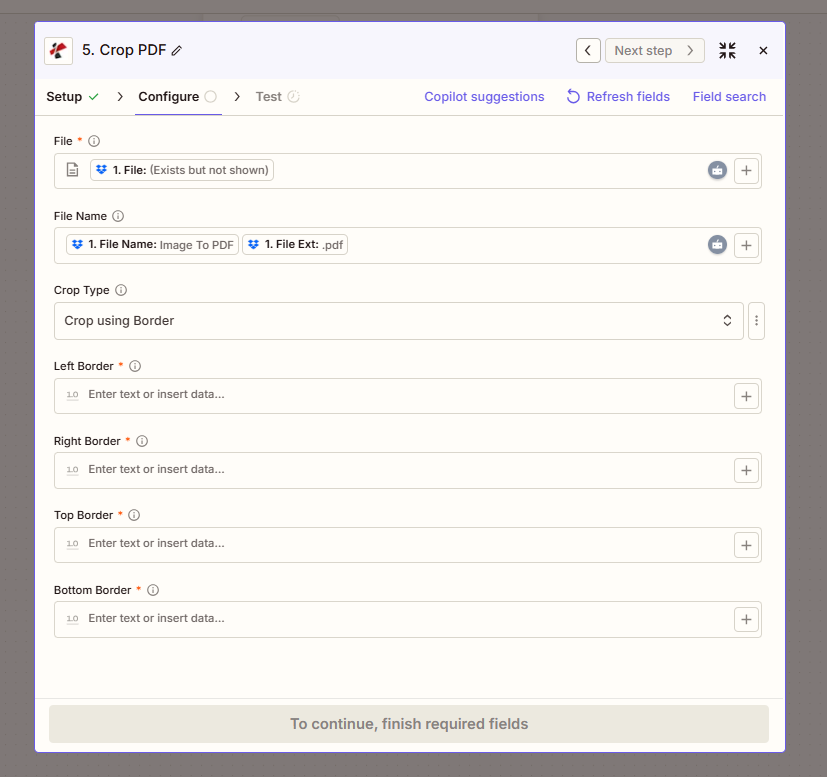
В режиме прямоугольника задайте нижний левый угол, а также ширину и высоту, чтобы выделить определенную область страницы.
Параметры: Метод 1: Обрезка с использованием прямоугольника
Определите область обрезки, указав нижний левый угол и размеры. Используйте этот метод для выделения определенной области страницы (блок подписи, раздел формы, прямоугольник контента).
| Параметр | Необходимый | Что это делает | Пример |
|---|---|---|---|
| File | Optional | Input PDF from a previous Zap step. Map the file output of Dropbox, Google Drive, Gmail attachment, form trigger, or HTTP webhook. | 1. File: (Exists but not shown) |
| File Name | Optional | Output file name (filename + extension). Map from prior step or hardcode. PDF4me derives a sensible default if omitted. | 1. File Name + 1. File Ext |
| Crop Type | Optional | Select "Crop using Rectangle" from the dropdown to enable Rectangle-mode fields below. | Crop using Rectangle |
| Lower Left X | Required | X-coordinate of the lower-left corner of the crop rectangle (in points). 0 starts at the left edge. | 50 |
| Lower Left Y | Required | Y-coordinate of the lower-left corner of the crop rectangle (in points). 0 starts at the bottom edge. | 100 |
| Width | Required | Width of the crop rectangle in points, extending right from Lower Left X. | 500 |
| Height | Required | Height of the crop rectangle in points, extending up from Lower Left Y. | 600 |
| File URL (Either provide a File or a File URL) | Optional | Link to the PDF to crop, as an alternative to File. Map a file URL from a previous step. | |
| Left Border | Required | Shown when Crop Type is Crop using Border. Distance in millimeters to crop from the left edge of the page. | |
| Right Border | Required | Shown when Crop Type is Crop using Border. Distance in millimeters to crop from the right edge of the page. | |
| Top Border | Required | Shown when Crop Type is Crop using Border. Distance in millimeters to crop from the top edge of the page. | |
| Bottom Border | Required | Shown when Crop Type is Crop using Border. Distance in millimeters to crop from the bottom edge of the page. | |
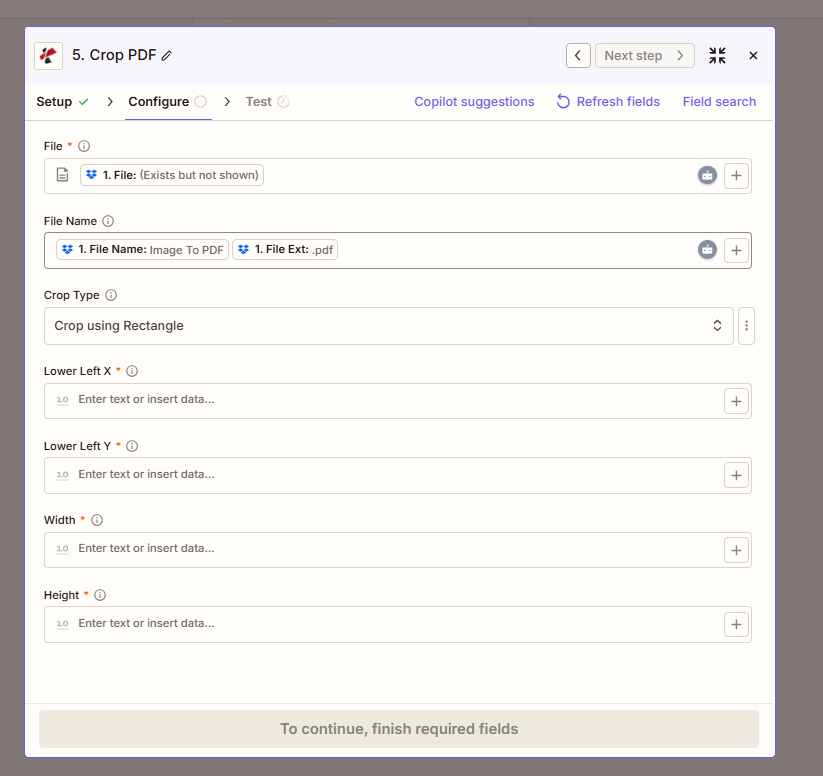
В режиме «Границы» укажите, сколько нужно обрезать с каждого края, чтобы удалить поля или края, отображаемые сканером.
Параметры: Метод 2: Обрезка с использованием границы
Удалите поля, указав, сколько нужно обрезать с каждого края. Используйте этот метод для очистки краев отсканированного изображения, удаления номеров страниц или равномерного удаления декоративных пустых пространств.
| Параметр | Необходимый | Что это делает | Пример |
|---|---|---|---|
| File | Optional | Input PDF from a previous Zap step. | 1. File: (Exists but not shown) |
| File Name | Optional | Output file name. PDF4me derives a default if omitted. | 1. File Name + 1. File Ext |
| Crop Type | Optional | Select "Crop using Border" from the dropdown. | Crop using Border |
| Left Border | Conditional | Amount to trim from the left edge in points. | 10 |
| Right Border | Conditional | Amount to trim from the right edge in points. | 10 |
| Top Border | Conditional | Amount to trim from the top edge in points. | 15 |
| Bottom Border | Conditional | Amount to trim from the bottom edge in points. | 15 |
Прямоугольник или рамка: какой режим кадрирования мне следует использовать?
Обрезка с помощью прямоугольникаВыделить определенный регионОбрезка с использованием бордюраОбрежьте поля с каждого края.Поля вывода
| Поле | Тип | Что в нём содержится |
|---|---|---|
jobId | Text | ID of the PDF4me job that processed the request. |
traceId | Text | Trace ID of the request, when PDF4me returns one. Give it to PDF4me support when reporting a problem. |
documentId | Text | ID PDF4me gives the resulting document. |
File Name | Text | Name of the resulting file, without extension. |
File Extension | Text | Extension of the resulting file, for example `.pdf`. |
Full File Name | Text | Name of the resulting file, with extension. |
File Url | Text | Download link of the resulting file. Map it into any later step that needs the file, for example an upload to Google Drive, Dropbox or OneDrive. |
Alternate File Url | Text | Alternative download link of the resulting file, with the file name at the end of the URL. |
File Size | Number | Size of the resulting file, as reported by PDF4me. |
Как мне настроить посев PDF в Zapier?
- В Zapier, клик + чтобы добавить новое действие и выбрать PDF4me.
- Выбирать Обрезать PDF как событие, являющееся действием.
- Подключите ваше PDF4me учетную запись или вставьте свой API Нажимайте клавишу при появлении запроса.
- Карта Файл к двоичному выводу предыдущего шага: создание нового файла в Dropbox, создание нового файла в Google Drive, вложение в Gmail или запуск формы.
- Выбирать Тип культуры из выпадающего списка: Обрезка с помощью прямоугольника для извлечения региона или Обрезка с использованием бордюра для удаления полей.
- Для режима «Прямоугольник»: введите Нижний левый X, Нижний левый Y, Ширина, и Высота в пунктах (1 дюйм = 72 пункта).
- Для режима "Граница": введите Левая граница, Правая граница, Верхняя граница, Нижняя граница в баллах.
- Дополнительно можно установить Имя файла путем сопоставления имени файла и расширения, полученных на предыдущем шаге.
- Проверьте этот шаг на примере. PDF и убедитесь, что обрезанный результат выглядит правильно.
- Включите Zap. Каждый новый PDF Изображения, полученные по вашему триггеру, будут автоматически обрезаны, и результат будет готов к загрузке, отправке по электронной почте или дальнейшей обработке.
Примеры рабочих процессов
Примеры рабочих процессовCommon Zapier workflow patterns using Crop PDF.
- Сетевой сканер сохраняет PDFs в папку Dropbox с неровными полями из-за сканера и коррекции перекоса.
- Zapier триггеры срабатывают при каждом новом файле. PDF4me Обрезать PDF Запуск выполняется с типом обрезки = Обрезка с использованием границы, удаляя 15 точек с каждого края.
- очищенный PDF файл загружается на Google Диск в папку архива, имея следующий шаблон имени файла: {date}_{document_id}.pdf.
- Затем выполняется последующий «Зап» (или цепочка шагов). OCR на очищенном PDF, OCR Точность значительно выше при отсутствии артефактов, возникающих на краях сканера.
- В журнале Airtable фиксируются идентификатор документа, дата сканирования и OCR статус для журнала аудита хранения записей.
- DocuSign или Adobe Sign отправляет подписанный контракт через веб-перехватчик. Zapier.
- PDF4me Обрезать PDF Запускается с типом обрезки = Обрезка с использованием прямоугольника, с настройками нижнего левого угла по осям X/Y и ширины/высоты, соответствующими известному местоположению блока подписи на странице.
- Обрезанный PDF (Только область подписи) сохраняется в архив соответствия требованиям в SharePoint с идентификатором контракта в качестве имени файла.
- В уведомлении по электронной почте, отправленном сотруднику, ответственному за соблюдение нормативных требований, обрезанная область подписи сопровождается ссылкой на договор.
- И обрезанное изображение подписи, и оригинальный полный контракт прилагаются по ссылкам. Salesforce для проведения комплексного аудита.
- Отчеты поступают от разных команд с разными размерами страниц и несовпадающими полями, что усложняет подготовку к печати.
- Для каждого нового отчета срабатывает триггер, запускающий создание папки в Google Диске. PDFШаг поиска в Google Sheets извлекает целевые параметры урожая для категории отчета.
- PDF4me Обрезать PDF Работает с динамически сопоставляемыми координатами нижнего левого угла по осям X/Y и шириной/высотой, полученными из таблицы Sheets, что стандартизирует каждый отчет в соответствии с одной и той же областью содержимого.
- Стандартизированный PDF Данные отправляются в очередь службы печати по запросу через веб-перехватчик, что обеспечивает единообразный вывод во всех отчетах.
- Еженедельно по электронной почте рассылается сводная информация обо всех обработанных отчетах, их категориях и идентификаторах заданий печати, предназначенная для отчетности перед службой эксплуатации зданий.