PDF - Создание гиперссылок - Конструктор ссылок для Zapier
PDF4me PDF - Создание гиперссылок действие преобразует указанный текст в PDF в кликабельные гиперссылки. Составьте карту PDF На предыдущем шаге определите текст для ссылки и укажите место назначения. URL. Использовать Новый текст Замена видимого текста с сохранением ссылки, идеально подходит для добавления ссылок на обучающие материалы, справочную документацию и информацию о продукте. URLsили динамический URLs из форм и CRMИдеально подходит для преобразования статического шума. PDFs в интерактивные документы для клиентских порталов, баз знаний и маркетинговых материалов.
Основные характеристики
- Точное сопоставление текста: Преобразует определенные текстовые строки в кликабельные ссылки
- Дополнительная опция замены текста: Использовать Новый текст отображать текст, отличающийся от текста в целевом окне URL
- Таргетинг страниц: Примените ссылки на определенные страницы с помощью последовательности страниц (1, 2, 1-5 или все).
- Динамический URLsКарта URLs из форм, CRMэлектронные таблицы или предыдущие шаги
- Пакетная обработкаДобавьте несколько шагов «Создать гиперссылки» для разных текстовых полей.URL пары
- Выход готов: Возвращает измененные PDF для загрузки, отправки по электронной почте или дальнейшего редактирования
Аутентификация вашего API Запрос
Для доступа к PDF4me Веб API через ZapierКаждый запрос должен содержать корректные учетные данные для аутентификации.
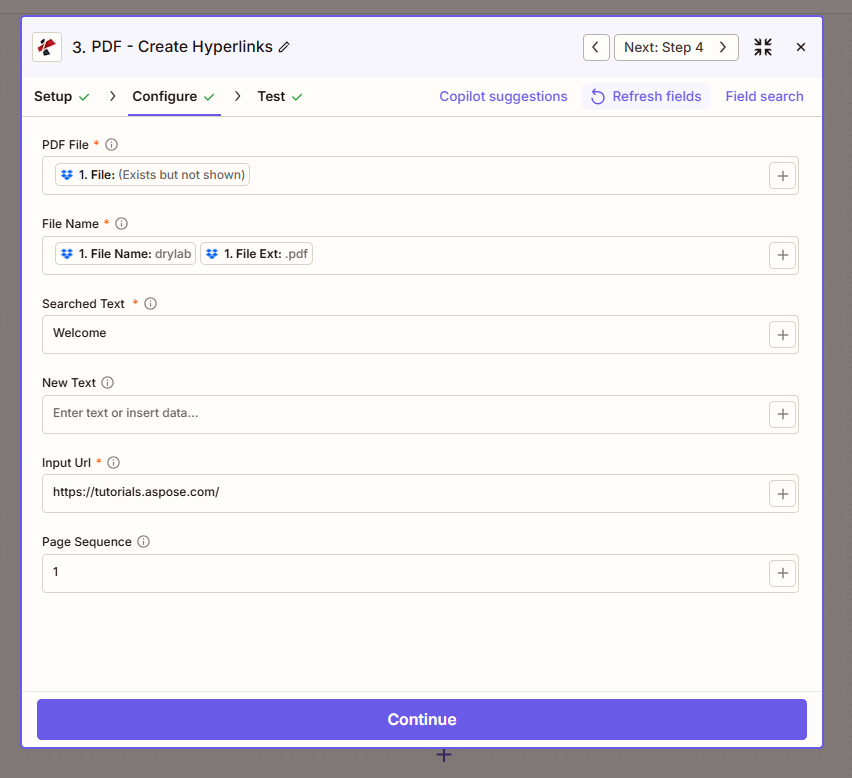
Шаг настройки: PDF Файл, Имя файла (drylab.pdf), Искомый текст, Новый текст, Введенный URL, Последовательность страниц.
Поля конфигурации (проверено по скриншоту)
Важный: Параметры, отмеченные звездочкой (*), обязательны для заполнения. Используйте... + кнопка для сопоставления динамических данных из предыдущих шагов.
Обязательные поля
| Параметр | Тип | Описание | Пример из UI |
|---|---|---|---|
| PDF Файл | Текст | Он PDF Документ для обработки. Карта из предыдущего шага (например, Dropbox, триггер). | 1. File: (Exists but not shown) |
| Имя файла | Текст | Имя выходного файла. Карта 1. Имя файла и 1. Расширение файла с этапа ввода | 1. File Name: drylab + 1. File Ext: .pdf |
| Поисковый текст* | Текст | Точный текст в PDF преобразовать в гиперссылку | Welcome |
| Введите URL-адрес* | Текст | Место назначения URL для новой гиперссылки | https://tutorials.aspose.com/ |
Необязательные поля
| Параметр | Тип | Описание | Пример из UI |
|---|---|---|---|
| Новый текст | Текст | Замените искомый текст другим отображаемым текстом, сохранив при этом ссылку. | Введите текст или вставьте данные... |
| Последовательность страниц | Текст | Страницы, на которых создается гиперссылка. Используйте числа (1, 2, 3) или диапазоны (1-3). | 1 |
| Файл URL (Предоставьте либо файл, либо файл) URL) | Текст | Ссылка на PDF Добавить гиперссылку в качестве альтернативы функции «Файл». Сопоставить файл. URL из предыдущего шага. |
Поиск неисправностей
В этом варианте можно передать ссылку вместо содержимого файла. Убедитесь, что триггер или предыдущий шаг имеют... Включить содержимое файла? ДаДля надежной обработки выберите поле с фактическим содержимым файла.
Текст должен точно совпадать, включая пробелы и регистр. Для отсканированных изображений. PDFs, бегать Делать PDF Доступен для поиска / OCR Сначала убедитесь, что текст можно выделить. Проверьте целевую страницу с помощью функции «Последовательность страниц».
Добавьте действие несколько раз с разными значениями искомого текста и URL-адреса поля ввода, или используйте шаг форматирования/цикла для перебора списка текста.URL пары.
Выход
Он PDF4me PDF - Создание гиперссылок Действие возвращает:
- Table
- Workflow Usage
| Параметр | Тип | Описание |
|---|---|---|
| documentId | Текст | ИДЕНТИФИКАТОР PDF4me дает результирующий документ. |
| Сообщение об ошибке | Текст | Сообщение об ошибке при PDF4me Не удалось обработать файл; в противном случае — пусто. |
| fileAlternateUrl | Текст | Альтернативная ссылка для скачивания полученного файла, с указанием имени файла в конце. URL. |
| расширение файла | Текст | Расширение полученного файла, например. .pdf. |
| имя файла | Текст | Имя результирующего файла без расширения. |
| fileUrl | Текст | Ссылка для скачивания полученного файла. Используйте её на любом последующем этапе, когда файл необходим, например, для загрузки на Google Диск. Dropbox или OneDrive. |
| fullFileName | Текст | Имя результирующего файла с расширением. |
| jobId | Текст | Идентификатор PDF4me Задание, обработавшее запрос. |
| TraceId | Текст | Идентификатор запроса, когда PDF4me возвращает единицу. Передайте её. PDF4me поддержка при сообщении о проблеме. |
- Загрузить: Сохранить в Google Диск, Dropbox, SharePoint
- Электронная почтаОтправить через Gmail. Outlook с включенной функцией связи PDF
- Клиентский порталПубликация интерактивных документов для клиентов.
- Дальнейшее редактирование: Сочетание с добавлением водяного знака, добавлением заголовка/нижнего колонтитула и т. д.
Примеры рабочих процессов
- Documentation
- Invoice Payment
- Product Catalog
Документация со ссылками на обучающие материалы.
- Курок: Новый PDF загружено в Dropbox (например, руководство пользователя)
- Создание гиперссылок: Преобразовать "См. руководство" →
https://docs.example.com/tutorial - Загрузить файлСохраните связанную версию в общую папку или на портал.
ВыгодаЧитатели переходят по ссылкам на обучающие материалы, не копируя текст. URLs.
Счет-фактура со ссылкой на платежный портал
- КурокСчет-фактура, сформированный бухгалтерской системой.
- Создание гиперссылок: Преобразовать "Оплатить сейчас" → динамический платеж URL с шага 1
- Отправить электронное письмоПрикрепите счет-фактуру с активной ссылкой для оплаты.
ВыгодаОплата в один клик прямо из счета; ускоренное взыскание задолженности.
Каталог продукции с товарами URLs
- Курок: Новый продукт PDF из электронной коммерции или формы
- Создание гиперссылок: Преобразовать названия/коды товаров → страница товара URLs
- РаспространятьОтправьте по электронной почте или загрузите в отдел продаж.
ВыгодаИнтерактивный каталог; прямой путь к покупке.
Примеры применения в промышленности
- Documentation
- Invoicing
- Marketing
- Education
- Legal & Compliance
Документация
Технические писатели и команды по разработке документации преобразуют статические PDF-файлы в интерактивные руководства, связывая фразы типа «См. руководство», «Узнать больше» или «Справочник API» с соответствующими URL-адресами. При загрузке нового руководства пользователя или PDF-файла с примечаниями к выпуску, Zap применяет функцию создания гиперссылок с предопределенными или динамическими URL-адресами. Читатели могут перейти к руководствам, часто задаваемым вопросам, спискам изменений или статьям поддержки, не покидая документ и не копируя ссылки. Это повышает вовлеченность пользователей, сокращает количество запросов в службу поддержки и поддерживает актуальность документации в распределенных командах.
Выставление счетов
В счетах-фактурах часто встречается текст «Оплатить сейчас» или «Оплатить онлайн». Функция «Создать гиперссылки» связывает этот текст с вашим платежным порталом или ссылкой на Stripe/PayPal. Когда счет-фактура создается в Xero, QuickBooks или вашей биллинговой системе, Zap сопоставляет URL-адрес платежа и преобразует призыв к действию в кликабельную ссылку. Клиенты получают счета-фактуры с оплатой в один клик, что ускоряет сбор платежей и сокращает количество ручных операций. Работает с динамическими платежными ссылками, которые включают идентификатор счета-фактуры или ссылку на клиента.
Маркетинг
Маркетинговые команды создают интерактивные PDF-файлы для брошюр, тематических исследований и аналитических отчетов. Преобразуйте названия продуктов, призывы к действию («Скачать сейчас», «Запросить демоверсию») или текст, относящийся к конкретной кампании, в ссылки на целевые страницы, страницы продуктов или формы регистрации. Когда новый материал кампании готов, Zap добавляет гиперссылки и распространяет PDF-файл по электронной почте или через портал. Это позволяет отслеживать клики, повышает конверсию от пользователей, просматривающих PDF-файлы, и делает маркетинговые материалы более эффективными.
Образование
Преподаватели и разработчики курсов добавляют ссылки на цитаты, источники и дополнительные материалы в учебные планы, раздаточные материалы и учебные пособия. При публикации нового документа Zap преобразует сноски, упоминания в разделе «См. также» или названия ресурсов в ссылки на статьи, видео или внешние ресурсы. Студенты и читатели получают доступ к связанному контенту без необходимости вручную вводить URL-адреса, что улучшает процесс обучения и обеспечивает соответствие рекомендациям по доступности для кликабельных ссылок.
Правовые вопросы и соблюдение нормативных требований
Юридические и комплаенс-отделы связывают условия, политики и внешние ссылки в договорах, отказах от ответственности и нормативных документах. Преобразуйте «Условия предоставления услуг», «Политику конфиденциальности» или ссылки на законодательные акты в ссылки на последнюю версию на вашем веб-сайте или в официальных источниках. Это гарантирует, что получатели всегда будут иметь доступ к актуальному юридическому тексту, уменьшает количество ошибок в системах контроля версий и упрощает обслуживание документов при изменении URL-адресов. Идеально подходит для договоров, соглашений о неразглашении и подтверждений ознакомления с политиками.
Связанные действия
- Обновить аннотацию гиперссылокИзменить существующие адреса ссылок
- Удалить гиперссылки из PDF-файлаУдалите ссылки перед тем, как делиться ими.
- Извлечение гиперссылок из PDF-файлаПроверка или извлечение существующих ссылок.