Добавить номер страницы PDF для Zapier
Что делает это действие
Что делает это действие: Он PDF4me Добавить номер страницы PDF Действие наносит последовательные номера страниц на каждую страницу документа. PDF В вашем Zap-приложении выберите место отображения номера — сверху, посередине или снизу; слева, по центру или справа — и настройте размер шрифта, полужирный/курсивный стиль, поля в миллиметрах и формат номера страницы. Включите Пропустить первую страницу Оставить обложку без номера. В результате получится новый пронумерованный файл. PDF готово к сохранению в Google Диск, отправке по электронной почте, загрузке в SharePointили перейти к следующему шагу в вашем Zapier рабочий процесс.
Аутентификация вашего API Запрос
Каждый PDF4me действие в Zapier требуется действительный API ключ. Подключить PDF4me однажды в ZapierНастройки учетной записи — ваш ключ надежно хранится и используется повторно во всех учетных записях. PDF4me Автоматически срабатывает.
Важные факты, которые нельзя пропустить
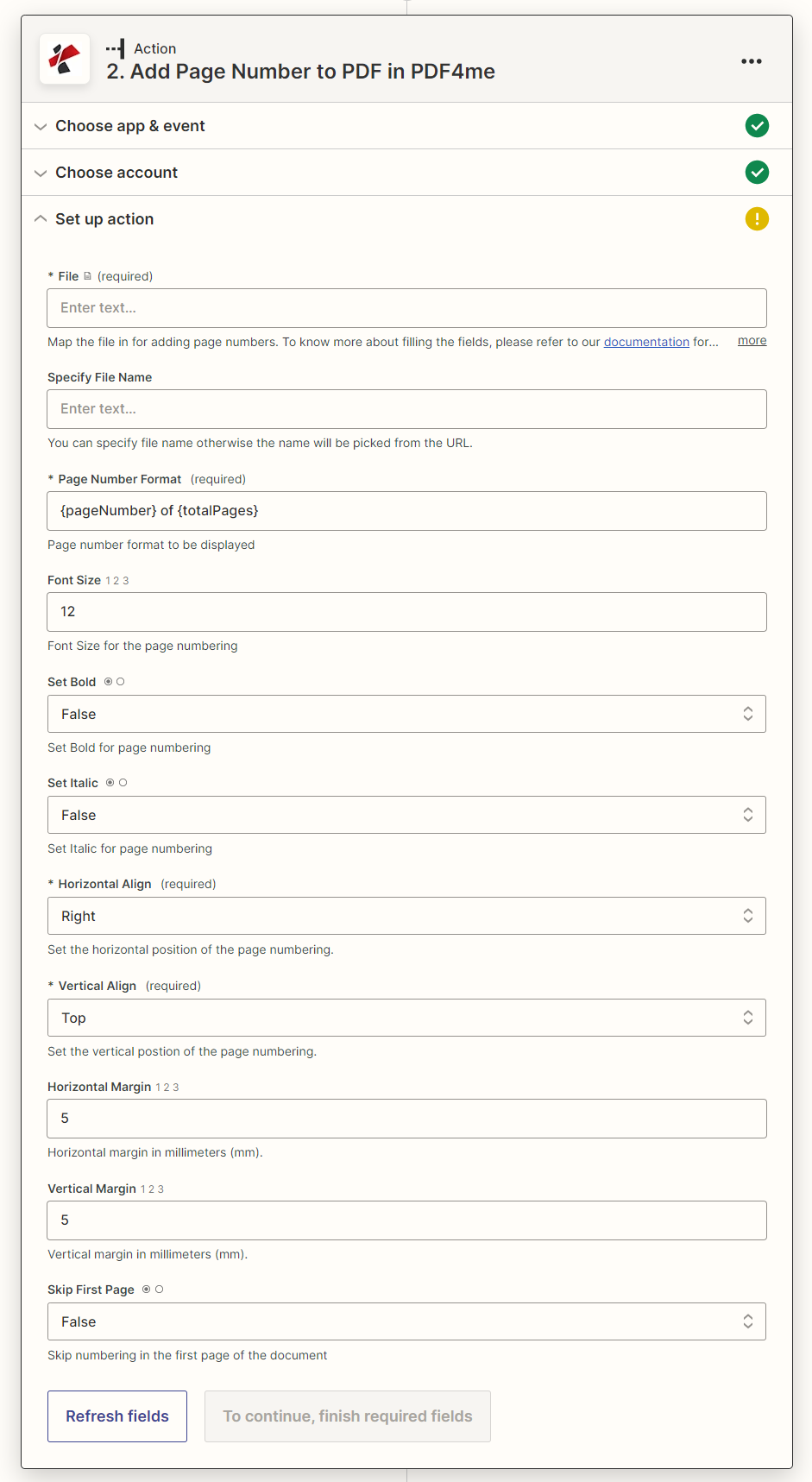
Параметры
⚠️ Параметры, отмеченные как обязательные, должны быть предоставлены. Для выполнения действия. Необязательные параметры управляют форматированием чисел, стилем шрифта и полями — при их отсутствии применяются значения по умолчанию.
| Параметр | Необходимый | Что это делает | Пример |
|---|---|---|---|
| File | Optional | The PDF file to add page numbers to. Map the binary file output from a Zapier trigger or previous action - Google Drive file, Gmail attachment, OneDrive/Dropbox file, or a PDF generated by an earlier Zap step. | quarterly_report.pdf (from Google Drive trigger) |
| Vertical Align | Required | Vertical position of the page number on the page. Top - near the top edge. Middle - equidistant from top and bottom edges (Vertical Margin is ignored). Bottom - near the bottom edge. Defaults to Top. | Bottom |
| Horizontal Align | Required | Horizontal position of the page number across the page. Left - near the left edge. Center - centred across the page (Horizontal Margin is ignored). Right - near the right edge. Defaults to Right. | Center |
| Specify File Name | Optional | Custom name for the output PDF file. If omitted, the name is derived automatically from the source file. Do not include the path - just the filename with or without the .pdf extension. | report_numbered.pdf |
| Page Number Format | Required | The format string used to display page numbers. Supports numeric (1, 2, 3…), Roman numerals (i, ii, iii…), and compound formats such as "Page 1 of N". See the Zapier dropdown for all available options. Defaults to {pageNumber} of {totalPages}. | Page 1 of N |
| Horizontal Margin | Optional | Gap in millimetres from the nearest horizontal edge. Applied when alignment is Left (gap from left edge) or Right (gap from right edge). Ignored when alignment is Center. Default: 0. Defaults to 5. | 10 |
| Vertical Margin | Optional | Gap in millimetres from the nearest vertical edge. Applied when alignment is Top (gap from top) or Bottom (gap from bottom). Ignored when alignment is Middle. Default: 0. Defaults to 5. | 10 |
| Font Size | Optional | Point size for the page number text. Controls visibility and proportion relative to the page content. Recommended range: 8-14 pt for standard A4/Letter documents. Defaults to 12. | 12 |
| Set Bold | Optional | Apply bold weight to the page number text. true - bold numbers; false - normal weight. Useful for making numbers stand out on dense pages. Defaults to No. | false |
| Set Italic | Optional | Apply italic style to the page number text. true - italic; false - upright. Often used to visually distinguish page numbers from body text. Defaults to No. | false |
| Skip First Page | Optional | When true, no page number is stamped on page 1 (the title or cover page). The numbering sequence continues from the actual page position - page 2 shows "2", not "1". Standard for reports, proposals, and legal documents with a cover. Defaults to No. | true |
| File URL (Either provide a File or a File URL) | Optional | Link to the PDF to add page numbers to, as an alternative to File. Map a file URL from a previous step. | |
Поля вывода
| Поле вывода | Описание |
|---|---|
File | URL of the numbered PDF ready to download, upload, or pass to the next Zap step |
File Name | Output filename without extension |
Full File Name | Complete filename including the .pdf extension |
File Extension | File extension of the output document (always .pdf) |
Выход
В результате выполнения действия возвращаются эти поля. Выберите их из динамического списка полей на любом последующем шаге Zap:
| Поле | Тип | Что в нём содержится |
|---|---|---|
| documentId | Текст | ИДЕНТИФИКАТОР PDF4me дает результирующий документ. |
| сообщение об ошибке | Текст | Сообщение об ошибке при PDF4me Не удалось обработать файл; в противном случае — пусто. |
| fileAlternateUrl | Текст | Альтернативная ссылка для скачивания полученного файла, с указанием имени файла в конце. URL. |
| расширение файла | Текст | Расширение полученного файла, например. .pdf. |
| имя файла | Текст | Имя результирующего файла без расширения. |
| fileUrl | Текст | Ссылка для скачивания полученного файла. Используйте её на любом последующем этапе, когда файл необходим, например, для загрузки на Google Диск. Dropbox или OneDrive. |
| fullFileName | Текст | Имя результирующего файла с расширением. |
| jobId | Текст | Идентификатор PDF4me Задание, обработавшее запрос. |
| traceId | Текст | Идентификатор запроса, когда PDF4me возвращает единицу. Передайте её. PDF4me поддержка при сообщении о проблеме. |
Быстрая настройка
- Создайте или откройте Zap и добавить триггер, который обеспечивает PDF — Новый файл в папке Google Drive, новое вложение в Gmail, загрузка файла из OneDrive или формы обратной связи.
- Добавьте шаг действия → поиск PDF4me → выбрать Добавить номер страницы PDF.
- Аутентификация с вашим PDF4me API Если соединение еще не установлено, нажмите клавишу.
- Файл карты из выходных данных триггера (поле двоичного файла, а не...) URL связь).
- Установить вертикальное выравнивание — Выберите «Верх», «Посередине» или «Низ» для вертикального размещения номера страницы.
- Установить горизонтальное выравнивание — Выберите «Слева», «По центру» или «Справа».
- Настройте дополнительные параметрыУстановите формат нумерации страниц, размер шрифта, полужирный, курсивный шрифт и поля при необходимости.
- Включить пропуск первой страницы Если в вашем документе есть титульный лист или страница с названием, которую не следует нумеровать.
- Проверьте этот шаг. - Zapier обработает образец PDF и вернуть выходной файл URL.
- Добавить последующие шаги - загрузить пронумерованные PDF в Google Диск, отправить через Gmail или передать файл. URL к следующему действию.
Примеры рабочих процессов
Примеры рабочих процессовCommon Zapier patterns using Add Page Number to PDF.
Автоматическое добавление номеров страниц в сгенерированные отчеты и отправка итогового отчета по электронной почте. PDF заинтересованным сторонам.
- Google Диск: Новый файл в папке — следите за папкой «Отчеты, ожидающие обработки» для появления нового файла. PDFs
- PDF4me: Добавить номер страницы в PDF - Файл карты; Вертикальное выравнивание = Снизу, Горизонтальное выравнивание = По центру; Формат нумерации страниц = 'Страница 1 из N'; Пропустить первую страницу = true
- Google Диск: Загрузить файл - сохранить пронумерованный PDF в папку «Отчеты, итоговые»
- Gmail: Отправить электронное письмо - прикрепить пронумерованный файл PDF; отправить в список рассылки финансового или управленческого отдела
Проставлять последовательные номера страниц на контрактах в момент их составления и архивировать их. SharePoint для соблюдения законодательства.
- PDF4me (или DocuSign / PandaDoc): Новый контракт PDF Создан и доступен в Google Диске или в виде результата работы Zap.
- PDF4me: Добавить номер страницы в PDF - установить выравнивание по нижнему и правому краю; вертикальное поле = 8 мм; горизонтальное поле = 12 мм; размер шрифта = 10; установить полужирный шрифт = true; пропустить первую страницу = true
- Microsoft SharePoint: Создать файл - загрузить пронумерованный договор в библиотеку документов «Подписанные договоры».
- Slack: Опубликуйте сообщение в канале #legal — уведомите команду, указав название контракта, количество страниц из полного имени файла и SharePoint связь
Когда учебное пособие PDF Если документ обновлен в Dropbox, добавьте номера страниц и загрузите обновленный документ в вашу систему управления обучением.
- Dropbox: Новый или обновленный файл в папке — следите за папкой «Учебные пособия».
- PDF4me: Добавить номер страницы в PDF - Задать имя файла динамически из имени файла Dropbox; Расположение сверху + справа; Размер шрифта = 11; Пропустить первую страницу = true для титульной страницы
- Zapier Фильтр: Продолжать только если полное имя файла заканчивается на .pdf (пропускать файлы без расширения .pdf).PDF (загрузки)
- TalentLMS / Teachable / Moodle: Загрузка или обновление учебных материалов с указанием номеров. PDF URL из поля "Выходной файл"