Защищенный документ в Power Automate
Защищенный документ является Power Automate действие посредством PDF4me этот пароль защищает Word Этот инструмент позволяет, помимо прочего, ограничивать возможности уже открытого документа: просмотр только для чтения, только комментарии, только ввод данных в поля формы или только отслеживание изменений. Используйте его для распространения конфиденциальных контрактов с открытым паролем или для того, чтобы группа рецензентов могла комментировать документ, не редактируя исходный текст.
Что делает это действие
PDF4me Защищенный документ применяет два независимых слоя Word безопасность в одном звонке: открыть пароль что полностью ограничивает доступ к файлу, и ограничение редактированияРежимы «только для чтения», «только для комментариев», «только для полей формы» или «только для правок» ограничивают возможности уже открытого документа. Примените один, другой или оба режима одновременно, полностью внутри документа. Power Automate поток.
Как мне пройти аутентификацию? Power Automate Поток?
Позвонить PDF4me через Power AutomateДля этого потоку требуется действительный PDF4me API ключ на PDF4me Соединять Коннектор. Аутентификация обеспечивает безопасную связь и подтверждает вашу личность как авторизованного пользователя.
Важные факты, которые нельзя пропустить
Безопасно при открытии / Открыть пароль определяет, откроется ли файл вообще. Тип защиты параметров безопасности / Пароль защиты Ограничьте доступ к содержимому открытого документа. Установите ограничение только для одного параметра или для обоих для многоуровневой защиты.Тип защиты параметров безопасности и Параметры безопасности Защита Пароль Это расширенные параметры, не входящие в основную панель. Чтобы получить к ним доступ, разверните раздел «Расширенные параметры».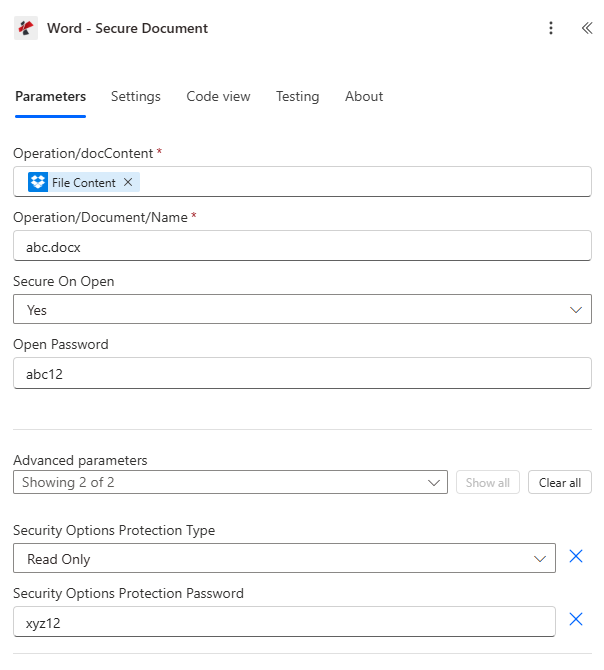
Тип защиты параметров безопасности и Параметры безопасности Защита Пароль появляются под Расширенные параметрыотдельно от полей для ввода пароля, указанных выше.
Параметры
Для выполнения действия требуется: Операция/docContent и Операция/Документ/Название. Открыть пароль становится необходимым, когда Безопасно при открытии является Да. Параметры безопасности Защита Пароль становится необходимым, когда Тип защиты параметров безопасности установлено любое значение, кроме Нет защиты.
| Параметр | Необходимый | Что это делает | Пример |
|---|---|---|---|
| docContent | Required | Content of the Word document to process. Map it from the file content returned by a previous action, such as SharePoint or OneDrive Get file content. | @{body('Get_file_content')?['$content']} |
| Name | Required | Name of the Word document, including its extension (for example `contract.docx`). | contract.docx |
| Secure On Open | Optional | If Yes, a password (Open Password) is needed to open the document. Options: Yes, No. Defaults to `No`. | No |
| Open Password | Optional | Password needed to open the document when Secure On Open is Yes. The field is a plain text field, so the value is visible in the action card and in the run history; store it in Azure Key Vault or a secure environment variable and turn on Secure Inputs for the action. | your-password |
| Protection Type | Optional | Editing restrictions to apply to the document. Options: No Protection, Read Only, Allow Comments, Allow Form Fields, Allow Revisions. Defaults to `No Protection`. | No Protection |
| Protection Password | Optional | Password for the editing restrictions set in Protection Type. The field is a plain text field, so the value is visible in the action card and in the run history; store it in Azure Key Vault or a secure environment variable and turn on Secure Inputs for the action. | your-password |
Значения типов защиты параметров безопасности
Нет защитыТолько для чтенияРазрешить комментарииРазрешить поля формыРазрешить внесение измененийКак настроить защиту документа в Power Automate?
- Добавлять Защищенный документ Это новый шаг к вашему потоку.
- Войдите в систему PDF4me Соединять с вашим API ключ.
- Карта Операция/docContent из предыдущего действия и набора Операция/Документ/Название с
.docxрасширение. - Чтобы добавить пароль для открытия сайта: установите Безопасно при открытии к Да и предоставить Открыть пароль.
- Чтобы ограничить редактирование: развернуть Расширенные параметры, набор Тип защиты параметров безопасностии предоставить Параметры безопасности Защита Пароль.
- Запустите процесс, проверьте. Успехзатем направьте возвращенный запрос. документ к SharePoint, OneDriveили вложением в электронное письмо.
Выход
| Поле | Тип | Описание |
|---|---|---|
| Processed File Content | File content | Content of the Word document with the security settings applied. Map it into the next action, for example the File Content field of SharePoint or OneDrive Create file. The response contains no file name, so name the file yourself, for example with the input file name. |
| Success | Yes/No | Whether the operation completed successfully |
| Error Message | Text | Error message if operation failed |
| Error Details | Array | List of detailed error messages |
Типичные сообщения об ошибках
| Ошибка message | Причина | Решение |
|---|---|---|
Request is empty | Request object is null | Provide a valid request object |
Document is empty | Document object is null | Provide a valid Word document |
Password is required when SecureOnOpen is enabled | Secure On Open is Yes but no Open Password was provided | Provide Open Password when Secure On Open is Yes |
Protection password is required for document protection | Protection Type is set but no Protection Password was provided | Provide Security Options Protection Password when using an editing restriction |
Error loading document from bytes | Invalid or corrupted Word document | Verify the input document is a valid .docx file |
Типичные конфигурации
- Запуск происходит, когда конфиденциальный документ готов. SharePoint.
- Установите параметр «Защита при открытии» в значение «Да» и используйте сгенерированный пароль для открытия.
- При желании можно также установить тип защиты «Только для чтения».
- Отправьте защищенный документ и пароль к нему по электронной почте по отдельным каналам связи.
- Срабатывает при поступлении документа в очередь на проверку.
- Установить параметр «Защищено при открытии» — Нет (рецензенты открывают файлы свободно).
- Установите тип защиты «Разрешить комментарии» с паролем защиты.
- Отправить рецензентам; можно добавлять только комментарии.
- Срабатывает при публикации шаблона формы.
- Установите тип защиты. Разрешите полям формы использовать пароль защиты.
- Раздайте форму; получатели могут только заполнять поля.
- Соберите заполненные формы и верните их в рабочий процесс.
Практические советы
Передавайте защищенный документ и пароль для его открытия или пароль защиты по разным каналам, например, по электронной почте и через Teams, чтобы перехват одного канала не привел к раскрытию обоих.
В разделе «Дополнительные параметры» параметры «Тип защиты» и «Пароль защиты» по умолчанию скрыты. Если ваше ограничение не применяется, убедитесь, что вы развернули этот раздел и задали значения в обоих полях.
Добавьте условие для успешного сохранения или отправки документа по электронной почте. Неверное значение условия «Успех» с заполненным сообщением об ошибке означает, что действительный файл не был создан.
Они защищают разные слои. Повторное использование одного и того же пароля означает, что любой, кто может открыть файл, также сможет снять ограничение на его редактирование.
Пароли извлекаются из защищенной переменной, хранилища ключей или сгенерированного для каждого получателя значения, а не из строки, введенной в действие, чтобы один и тот же процесс не приводил к утечке одного и того же пароля во все защищаемые документы.
Шпаргалка
| Цель | Безопасно при открытии | Тип защиты |
|---|---|---|
| Confidential distribution | Yes | No Protection (or Read Only for extra safety) |
| Team review, comments only | No | Allow Comments |
| Fillable form | No | Allow Form Fields |
| Collaborative editing with audit trail | No | Allow Revisions |
| Maximum lockdown | Yes | Read Only |