Объединение документов Word в Power Automate
Что делает это действие
PDF4meОбъединение документов объединяет несколько файлов Word (DOCX/DOC) в единый объединенный документ внутри вашего Power Automate Поток. Контролируйте поток. порядок слияния с SortPositionвыберите способ обработки стилей (KeepSourceFormatting, UseDestinationStyles, KeepDifferentStyles), и установить OOXML Уровень соответствия. Извлечение документов из SharePoint, OneDriveВ Dropbox или по электронной почте результатом будет чистый, единый файл. DOCX готов к распространению или дальнейшей переработке.
Аутентификация вашего API Запрос
Каждый PDF4me действие в Power Automate требуется действительный связьВведите ваш PDF4me API Ключевой параметр добавляется при первом добавлении действия и автоматически используется во всех последующих добавлениях. PDF4me действия в одном потоке.
Важные факты, которые нельзя пропустить
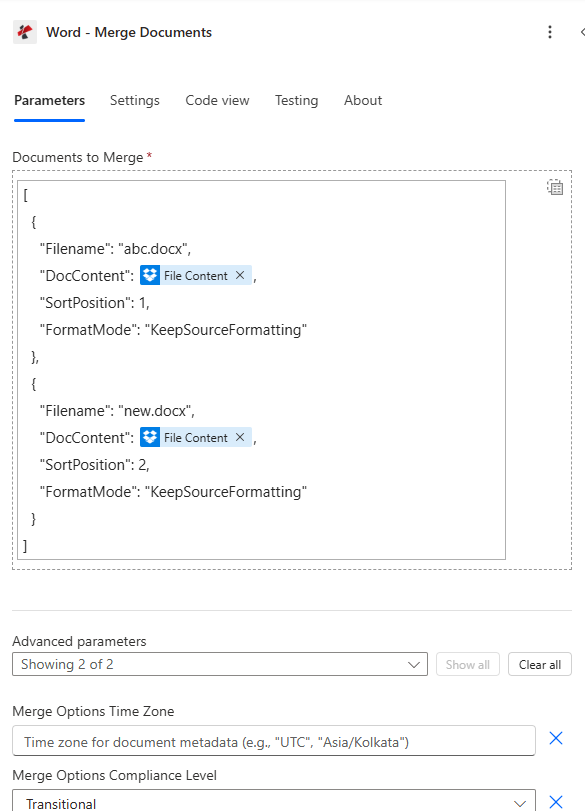
Создайте массив Documents, содержащий по одной записи на каждый файл. Map DocContent из шага «Получить содержимое файла», а не из URL. SortPosition 0 — это базовый документ; все остальные добавляются по порядку.
Параметры
Необходимый: Массив документов, содержащий как минимум одну запись. Каждая запись должна содержать имя файла и имя файла. DocContent (двоичный файл), и SortPosition. FormatMode Параметры слияния являются необязательными.
| Параметр | Необходимый | Что это делает | Пример |
|---|---|---|---|
| Documents to Merge | Required | Documents to merge. Add one item per document, or switch to input entire array to pass an array built earlier in the flow. | your value |
| File Name | Required | Name of the document, including its extension (for example `part1.docx`). | part1.docx |
| Document Content | Required | Content of the document. Map it from the file content returned by a previous action, such as SharePoint or OneDrive Get file content. | @{body('Get_file_content')?['$content']} |
| Sort Position | Required | Position of this document in the merge order, for example `1` for the first document. | 1 |
| Format Mode | Conditional | Select how to handle merging Microsoft Word document styles. Options: KeepSourceFormatting, KeepDifferentStyles, UseDestinationStyles. Defaults to `KeepSourceFormatting`. Shown when Documents to Merge is set. | KeepSourceFormatting |
| Time Zone | Optional | Time zone for document metadata (e.g., "UTC", "Asia/Kolkata"). | your value |
| Compliance Level | Optional | Document compliance level. Options: ECMA, Transitional, Strict, Custom. Defaults to `Transitional`. | Transitional |
Поля вывода
| Поле | Тип | Что в нём содержится |
|---|---|---|
Processed File Content | File content | Content of the merged Word document. Map it into the next action, for example the File Content field of SharePoint or OneDrive Create file. The response contains no file name, so name the file yourself, for example with the input file name. |
Success | Yes/No | Whether the operation completed successfully |
Error Message | Text | Error message if operation failed |
Error Details | Array | List of detailed error messages |
Типичные сообщения об ошибках
| Сообщение об ошибке | Причина | Исправить |
|---|---|---|
| No documents to merge | Documents array is null or empty | Pass at least one document object in the Documents array with Filename, DocContent, and SortPosition. |
| Error loading document from bytes | Invalid or corrupted Word file in DocContent | Verify DocContent comes from a Get File Content action returning a valid .docx binary: not a URL or path. |
| Unknown FormatMode, defaulting to KeepSourceFormatting | Invalid FormatMode value | Use only: KeepSourceFormatting, KeepDifferentStyles, or UseDestinationStyles. |
| Error merging documents | General exception during merge | Check that all documents are valid Word files (.docx). Review the Errors array for details. |
Быстрая настройка
- В вашем Power Automate поток, щелчок + Добавить действие и искать PDF4me Слово.
- Выбирать Объединение документов.
- Введите ваш PDF4me API Введите команду в диалоговом окне подключения (или выберите существующее подключение).
- Для каждого документа, подлежащего объединению, добавьте SharePoint Получить содержимое файла или OneDrive Получить содержимое файла действия, предшествующие этому шагу.
- В Документы массив, добавить по одной записи на каждый файл. Установить Имя файла (с
.docx), DocContent (двоичный файл из шага «Получить содержимое файла») и SortPosition (0 — для базового файла, 1, 2... — для последующих файлов). - Набор FormatMode: использовать
UseDestinationStylesесли базовый документ (позиция 0) является вашим фирменным шаблоном. - Набор Уровень соответствия параметрам слияния к
Transitionalдля обеспечения максимальной совместимости. - Подключите провод документ вывод в SharePoint Создать файл или Отправить электронное письмо действие. Добавить Состояние на Успех обрабатывать сбои с помощью уведомления об ошибке.
Примеры рабочих процессов
Примеры рабочих процессовCommon Power Automate flow patterns using Merge Documents.
- А SharePoint Изменение элемента запускает процесс, когда все разделы отчета отмечены как «Утверждено» в столбце статуса.
- Четыре шага «Получить содержимое файла» извлекают титульный лист (позиция 0), краткое изложение (1), основной текст (2) и приложения (3) из библиотеки отчетов.
- Объединение документов объединяет все четыре в SortPosition заказать с FormatMode установить на UseDestinationStylesСтили шаблона титульной страницы применяются единообразно ко всему содержимому.
- Условие успешного выполнения направляет уведомления о сбоях в Teams владельцу отчета.
- Отправьте электронное письмо, прикрепив объединенный файл. DOCX отчитаться перед руководством по списку рассылки. SharePoint Функция «Создать файл» архивирует его в библиотеке «Опубликованные отчеты».
- Срабатывает триггер подтверждения. Power Automate когда этап юридической проверки завершен в рамках процесса утверждения контракта.
- В шагах «Получить содержимое файла» из юридической библиотеки извлекаются заголовок договора (0), условия и положения (1), конкретные пункты (2) и страницы с подписями (3).
- Объединение документов составляет полный текст контракта. FormatMode является KeepSourceFormatting Уровень соответствия стандартам для юридических документов очень строгий.
- А PDF4me Функция «Преобразовать Word в PDF» создает готовый к печати PDF-файл объединенного договора.
- Отправка электронного письма позволяет доставить пронумерованный окончательный контракт контрагентам. SharePoint архивы как DOCX и PDF в папке «Выполненные контракты».
- Ручной триггер срабатывает, когда предложение готово. SharePoint Функция «Получить файлы» извлекает все файлы. DOCX разделы из папки «Разделы предложения» для данной сделки.
- Цикл Apply to Each перебирает список файлов. Каждая итерация запускает функцию Get File Content и добавляет объект документа (имя файла, двоичные данные, индекс итерации в качестве параметра). SortPosition) в переменную массива.
- После цикла, Объединение документов получает весь массив целиком. FormatMode является UseDestinationStylesПервый файл в папке (позиция 0) всегда представляет собой шаблон обложки с фирменным логотипом.
- Объединенные DOCX загружает в состав материалов, предоставленных клиенту. SharePoint библиотека. Функция «Отправить электронное письмо» доставляет его контактному лицу с персонализированным сопроводительным сообщением.