Подготовка к печати Power Automate
Подготовка к печати является Power Automate действие посредством PDF4me который преобразует любой PDF в готовый к печати формат PDF за счет стандартизации размера бумаги, цветового режима и макета страницы. Используйте его для создания раздаточных материалов с макетами n-up, перевода счетов или отчетов в черно-белый режим перед отправкой по почте или подгонки документа под нестандартный размер листа перед отправкой в типографию или к поставщику услуг печати.
Что делает это действие
PDF4me Подготовка к печати переписывает PDF Для физической печати: выберите стандартный размер бумаги или нестандартную ширину и высоту. Цвет или Оттенки серогои организовать несколько источников pages за каждый печатный лист с Столбцов на странице и Строки на страницеВ результате получается один готовый к печати файл, который ваш рабочий процесс может направлять напрямую на принтер, загружать на сайт типографии или в архивную библиотеку, без необходимости использования настольных программ для дизайна.
Как мне пройти аутентификацию? Power Automate Поток?
Позвонить PDF4me через Power AutomateДля этого потоку требуется действительный PDF4me API ключ на PDF4me Соединять Коннектор. Аутентификация обеспечивает безопасную связь и подтверждает вашу личность как авторизованного пользователя.
Важные факты, которые нельзя пропустить
Размер бумаги к Обычай и разъем показывает Высота страницы в мм и Ширина страницы в ммЭти параметры применяются только при выборе пользовательского размера бумаги; для стандартных форматов, таких как A4 или Letter, они игнорируются.Содержимое файла отмечено как обязательное в Power Automate UI.Количество столбцов на странице: 3 с Количество строк на странице: 2 puts 6 source pages На одном печатном листе — быстрый способ создания компактных раздаточных материалов или пробных листов.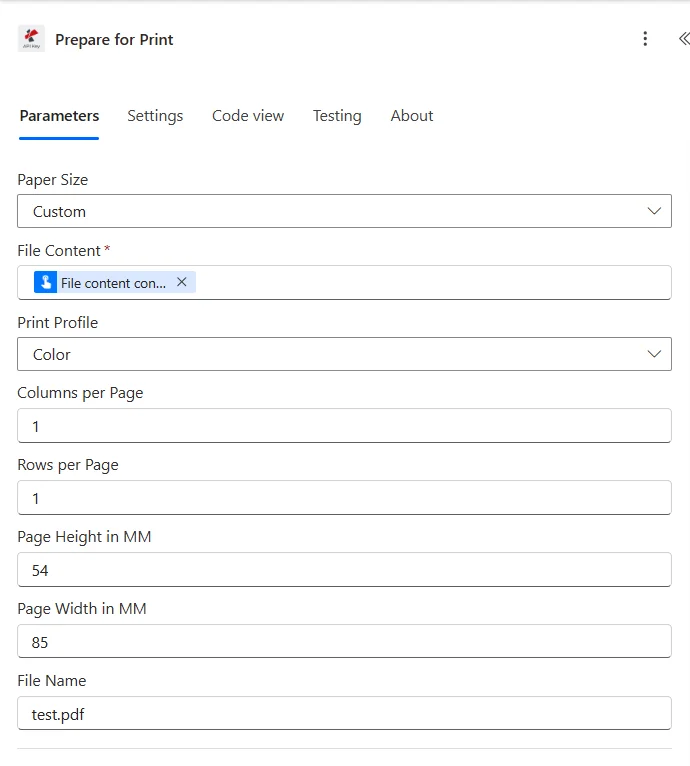
С Размер бумаги установить на Обычай, добавляет комиссия. Высота страницы в мм и Ширина страницы в мм ниже стандартных полей.
Параметры
Для выполнения действия требуется: Содержимое файла только. Высота страницы в мм и Ширина страницы в мм Эти поля являются условными и применяются только в том случае, если для параметра «Размер бумаги» установлено значение «Пользовательский». Все остальные поля являются необязательными и имеют значение по умолчанию.
| Параметр | Необходимый | Что это делает | Пример |
|---|---|---|---|
| Paper Size | Optional | Paper size to prepare the PDF for. After you choose it, the fields for that paper size are loaded into the action card. Options: Default, A0, A1, A2, A3, A4, A5, A6, B5, PageLetter, PageLegal, PageLedger, P11x17, Custom. Defaults to `A4`. | A4 |
| Print Profile | Optional | Color profile to prepare the PDF with: Color or GrayScale. Options: Color, GrayScale. Defaults to `GrayScale`. | GrayScale |
| Columns per Page | Optional | Number of columns in the page. Defaults to `1`. | 1 |
| Rows per Page | Optional | Number of rows in the page. Defaults to `1`. | 1 |
| File Content | Required | Content of the PDF to prepare for printing. Map it from the file content returned by a previous action, such as SharePoint or OneDrive Get file content. | @{body('Get_file_content')?['$content']} |
| File Name | Optional | Name of the PDF to prepare for printing, including its extension (for example `document.pdf`). Map it from the file name returned by a previous action. | document.pdf |
| Page Height in MM | Conditional | You can specify page height in MM. Defaults to `0`. Shown when Paper Size is Custom. | 0 |
| Page Width in MM | Conditional | You can specify page width in MM. Defaults to `0`. Shown when Paper Size is Custom. | 0 |
Варианты стандартного размера бумаги
| Группа | Ценности | Типичное использование |
|---|---|---|
| ISO A-series | A0, A1, A2, A3, A4, A5, A6 | General documents, most international print shops default here. |
| ISO B-series | B5 | Books and some brochure formats. |
| North American | Letter, Legal, Ledger | US and Canada standard office and legal formats. |
| Tabloid | 11x17 | Posters, spreadsheets, and oversized handouts. |
| Custom | Set via Page Height in MM / Page Width in MM | Receipt rolls, non-standard brochure trims, or any size not covered above. |
Как настроить подготовку к печати? Power Automate?
- Добавлять Подготовка к печати Это новый шаг к вашему потоку.
- Войдите в систему PDF4me Соединять с вашим API ключ.
- Карта Содержимое файла из предыдущего действия (Получить содержимое файла из SharePoint или OneDrive).
- Выбирать Размер бумаги: стандартный формат, или Обычай плюс Высота страницы в мм и Ширина страницы в мм.
- Набор Распечатать профиль к Цвет или Оттенки серого.
- Набор Столбцов на странице и Строки на странице для макета n-up (оставьте оба параметра равными 1, чтобы на листе была одна страница).
- Набор Имя файла с
.pdfрасширение. - Запустите процесс. Направьте возвращенные данные. Содержимое файла на принтер, загрузить на сайт типографии или в архивную библиотеку.
Выход
| Поле | Тип | Описание |
|---|---|---|
| File Content | File content | Content of the print-ready PDF. Map it into the next action, for example the File Content field of SharePoint or OneDrive Create file. |
| File Name | Text | File name of the print-ready PDF, as returned by PDF4me. Use it as the file name when saving the file. |
| Page Count | Text | Page count reported by PDF4me for the processed document. Returned as text; wrap it in int() to use it as a number. |
Типичные конфигурации
- Срабатывает при планировании тренировочного занятия.
- Получите презентацию PDF от SharePoint.
- Запустите программу подготовки к печати со следующими параметрами: количество столбцов на странице — 3, количество строк на странице — 2, профиль печати — оттенки серого, формат бумаги — A4.
- Сохраните результат в папку очереди печати и сообщите об этом инструктору.
- Запуск по ночному расписанию.
- Создайте список документов, поставленных в очередь на печать.
- Примените к каждому пункту: Подготовка к печати с форматом бумаги Letter, Профиль печати: оттенки серого.
- Загрузите пакет в очередь печати сети и обновите список отслеживания.
- Запускается при одобрении маркетинговым отделом рекламного материала.
- Получите цифровую версию PDF от SharePoint.
- Запустите программу подготовки к печати, указав пользовательский размер бумаги и точную высоту страницы в мм / ширину страницы в мм, заданные поставщиком.
- Отправьте результат на конечную точку загрузки поставщика услуг печати.
Практические советы
Высота страницы в мм и ширина страницы в мм игнорируются, если размер бумаги не установлен как «Пользовательский». Установка этих параметров при выборе стандартного формата не дает никакого эффекта.
Обратитесь к своему поставщику услуг печати или типографии с просьбой указать точные размеры в миллиметрах, а не гадать; небольшое несоответствие в нестандартном размере может привести к неожиданным полям или обрезке.
Оставьте значения «Колонок на странице» и «Строк на странице» равными 1 для стандартной печати одной страницы на листе. Увеличивайте эти значения только в том случае, если вам нужен раздаточный материал или пробный лист в формате n-up.
Используйте оттенки серого, чтобы сократить расходы на печать внутренних черновиков и раздаточных материалов. Цветной формат используйте для всего, где фирменные цвета или цветовая кодировка контента (диаграммы, выделенные области) должны оставаться читаемыми.
Перед тем как вводить настройки в пакетный режим ночной печати, протестируйте комбинации количества столбцов на странице и строк на странице на одном тестовом файле, чтобы избежать попадания нечитаемого макета в печать.
Шпаргалка
| Цель | Размер бумаги | Распечатать профиль | Столбцы x Строки |
|---|---|---|---|
| Standard single-page print | A4 or Letter | Color | 1 x 1 |
| 6-up training handout | A4 | GrayScale | 3 x 2 |
| 4-up thumbnail proof sheet | Letter | Color | 2 x 2 |
| Non-standard receipt or ticket | Custom (set MM fields) | Color | 1 x 1 |