Добавить штамп изображения PDF в Power Automate
PDF4me Изображение-штамп Эта функция позволяет добавлять водяные знаки и штампы к изображениям. PDF документы в Power Automate Благодаря всестороннему контролю позиционирования и стиля, эта универсальная функция брендинга поддерживает водяные знаки с логотипом, изображения для защиты и визуальные штампы с горизонтальным/вертикальным выравниванием, регулировкой полей, управлением прозрачностью (0-100%) и настраиваемым размером, идеально подходящая для защиты бренда, аутентификации документов и визуальной маркировки безопасности. Microsoft 365 рабочие процессы.
Аутентификация вашего API Запрос
Для доступа к PDF4me Веб API через Power AutomateКаждый запрос должен включать надлежащие учетные данные для аутентификации. Аутентификация обеспечивает безопасную связь и подтверждает вашу личность как авторизованного пользователя, что позволяет беспрепятственно интегрировать ваши системы. Power Automate потоки и PDF4meМощные услуги по нанесению изображений методом штамповки.
Основные характеристики
- Водяной знак логотипаДобавьте логотипы компании в качестве водяных знаков. PDFs
- Гибкое позиционированиеУправление горизонтальным и вертикальным выравниванием с помощью полей.
- Индивидуальный размер: Задайте ширину и высоту изображения в миллиметрах
- Контроль непрозрачности: Отрегулируйте прозрачность от полностью прозрачной до полностью непрозрачной
- Выбор страницыНаклейте штампы на отдельные страницы или на все страницы.
Параметры
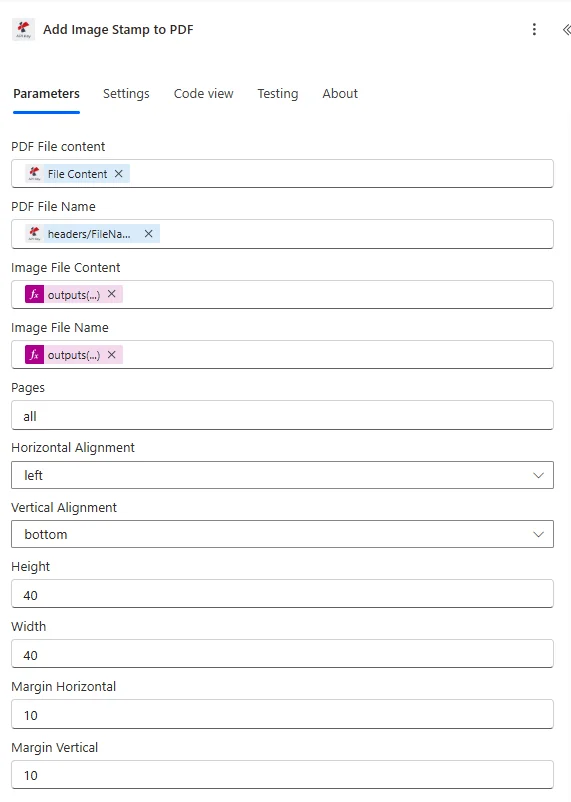
Полный список параметров для действия «Штамп изображения». Настройте эти параметры для управления нанесением штампа на изображение.
| Параметр | Необходимый | Что это делает | Пример |
|---|---|---|---|
| PDF File content | Required | Content of the PDF to stamp. Map it from the file content returned by a previous action, such as SharePoint or OneDrive Get file content. | @{body('Get_file_content')?['$content']} |
| PDF File Name | Required | Name of the PDF to stamp, including its extension (for example `invoice.pdf`). Map it from the file name returned by a previous action. | invoice.pdf |
| Image File Content | Required | Content of the image to stamp. Map it from the file content returned by a previous action. | @{body('Get_file_content')?['$content']} |
| Image File Name | Required | Name of the image file, including its extension (for example `logo.png`). | logo.png |
| Pages | Required | Pages to add the image to, as a comma-separated list of page numbers (for example `1,2`) or `all`. Defaults to `all`. | 1,2 |
| Horizontal Alignment | Required | Horizontal position of the image on the page. Options: left, center, right. Defaults to `left`. | left |
| Vertical Alignment | Required | Vertical position of the image on the page. Options: top, middle, bottom. Defaults to `top`. | top |
| Height | Required | Height of the image in millimeters; `0` sets it automatically. Defaults to `0`. | 0 |
| Width | Required | Width of the image in millimeters; `0` sets it automatically. Defaults to `0`. | 0 |
| Margin Horizontal | Required | Margin from Left origin of the image in Millimeter. Defaults to `0`. | 0 |
| Margin Vertical | Required | Margin from Top origin of the image in Millimeter. Defaults to `0`. | 0 |
| Transparency | Required | Opacity of the image, from 0 (completely transparent) to 100 (fully opaque), although the field is labelled Transparency. Defaults to `100`. | 100 |
| Print Only | Optional | If Yes, the image is shown only when the PDF is printed. Defaults to `No`. | No |
Выход
Он PDF4me Изображение-штамп Действие возвращает исчерпывающие выходные данные для бесперебойной работы. Power Automate Интеграция потоков:
- Table
- JSON
- Flow Integration
Табличный вид
Данные ответов представлены в структурированном табличном формате:
| Поле | Тип | Что в нём содержится |
|---|---|---|
| File Content | File content | Content of the stamped PDF. Map it into the next action, for example the File Content field of SharePoint or OneDrive Create file. |
| File Name | Text | File name of the stamped PDF, as returned by PDF4me. Use it as the file name when saving the file. |
| Page Count | Text | Page count reported by PDF4me for the processed document. Returned as text; wrap it in int() to use it as a number. |
JSON Формат ответа
{
  "File Content": "[Binary Content of PDF with Image Stamp]",
  "File Name": "Report_Watermarked.pdf"
}
Power Automate Использование потока
Используйте штамп изображения PDF в последующих действиях:
- Рассылка электронных писемОтправляйте фирменные документы с водяными знаками в виде логотипа.
- SharePoint Издательское делоЗагрузка документов с водяными знаками в библиотеки.
- Доставка клиенту: Предоставление фирменной документации сторонним организациям
- Услуги печатиОтправка документов с водяными знаками на печать.
- Архивное хранилище: Сохранение документов с применением фирменной символики.
- Веб-публикации: Загрузить фирменную продукцию PDFs на веб-сайты
Примеры рабочих процессов
Он PDF4me Изображение-штамп действие в Power Automate Предоставляет комплексные шаблоны рабочих процессов, разработанные для реальных бизнес-сценариев:
- Document Branding
- Draft Watermark
- Security Marking
- Copyright Protection
Автоматизированный процесс нанесения водяных знаков с логотипами на документы
Преобразите имидж своего бренда с помощью автоматизированного нанесения водяных знаков с логотипом:
Полные этапы рабочего процесса:
- КурокРезультат работы для клиента PDF сгенерировано
- Получить документ: Забрать PDF от SharePoint
- Получить логотип компании: Получить логотип компании PNG из библиотеки ресурсов
- Добавить водяной знак с логотипомРазместите логотип в правом нижнем углу.
- Установить прозрачностьИспользуйте 30% прозрачности для ненавязчивого брендинга.
- Размер набора: Примените размеры логотипа 40 мм x 20 мм.
- Почтовый клиентОтправьте клиенту документ с фирменной символикой.
- Архивный брендированный: Сохраните версию с водяным знаком в библиотеке результатов работы.
Преимущества для бизнеса:
- Бренды обрабатывают более 100 клиентских документов ежемесячно автоматически.
- Обеспечивает единообразие фирменного стиля во всех внешних результатах работы.
- Защита интеллектуальной собственности посредством видимого брендинга.
- Повышает узнаваемость бренда на 45%.
Автоматизированный рабочий процесс черновика заявки на водяной знак
Упростите проверку документов с помощью автоматического добавления водяного знака к черновику:
Полные этапы рабочего процесса:
- КурокДокумент создан в папке "Черновики".
- Получить черновик: Забрать PDF из библиотеки черновиков
- Получить черновой вариант изображения: Получить изображение водяного знака "DRAFT"
- Нанести водяной знак: Добавьте черновой штамп по диагонали на страницы
- Установить прозрачность: Примените 40% непрозрачность для улучшения видимости.
- Применяется ко всемПоставьте штамп на все страницы документа.
- Рецензенты электронной почтыОтправьте черновик с пометкой. PDF для рецензирования
- Версия трека: Черновик лога с водяным знаком
Преимущества для бизнеса:
- Watermarks: более 150 черновиков документов еженедельно
- Предотвращает путаницу между черновиками и окончательными версиями.
- Обеспечивает четкое визуальное отображение сквозняка.
- Снижает вероятность случайного распространения сквозняков на 90%.
Автоматизированная классификация безопасности с помощью водяных знаков
Оптимизируйте безопасность с помощью автоматической классификации изображений:
Полные этапы рабочего процесса:
- КурокКонфиденциальный документ загружен в защищенную папку.
- Получить документ: Забрать PDF из безопасного места
- Получить изображение классификации: Получите соответствующее изображение пропуска безопасности
- Нанесите защитную печать.Добавьте значок классификации в верхней центральной части.
- Установить полную непрозрачностьИспользуйте 100% непрозрачность для лучшей видимости.
- Добавить на все страницы: Наклейте штамп на каждую страницу
- Электронная почта авторизованных пользователей: Отправить помеченный документ сотрудникам, имеющим допуск к секретной информации.
- Журнал аудита: Распределение секретных документов по записям
Преимущества для бизнеса:
- Ежемесячно обрабатывает более 200 секретных документов.
- Обеспечивает видимую классификацию безопасности на всех страницах.
- Предотвращает несанкционированное распространение благодаря четкой маркировке.
- Обеспечивает соблюдение политики безопасности.
Автоматическое нанесение водяных знаков на изображения, защищенные авторским правом.
Усильте защиту интеллектуальной собственности с помощью водяных знаков, подтверждающих авторские права:
Полные этапы рабочего процесса:
- КурокДокумент, готовый к публикации, завершен.
- Получить документ: Получить окончательный результат PDF для публикации
- Получить изображение, защищенное авторским правом.: Получить водяной знак в виде символа авторского права
- Нанести водяной знакДобавьте изображение, защищенное авторским правом, в нижнюю центральную часть страницы.
- Установить тонкую непрозрачностьИспользуйте 60% прозрачности.
- Добавить название компании: Наложение названия компании с указанием авторских прав
- Опубликовать документЗагрузка с водяным знаком PDF на веб-сайт
- Архив защищен: Версия, защищенная авторскими правами магазина
Преимущества для бизнеса:
- Защищает более 75 опубликованных документов ежемесячно.
- Предотвращает несанкционированное копирование и распространение.
- Сохраняет уведомления об авторских правах на всех страницах.
- Обеспечивает правовую защиту опубликованного контента.
Примеры применения и примеры использования в промышленности
- Corporate & Business
- Legal & Professional Services
- Marketing & Communications
- Healthcare & Medical
Примеры использования в корпоративной и деловой среде
- Брендинг компании: Добавить водяные знаки с логотипом во все внешние документы
- Черновая разметка: Применение черновых водяных знаков к документам для проверки
- Защита авторских прав: Добавляйте изображения, защищенные авторским правом, в публикации.
- Штампы ведомств: Нанесение логотипов отделов на документы
Примеры использования юридических и профессиональных услуг
- Фирменный брендинг: Добавить логотипы юридической фирмы во все документы клиентов
- Конфиденциальные изображения: Наклеивайте печати и значки, указывающие на конфиденциальность.
- Классификация безопасностиДобавить значки уровней классификации
- Аутентификация документа: Нанесите печати, подтверждающие подлинность
Примеры применения маркетинга и коммуникаций
- Водяной знак брендаДобавьте логотипы бренда в маркетинговые материалы.
- Защита авторских прав: Применение изображений, защищенных авторским правом, к контенту
- Водяные знаки для подтверждения подлинностиДобавьте водяные знаки «ПРОВЕРКА» к черновикам.
- Маркировка безопасности: Применяйте пропуска безопасности к контенту с ограниченным доступом
Примеры применения в здравоохранении и медицине
- Брендирование объектов: Добавить логотипы больниц в медицинские документы
- Значки HIPAA: Нанесите печати, подтверждающие соответствие требованиям HIPAA.
- Конфиденциальные изображения: Добавить значки, обеспечивающие конфиденциальность данных пациентов.
- Логотипы департаментов: Нанесите логотипы медицинского отдела