Выделить текст в PDF с Power Automate
PDF4me Выделить текст действие в Power Automate находит каждое вхождение одного или нескольких слов внутри PDF и выделяет их цветом, который вы выбираете для каждого термина. Передайте список Text + Highlightcolor пары (шестизначные шестнадцатеричные числа, например) #FF2C00 (для красного цвета) и действие аннотирует каждое совпадение на каждой странице — никаких ручных щелчков, никаких циклов для каждой страницы. Идеально подходит для проверки контрактов, обработки пакетов счетов-фактур, проверки на соответствие требованиям и любого потока больших объемов информации, где в противном случае каждый документ открывался бы человеком. PDF и выделить вручную.
Аутентификация вашего API Запрос
Для доступа к PDF4me Веб API через Power AutomateКаждый запрос должен включать надлежащие учетные данные для аутентификации. Аутентификация обеспечивает безопасную связь между вашими Power Automate потоки и PDF4meГлавное преимущество сервиса.
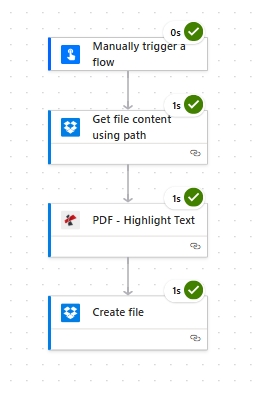
Обзор потока
Четыре этапа: ручной спусковой крючок, Dropbox скачать, PDF4me Выделить текст Dropbox загрузить. Обменять. Dropbox для SharePoint или OneDrive без изменения PDF4me шаг.
Основные характеристики
- Выделение ключевых слов: Найти один или несколько поисковых запросов по всему документу
- Цвет за семестрПрисвойте каждому ключевому слову в одном и том же цикле свой шестнадцатеричный цвет.
- Сопоставление без учета регистра:
promiseматчиPromise,PROMISEи смешанный случай - Многостраничный обзорКаждое вхождение на каждой странице аннотировано.
- Независимый от типа хранилищаРаботает с Dropbox, SharePoint, OneDriveили любой бинарный источник
Параметры
Полный список параметров для действия «Выделить текст».
Важный: Параметры, отмеченные звездочкой (*)
RequiredДля корректного функционирования действия необходимо предоставить соответствующие данные.
| Параметр | Необходимый | Что это делает | Пример |
|---|---|---|---|
| File Content | Required | Content of the PDF to highlight text in. Map it from the file content returned by a previous action, such as SharePoint or OneDrive Get file content. | @{body('Get_file_content')?['$content']} |
| File Name | Required | Name of the PDF to highlight text in, including its extension (for example `invoice.pdf`). Map it from the file name returned by a previous action. | invoice.pdf |
| textHighlightList | Required | Text values to highlight and the color to use for each. Add at least one item, or switch to input entire array to map a list. | your value |
| text | Required | Text to highlight. | your value |
| highlightColor | Required | Highlight color as a hex color code, for example `#FF2C00`. | #FF2C00 |
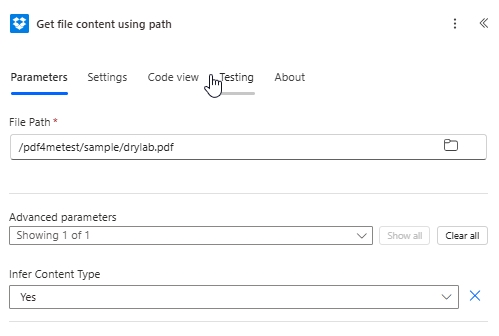
Шаг 1 - Загрузите исходный код PDF
Добавить Dropbox - Получение содержимого файла по пути шаг и укажите на свой источник PDF. Набор Определить тип содержимого к Да Таким образом, двоичные байты проходят без изменений. Power Automate В противном случае попытается угадать MIME-тип и может удалить PDF заголовок.
Шаг 2 — Настройка выделения текста
Добавлять PDF4me PDF - Выделить текстКарта Содержимое файла из предыдущего шага, установите Имя файлазатем построить Body/textHighlightList: для каждого ключевого слова добавьте Text-N и а Highlightcolor-N. Нажмите Добавить новый товар добавить еще.
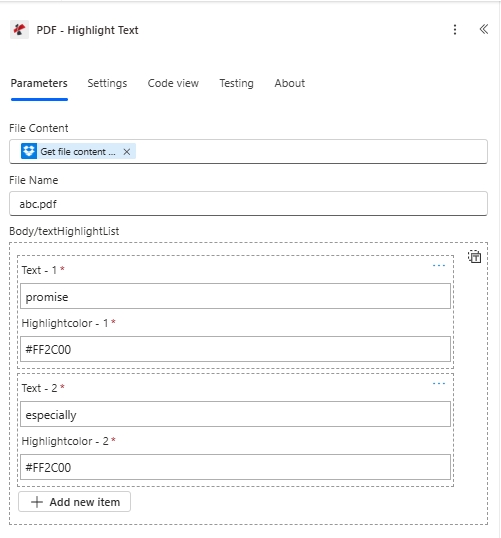
#FF2C00Поменяйте местами любой из цветов. #FFFF00 для классического эффекта желтого маркера.Шаг 3 — Сохраните аннотированный текст. PDF
Добавлять Dropbox - Создать файл (или SharePoint / OneDrive эквивалентный). Установить Путь к папке в папку с выходными файлами, выполните сборку. Имя файла с guid() плюс имя исходного файла для гарантии уникальности, и карта Содержимое файла из выходных данных функции «Выделить текст».
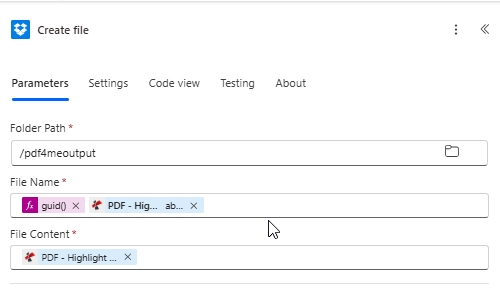
guid() Функция prefix предотвращает перезапись файлов в целевой папке при одновременном запуске нескольких приложений.Выход
Он PDF4me Выделить текст действие возвращает аннотированный PDF для дальнейшего использования:
- Table
- JSON
| Поле | Тип | Что в нём содержится |
|---|---|---|
| File Content | File content | Content of the PDF with the highlighted text. Map it into the next action, for example the File Content field of SharePoint or OneDrive Create file. |
| File Name | Text | File name of the PDF with the highlighted text, as returned by PDF4me. Use it as the file name when saving the file. |
| Page Count | Text | Page count reported by PDF4me for the processed document. Returned as text; wrap it in int() to use it as a number. |
{
  "document": "JVBERi0xLjcKJcOkw7zDtsO...",
  "File Name": "abc.pdf"
}
document закодирован в Base64 PDF байты. Power Automate Он прозрачно декодирует его при сопоставлении выходных данных с действием «Создать файл» или «Отправить электронное письмо».
Часто задаваемые вопросы
Как выделить несколько слов разными цветами в одном и том же фрагменте текста?
Нажмите Добавить новый товар под Body/textHighlightList для каждого ключевого слова. Установите Text-1 + Highlightcolor-1, Text-2 + Highlightcolor-2и так далее. Каждый термин использует свой собственный цвет. Практическое применение: красный для фраз, вызывающих опасения, желтый для замечаний рецензентов, зеленый для одобренных терминов — все в одном вызове API.
Какие шестнадцатеричные форматы цветов принимает Highlightcolor?
Шестисимвольные шестнадцатеричные коды с префиксом #Общие ценности: #FFFF00 (жёлтый - классический) PDF выделять), #FF2C00 (красный), #00FF00 (зеленый), #00FFFF (голубой), #FFA500 (оранжевый). Форматы Alpha/RGBA не принимаются — предоставляйте только полностью непрозрачные шестнадцатеричные данные.
Работает ли функция выделения текста на отсканированных изображениях. PDFs?
Только если сканирование имеет базовый текстовый слой (OCR уже применено). Действие выполняет поиск в извлеченном текстовом потоке, поэтому сканирование только изображения возвращает исходный файл без добавления выделений. Цепочка PDF4me ОКР Перед выделением текста, если в качестве исходного материала используется необработанный отсканированный текст.
Учитывается ли регистр символов при поиске?
Нет. По умолчанию сопоставление нечувствительно к регистру. Text = promise будет выделен Promise, PROMISE, и promiseЭто позволяет загружать списки ключевых слов непосредственно из электронной таблицы или базы данных без нормализации регистра.
Можно ли использовать это с SharePoint или OneDrive вместо Dropbox?
Да. Заменить Dropbox - Получение содержимого файла по пути с SharePoint Получить содержимое файла (или OneDrive Получить содержимое файла), и обмен Dropbox - Создать файл для соответствующего действия «Создать файл». PDF4me Шаг «Выделить текст» посередине остается без изменений.