Удалите ненужные страницы из PDF в Power Automate
PDF4me Удалите ненужные страницы из PDF действие удаляет определенные страницы из PDF документы в Power Automate Удаление страниц осуществляется по указанию номера страницы. Эта функция точного удаления страниц поддерживает номера страниц, разделенные запятыми, для удаления нескольких не следующих друг за другом страниц (например, 2, 5, 6), что позволяет очищать документы, удалять конфиденциальное содержимое, редактировать версии и оптимизировать контент целенаправленно. Microsoft 365 рабочие процессы.
Аутентификация вашего API Запрос
Для доступа к PDF4me Веб API через Power AutomateКаждый запрос должен включать надлежащие учетные данные для аутентификации. Аутентификация обеспечивает безопасную связь и подтверждает вашу личность как авторизованного пользователя, что позволяет беспрепятственно интегрировать ваши системы. Power Automate потоки и PDF4meМощные сервисы удаления страниц.
Основные характеристики
- Удаление конкретной страницыУдалите страницы, указанные точно по номеру.
- Поддержка нескольких страницУдаление нескольких страниц, не следующих друг за другом, одновременно.
- Ввод, разделённый запятыми: Легко указывайте несколько страниц (2, 5, 6, 10)
- Точное управление: Удалите целевые страницы.
- Пакетная обработкаУдаление страниц из нескольких документов в рабочих процессах
Параметры
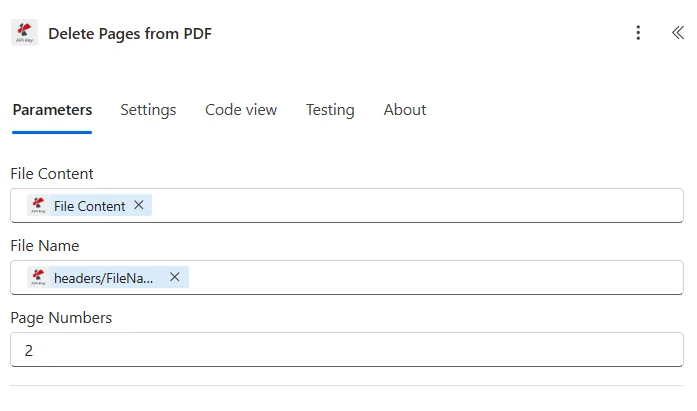
Полный список параметров для удаления ненужных страниц из PDF Действие. Настройте эти параметры для управления удалением страницы.
| Параметр | Необходимый | Что это делает | Пример |
|---|---|---|---|
| File Content | Required | Content of the PDF to delete pages from. Map it from the file content returned by a previous action, such as SharePoint or OneDrive Get file content. | @{body('Get_file_content')?['$content']} |
| File Name | Required | Name of the PDF to delete pages from, including its extension (for example `invoice.pdf`). Map it from the file name returned by a previous action. | invoice.pdf |
| Page Numbers | Required | Pages to delete, as a comma-separated list of page numbers, for example `1,2`. | 1,2 |
Выход
Он PDF4me Удалите ненужные страницы из PDF Действие возвращает исчерпывающие выходные данные для бесперебойной работы. Power Automate Интеграция потоков:
- Table
- JSON
- Flow Integration
Табличный вид
Данные ответов представлены в структурированном табличном формате:
| Поле | Тип | Что в нём содержится |
|---|---|---|
| File Content | File content | Content of the PDF without the deleted pages. Map it into the next action, for example the File Content field of SharePoint or OneDrive Create file. |
| File Name | Text | File name of the PDF without the deleted pages, as returned by PDF4me. Use it as the file name when saving the file. |
| Page Count | Text | Page count reported by PDF4me for the processed document. Returned as text; wrap it in int() to use it as a number. |
JSON Формат ответа
{
  "File Content": "[Binary Content of PDF with Pages Deleted]",
  "File Name": "Document_Cleaned.pdf"
}
Power Automate Использование потока
Использовать очищенный PDF в последующих действиях:
- Рассылка электронных писемОтправляйте документы, из которых удалены ненужные страницы.
- SharePoint Загрузить: Сохранение очищенных документов в библиотеки
- Доставка клиенту: Предоставлять отредактированные документы без страниц, содержащих конфиденциальную информацию.
- Услуги печатиОтправка оптимизированных документов на печать.
- Архивное хранилище: Сохраняйте очищенные версии для записей
- Дальнейшая обработкаИспользуйте отредактированный вариант. PDF в дополнительных операциях
Примеры рабочих процессов
Он PDF4me Удалите ненужные страницы из PDF действие в Power Automate Предоставляет комплексные шаблоны рабочих процессов, разработанные для реальных бизнес-сценариев:
- Confidential Removal
- Version Control
- Proposal Customization
- Print Optimization
Автоматизированный процесс удаления конфиденциальных страниц
Преобразуйте процесс обмена документами с помощью автоматического удаления страниц с конфиденциальной информацией:
Полные этапы рабочего процесса:
- КурокВнутренний отчет требует внешнего распространения.
- Получить отчет: Получить полный внутренний отчет (20 страниц)
- Идентифицировать конфиденциальную информациюСтраницы 3, 7, 15 содержат конфиденциальные данные.
- Удалить страницыУдалите страницы 3, 7, 15 для внешней версии.
- Перенумеровать страницы: Обновите номера страниц после удаления
- Добавить отказ от ответственности: Вставить водяной знак "Внешняя версия"
- Внешняя электронная почтаОтправьте отредактированный отчет внешним заинтересованным сторонам.
- Архив Оба: Хранить внутренние и внешние версии
Преимущества для бизнеса:
- Создает более 40 внешних версий ежемесячно на основе внутренних отчетов.
- Автоматическая защита конфиденциальной информации
- Исключает ручное удаление и редактирование страниц.
- Сокращает время приготовления с 30 минут до 2 минут.
Автоматизированный рабочий процесс редактирования версий документов
Оптимизируйте версионирование с помощью целевого удаления страниц:
Полные этапы рабочего процесса:
- КурокДокумент обновлен, требуется удаление старого содержимого.
- Получить документ: Забрать PDF с устаревшими страницами
- Выявить устаревшиеОпределите, какие страницы следует удалить (5, 6, 7)
- Удалить страницыУдалить устаревшие страницы контента.
- Вставить новый контент: Добавьте обновленные страницы в правильное положение
- Обновить версию: Увеличение номера версии документа
- Отправьте электронные письма заинтересованным сторонам.Отправить обновленную версию документа
- Архивные версии: Сохраните все версии для истории.
Преимущества для бизнеса:
- Ежемесячно обновляет более 30 актуальных документов.
- Сохраняет актуальность контента без ручного редактирования.
- Сохраняет историю версий документа.
- Сокращает время обновления на 80%.
Автоматизированный рабочий процесс настройки предложений
Оптимизируйте предложения с помощью удаления страниц, адаптированных под конкретного клиента:
Полные этапы рабочего процесса:
- КурокВозможность совершения сделки требует индивидуального предложения.
- Получить генеральное предложениеПолучите полный шаблон предложения (50 страниц)
- Проверьте потребности клиента.: Выявление нерелевантных разделов для клиента
- Удалить неактуальноеУдалите страницы 10-15, 25, 30-35, которые не относятся к теме.
- Перенумеровать оглавлениеОбновить оглавление, добавив новые номера страниц.
- Добавить информацию о клиенте: Персонализировать оставшееся содержимое
- Команда по продажам по электронной почтеОтправьте индивидуальное предложение на рассмотрение.
- Архив Пользовательский: Хранить версию, специфичную для клиента
Преимущества для бизнеса:
- Автоматическая настройка более 50 предложений ежеквартально.
- Предлагает целенаправленные решения, не содержащие нерелевантной информации.
- Уменьшает длину предложения, улучшая читаемость.
- Повышает процент выигрышей на 35% благодаря целевому контенту.
Автоматизированный рабочий процесс оптимизации затрат на печать
Улучшите контроль затрат за счет удаления ненужных страниц перед печатью:
Полные этапы рабочего процесса:
- КурокДокумент отправлен в очередь печати.
- Получить документ: Забрать PDF из папки для печати
- Выявление дубликатовОбнаружение дублирующихся или избыточных страниц.
- Удаление дубликатовУдалите страницы 8, 16, 24 (дублирующееся содержимое).
- Удалить обложкуУдалите страницу 1, если она напечатана внутри системы.
- Оптимизировать размерСжать после удаления страницы
- Отправить на принтерОтправьте оптимизированный документ на печать.
- Рассчитайте экономиюОтслеживание экономии на бумаге и чернилах
Преимущества для бизнеса:
- Оптимизирует более 100 заданий печати ежемесячно.
- Снижает затраты на печать на 20% за счет удаления ненужных страниц.
- Экономит 5000 долларов в год на расходах на печать.
- Исключает ненужную печать дубликатов страниц.
Примеры применения и примеры использования в промышленности
Юридические и профессиональные услуги
- Подготовка к редактированиюУдалите страницы перед процессом редактирования.
- Подготовка клиентской документацииУдалить внутренние страницы для клиентских версий
- Обработка данных обнаруженияУдалить страницы с привилегиями из наборов обнаружения.
- Редактирование контрактовУдалите устаревшие страницы из договоров.
Финансы и банковское дело
- Распространение отчетовУдалите внутренние страницы из внешних отчетов.
- Редактирование заявлений: Удалить страницы ошибок из операторов
- Документы, подтверждающие соответствие требованиям.Удалите черновые страницы из окончательных вариантов.
- Отчеты для клиентовУдалите страницы с подробным анализом для кратких версий.
Здравоохранение и медицина
- Редактирование записейУдалите устаревшие страницы из медицинских карт пациентов.
- Распространение отчетовПеред передачей данных пациенту необходимо удалить внутренние заметки.
- Исследовательские документыУдалите предварительные страницы из окончательных публикаций.
- Страховые документыУдалить страницы отклоненных заявок из пакетов.
Корпоративный и бизнес
- Настройка предложенияУдалить нерелевантные страницы для конкретных клиентов.
- Оптимизация отчетовПеред распространением удалите ненужные страницы.
- Обновления вручнуюУдалите устаревшие страницы из руководств по политике компании.
- Редактирование презентацийУдалите резервные слайды из итоговых презентаций.