Удалить пустые страницы из PDF в Power Automate
PDF4me Удалить пустые страницы из PDF Действие автоматически обнаруживает и удаляет пустые страницы из PDF документы в Power Automate для оптимизации файлов. Эта интеллектуальная функция очистки сканирует действительно пустые страницы, страницы с минимальным содержимым или страницы, состоящие только из пустого пространства, на основе настраиваемых параметров удаления, уменьшая размер файлов, улучшая навигацию по документу и устраняя артефакты сканирования. Microsoft 365 рабочие процессы.
Аутентификация вашего API Запрос
Для доступа к PDF4me Веб API через Power AutomateКаждый запрос должен включать надлежащие учетные данные для аутентификации. Аутентификация обеспечивает безопасную связь и подтверждает вашу личность как авторизованного пользователя, что позволяет беспрепятственно интегрировать ваши системы. Power Automate потоки и PDF4meМощные услуги по удалению пустых страниц.
Основные характеристики
- Автоматическое обнаружение: Автоматическое определение пустых и почти пустых страниц
- Настраиваемая чувствительностьВыберите параметры удаления для обнаружения пустого места.
- Уменьшение размера файла: Уменьшать PDF размер путем удаления пустых страниц
- Очистка сканированияУдаление пустых страниц из отсканированных пакетов документов.
- Пакетная обработка: Очистить несколько PDFв автоматизированных рабочих процессах
Параметры
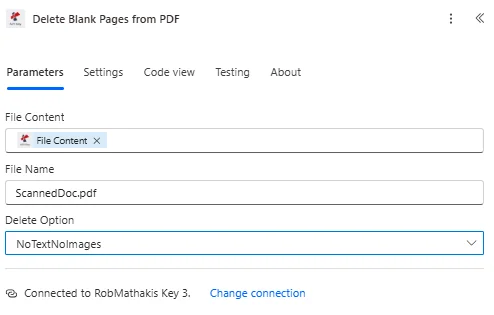
Полный список параметров для удаления пустых страниц из PDF Действие. Настройте эти параметры для управления удалением пустых страниц.
| Параметр | Необходимый | Что это делает | Пример |
|---|---|---|---|
| File Content | Required | Content of the PDF to remove blank pages from. Map it from the file content returned by a previous action, such as SharePoint or OneDrive Get file content. | @{body('Get_file_content')?['$content']} |
| File Name | Required | Name of the PDF to remove blank pages from, including its extension (for example `invoice.pdf`). Map it from the file name returned by a previous action. | invoice.pdf |
| Delete Option | Required | Which pages count as blank and are deleted. Options: NoTextNoImages, NoText, NoImages. Defaults to `NoTextNoImages`. | NoTextNoImages |
Выход
Он PDF4me Удалить пустые страницы из PDF Действие возвращает исчерпывающие выходные данные для бесперебойной работы. Power Automate Интеграция потоков:
- Table
- JSON
- Flow Integration
Табличный вид
Данные ответов представлены в структурированном табличном формате:
| Поле | Тип | Что в нём содержится |
|---|---|---|
| File Content | File content | Content of the PDF without the blank pages. Map it into the next action, for example the File Content field of SharePoint or OneDrive Create file. |
| File Name | Text | File name of the PDF without the blank pages, as returned by PDF4me. Use it as the file name when saving the file. |
| Page Count | Text | Page count reported by PDF4me for the processed document. Returned as text; wrap it in int() to use it as a number. |
JSON Формат ответа
{
  "File Content": "[Binary Content of Cleaned PDF]"
}
Power Automate Использование потока
Использовать очищенный PDF в последующих действиях:
- SharePoint Загрузить: Сохранение оптимизированных документов в библиотеки
- Рассылка электронных писемОтправьте более чистый и компактный товар. PDFс
- Архивное хранилище: Хранение документов, занимающих мало места.
- Услуги печатиОтправка оптимизированных документов на печать.
- Дальнейшая обработкаИспользуйте очищенным. PDF в дополнительных операциях
- Проверка размера: Подтверждать PDF соответствует требованиям по размеру
Примеры рабочих процессов
Он PDF4me Удалить пустые страницы из PDF действие в Power Automate Предоставляет комплексные шаблоны рабочих процессов, разработанные для реальных бизнес-сценариев:
- Scan Cleanup
- Batch Processing
- Archive Optimization
- Fax Cleanup
Автоматизированный процесс очистки отсканированных документов
Оптимизируйте процессы сканирования с помощью автоматического удаления пустых страниц:
Полные этапы рабочего процесса:
- КурокДокумент отсканирован и загружен в папку обработки.
- Получить сканирование: Получить отсканированные PDF от OneDrive
- Удалить пустые страницыУдалите все пустые страницы.
- Примените OCR: Преобразовать в формат, доступный для поиска PDF
- Оптимизировать размер: Сжать очищенный документ
- Проверить страницы: Проверить все сохраненные страницы контента
- Загрузить архив: Сохранить очищенным PDF в библиотеку документов
- Удалить оригинал: Удалить необработанный скан
Преимущества для бизнеса:
- Автоматически очищает более 200 отсканированных документов ежемесячно.
- Уменьшает размер файлов в среднем на 30%, удаляя пустые страницы.
- Исключает ручное удаление пустых страниц.
- Улучшает качество документов и навигацию.
Автоматизированный рабочий процесс пакетной очистки документов
Оптимизируйте пакетную обработку с помощью удаления пустых страниц:
Полные этапы рабочего процесса:
- КурокПолучена партия отсканированных счетов-фактур.
- Получить пакетные PDF-файлы: Получить все отсканированные файлы счетов-фактур
- Примените к каждомуОбрабатывайте каждый счет-фактуру индивидуально.
- Удалить пустые ячейкиУдалите пустые разделительные страницы.
- Извлечение данных: Анализ данных счета-фактуры из очищенных данных PDF
- Сравните размерыРассчитайте экономию места.
- Импорт в системуЗагрузка данных счета-фактуры в бухгалтерию.
- Архив очищен: Оптимизированные счета-фактуры для хранения
Преимущества для бизнеса:
- Обрабатывает более 300 отсканированных счетов-фактур ежемесячно.
- Автоматически удаляет пустые разделительные страницы
- Сокращает требования к хранению на 25%.
- Ускоряет обработку счетов-фактур, исключая пустые страницы.
Автоматизированная оптимизация архивных документов
Оптимизируйте архивное хранение, удаляя пустые страницы:
Полные этапы рабочего процесса:
- КурокДокумент готов к долгосрочному архивированию.
- Получить документ: Забрать PDF из активного хранилища
- Удалить пустые страницыУдалите все пустые страницы.
- Сжать PDFПримените максимальное сжатие.
- Преобразовать в PDF/А: Примените требования к архивированию.
- Рассчитайте экономиюОтслеживайте экономию места и средств.
- Загрузить архивХранить в холодильнике.
- Обновить метрикиРезультаты оптимизации логов
Преимущества для бизнеса:
- Оптимизирует более 400 архивных документов ежемесячно.
- Снижает затраты на хранение архивных материалов на 35% в год.
- Экономит 12 000 долларов в год на расходах на хранение.
- В архиве хранятся только страницы с контентом.
Автоматизированный процесс очистки документов, полученных по факсу.
Улучшите обработку факсов с помощью автоматического удаления пустых страниц:
Полные этапы рабочего процесса:
- КурокФакс получен и преобразован в PDF
- Получить факс PDF: Получить факс PDF с факс-сервера
- Удалить пустые страницыУдалите пустые титульный лист и разделительные страницы.
- Извлечь текст: OCR оставшихся страниц содержимого
- Классифицировать документ: Определите тип факсимильного документа
- Маршрут по типу: Отправить в соответствующий отдел для обработки запросов.
- Получатель электронного письма: Переслать очищенный факс получателю
- Архив Факс: Оптимизированная для магазина версия
Преимущества для бизнеса:
- Еженедельно обрабатывает более 150 факсимильных документов.
- Автоматически удаляет типичные пустые страницы факса.
- Уменьшает размер файлов факсов на 40%.
- Улучшает читаемость и обработку факсов.
Примеры применения и примеры использования в промышленности
Юридические и профессиональные услуги
- Отсканированные материалы делаУдалите пустые страницы из отсканированных юридических документов.
- Документы, полученные в ходе раскрытия информации: Удаление пустых страниц из файлов электронного поиска доказательств.
- Сканирование контрактовУдалите пустые разделительные страницы из отсканированных контрактов.
- Отправка документов по факсу: Очистить пустые страницы от юридических документов, отправленных по факсу.
Финансы и банковское дело
- Сканирование счетов-фактурУдалите пустые страницы из отсканированных пакетов счетов-фактур.
- Обработка выписок: Очистите пустые страницы выписок по счету.
- Проверка сканированияУдалите пустые страницы из партий чеков, внесенных на счет.
- Сканирование документов: Очистите все отсканированные финансовые документы.
Здравоохранение и медицина
- Сканирование медицинских записейУдалите пустые страницы из медицинских карт пациентов.
- Страховые выплаты: Очистите пустые страницы отсканированных заявок.
- Результаты лабораторных исследованийУдалите пустые разделительные страницы из лабораторных партий.
- Отправка документов по факсу: Чистые медицинские факсимильные документы
Корпоративный и бизнес
- Сканирование документовУдаление пустых страниц из отсканированных деловых документов.
- Обработка почты: Очистка пустых страниц отсканированных писем
- Оптимизация архиваПеред архивированием удалите пустые поля.
- Пакетное сканирование: Очистите все документы, отсканированные пакетом.