Сжать PDF в Power Automate
PDF4me Сжать PDF действие обеспечивает интеллектуальный результат PDF уменьшение размера файла Power Automate Благодаря трем профилям оптимизации, разработанным для конкретных сценариев использования, эта мощная служба сжатия сокращает требования к хранению и время передачи, сохраняя при этом качество документов, что делает ее идеальной для рассылки электронной почты, веб-публикаций и архивирования. Microsoft 365 рабочие процессы.
Аутентификация вашего API Запрос
Для доступа к PDF4me Веб API через Power AutomateКаждый запрос должен включать надлежащие учетные данные для аутентификации. Аутентификация обеспечивает безопасную связь и подтверждает вашу личность как авторизованного пользователя, что позволяет беспрепятственно интегрировать ваши системы. Power Automate потоки и PDF4meмощный PDF услуги по сжатию.
Основные характеристики
- Множественные профили сжатияВыберите один из профилей оптимизации: «Максимальная оптимизация», «Веб-оптимизация» или «Оптимизация для печати».
- Интеллектуальное сжатиеАвтоматическая оптимизация изображений, шрифтов и структуры документа.
- Контроль качества: Сбалансированное уменьшение размера файла при сохранении визуального качества.
- Быстрая обработка: Сжать большой PDFбыстро для немедленного использования
- Интеграция потоковИспользуйте сжатый PDFс последующими Power Automate действия
Параметры
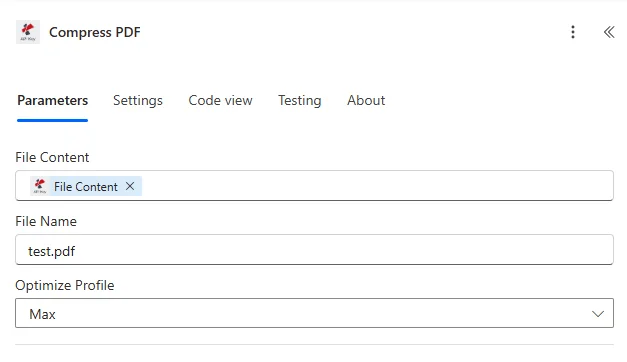
Полный список параметров для сжатия PDF действие. Настройте эти параметры для управления. PDF сжатие.
| Параметр | Необходимый | Что это делает | Пример |
|---|---|---|---|
| File Content | Required | Content of the PDF to compress. Map it from the file content returned by a previous action, such as SharePoint or OneDrive Get file content. | @{body('Get_file_content')?['$content']} |
| File Name | Required | Name of the PDF to compress, including its extension (for example `invoice.pdf`). Map it from the file name returned by a previous action. | invoice.pdf |
| Optimize Profile | Required | Compression profile to use. Options: Default, Max, Web, WebMax, Print, PrintMax, PrintGray, Compress, CompressMax. Defaults to `Max`. | Max |
Выход
Он PDF4me Сжать PDF Действие возвращает исчерпывающие выходные данные для бесперебойной работы. Power Automate Интеграция потоков:
- Table
- JSON
- Flow Integration
Табличный вид
Данные ответов представлены в структурированном табличном формате:
| Поле | Тип | Что в нём содержится |
|---|---|---|
| File Content | File content | Content of the compressed PDF. Map it into the next action, for example the File Content field of SharePoint or OneDrive Create file. |
| File Name | Text | File name of the compressed PDF, as returned by PDF4me. Use it as the file name when saving the file. |
| Page Count | Text | Page count reported by PDF4me for the processed document. Returned as text; wrap it in int() to use it as a number. |
JSON Формат ответа
{
  "File Content": "[Binary Content of Compressed PDF]",
  "File Name": "AnnualReport_Compressed.pdf"
}
Power Automate Использование потока
Используйте сжатый PDF в последующих действиях:
- Рассылка электронных писем: Прикрепить меньший PDFс к Outlook электронные письма, обходящие ограничения по размеру
- SharePoint Загрузить: Сохранение сжатых документов в библиотеки для экономии места на диске.
- OneDrive Хранилище: Оптимизировано для магазина PDFфайлы в личных или общих папках
- Команды делятся информациейРазмещайте сжатые документы в каналах Teams для более быстрого доступа.
- Веб-публикацииЗагрузка оптимизирована. PDFссылки на веб-сайты для повышения производительности
- Облачное резервное копированиеАрхивирование сжатых документов позволяет снизить затраты на облачное хранение.
Примеры рабочих процессов
Он PDF4me Сжать PDF действие в Power Automate Предоставляет комплексные шаблоны рабочих процессов, разработанные для реальных бизнес-сценариев:
- Email Reports
- Web Publishing
- Archive Storage
- Print Preparation
Автоматическое сжатие отчетов для рассылки по электронной почте.
Трансформируйте рабочие процессы составления отчетов с помощью автоматизации. PDF Сжатие перед отправкой электронного письма:
Полные этапы рабочего процесса:
- КурокЗапланированное срабатывание - ежемесячно 1-го числа в 9:00 для генерации отчетов.
- Сгенерировать отчет: Создать комплексный ежемесячный отчет PDF отчет на основе источников данных
- Получить размер отчетаЧек сгенерирован. PDF размер файла, необходимый для сжатия
- Сжать PDFПримените максимальное сжатие для получения файла подходящего размера для отправки по электронной почте.
- Сравните размерыРассчитайте коэффициент сжатия и достигнутое уменьшение размеров.
- Отправьте электронные письма заинтересованным сторонам.Отправьте сжатый отчет в список рассылки через Outlook
- Архив оригинала: Сохраните несжатую версию в SharePoint архив
- Метрики логовЗапись статистических данных о сжатии в таблицу Excel.
Преимущества для бизнеса:
- Уменьшает размер файлов отчетов на 85%, обеспечивая доставку по электронной почте.
- Автоматически обрабатывает более 50 ежемесячных отчетов.
- Устраняет проблемы с возвратом электронных писем из-за ограничений по размеру файлов.
- Экономит 200 ГБ в год на хранилище почтового сервера.
Автоматизированный PDF Сжатие для загрузки на веб-сайт
Оптимизируйте публикацию контента с помощью автоматизированных процессов. PDF Оптимизация для веб-сайтов:
Полные этапы рабочего процесса:
- Курок: Новый PDF документ загружен в содержимое веб-сайта SharePoint папка
- Получать PDF: Получить загруженное PDF файл из SharePoint
- Сжать PDF: Подайте заявку на создание веб-профиля для оптимальной работы сайта.
- Оптимизация метаданных: Чистый PDF метаданные для соответствия веб-стандартам
- Загрузить на сайт: Передача сжатого сигнала PDF к веб-серверу через FTP/API
- Обновить ссылки: Обновить базу данных веб-сайта новыми данными. PDF URL
- Уведомить веб-мастераОтправьте уведомление Teams с опубликованным сообщением. PDF подробности
- Архивный источник: Переместить оригинал PDF в папку архива
Преимущества для бизнеса:
- Снижает PDF Уменьшение размера на 70% для ускорения загрузки страниц в 3 раза
- Автоматически публикует более 100 веб-PDF-файлов ежемесячно.
- Улучшает SEO сайта благодаря более быстрой загрузке документов.
- Улучшает пользовательский опыт благодаря быстрой реакции. PDF доступ
Автоматизированный PDF Сжатие для долговременного архивирования
Оптимизируйте архивирование документов с помощью автоматического сжатия для повышения эффективности хранения:
Полные этапы рабочего процесса:
- КурокДокумент помечен как «Готов к архивированию» в системе управления документами.
- Получить документ: Забрать PDF из активного места хранения
- Сжать PDFПримените максимальное сжатие для получения файла наименьшего размера.
- Проверка качестваВыполните проверку качества сжатого документа.
- Загрузить архив: Хранить сжатые данные PDF в холодном хранилище Azure Blob
- Обновить индекс: Запись сведений о сжатом файле в архивную базу данных
- Удалить активныйИзвлеките оригинал из активного хранилища по истечении срока хранения.
- Сообщить об экономииРассчитать и представить отчет об экономии затрат на хранение.
Преимущества для бизнеса:
- Снижает затраты на хранение архивных материалов на 80% в год.
- Сжимает более 500 документов ежемесячно для архивирования.
- Экономит 15 000 долларов в год на расходах на облачное хранение данных.
- Обеспечивает соблюдение правил хранения документов.
Автоматизированный PDF Оптимизация услуг печати
Оптимизируйте рабочие процессы печати с помощью автоматизации. PDF Сжатие данных для поставщиков полиграфических услуг:
Полные этапы рабочего процесса:
- КурокМаркетинговые материалы утверждены в рамках процедуры согласования.
- Получить одобрение PDF: Получить окончательно утвержденный результат PDF от SharePoint
- Сжать PDF: Подать заявку на печать, поддерживая высокое качество печати.
- Проверить цветаПроверьте цветовой профиль на совместимость с печатью.
- Добавить метки печатиВставка меток обрезки и настроек поля обрезки.
- Загрузить поставщику: Отправка оптимизирована PDF для печати через портал поставщика API
- Подтверждение по электронной почтеУведомить маркетинговую команду об успешной отправке.
- Отслеживание задания: Создать запись о задании печати в базе данных отслеживания.
Преимущества для бизнеса:
- Оптимизирует файлы печати, сохраняя при этом качество для более чем 200 заданий в месяц.
- Сокращает время передачи файлов поставщикам услуг печати на 60%.
- Обеспечивает соответствие качества печати профилю For Print.
- Ускоряет цикл печати на 2 дня.
Примеры применения и примеры использования в промышленности
- Publishing & Media
- Education & Training
- Finance & Legal
- Healthcare & Medical
Примеры использования в издательском деле и СМИ
- Цифровые публикацииСжатие журналов и газет для распространения в интернете.
- электронные книгиОптимизируйте PDF-файлы электронных книг для более быстрой загрузки и хранения.
- Маркетинговые материалы: Уменьшить размер файлов брошюр и каталогов для email-рассылок.
- Пресс-релизыСжатые медиа-комплекты для распространения среди журналистов.
Примеры использования в сфере образования и обучения
- Учебные материалыОптимизация учебных PDF-файлов для скачивания студентами.
- УчебникиСжатие цифровых учебников для платформ LMS.
- Учебные пособия: Уменьшить размер учебных материалов для доступа с мобильных устройств.
- Научные статьиСжатие научных статей для публикации в журналах.
Примеры применения в финансовой и юридической сферах
- Финансовые отчетыСжатие годовых отчетов для распространения среди инвесторов.
- Юридические документыОптимизация файлов дел для обмена по электронной почте и через портал.
- Аудиторские отчеты: Уменьшить размер аудиторской документации для архивирования.
- КонтрактыСжатие PDF-файлов контрактов для платформ электронной подписи.
Примеры применения в здравоохранении и медицине
- Медицинские карты пациентовСжатие медицинских записей для хранения в системе.
- Исследовательские документыОптимизация исследовательских PDF-файлов для платформ совместной работы.
- Положения о политике: Уменьшить размер документов с политикой конфиденциальности для доступа персонала.
- Платежные выпискиСжатие PDF-файлов с платежными данными для отправки по электронной почте.