Расколоть PDF в Power Automate
PDF4me Расколоть PDF действия разделяют PDF документы по номерам страниц в Power Automate Функция разделения на части поддерживает как простое, так и повторяющееся разделение. Эта универсальная функция разделения поддерживает простое разделение (разделение на две части на определенной странице) и повторяющееся разделение (создание сегментов одинакового размера с интервалом между страницами), что позволяет сегментировать документы, распределять контент, разделять рабочую нагрузку и осуществлять целевой обмен информацией. Microsoft 365 рабочие процессы.
Аутентификация вашего API Запрос
Для доступа к PDF4me Веб API через Power AutomateКаждый запрос должен включать надлежащие учетные данные для аутентификации. Аутентификация обеспечивает безопасную связь и подтверждает вашу личность как авторизованного пользователя, что позволяет беспрепятственно интегрировать ваши системы. Power Automate потоки и PDF4meмощный PDF Разделение услуг.
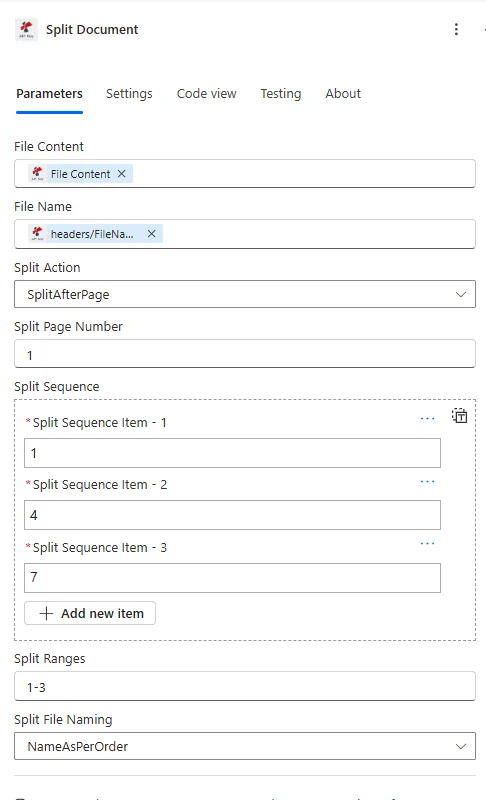
Основные характеристики
- Простое разделение: Разделять PDF разделен на две части на странице с указанным номером.
- Повторяющееся разделение: Создать несколько сегментов одинакового размера с заданным интервалом
- Управление на основе страницУкажите точный номер страницы для разделения.
- Равномерная сегментацияРазделите большие документы на управляемые части.
- Гибкий вывод: Получение массива разделенных документов для обработки
Параметры
Полный список параметров для разделения PDF действие. Настройте эти параметры для управления. PDF разделение.
| Параметр | Необходимый | Что это делает | Пример |
|---|---|---|---|
| File Content | Required | Content of the PDF to split. Map it from the file content returned by a previous action, such as SharePoint or OneDrive Get file content. | @{body('Get_file_content')?['$content']} |
| File Name | Required | Name of the PDF to split, including its extension (for example `invoice.pdf`). Map it from the file name returned by a previous action. | invoice.pdf |
| Split Action | Required | How to split the PDF. Fill in the field that belongs to the chosen split action. Options: SplitAfterPage, RecurringSplitAfterPage, SplitSequence, SplitRanges. Defaults to `SplitAfterPage`. | SplitAfterPage |
| Split Page Number | Optional | Page number to split after (SplitAfterPage), or the number of pages after which to split repeatedly (RecurringSplitAfterPage). Defaults to `1`. | 1 |
| Split Sequence | Optional | Page numbers to split at, used with SplitSequence, for example 1, 4, 7. Defaults to `[1, 4, 7]`. | [1, 4, 7] |
| Split Ranges | Optional | Page ranges to split into, used with SplitRanges, for example `1-3,5-`. Defaults to `1-3,5-`. | 1-3,5- |
| Split File Naming | Optional | How the split files are named: WithPageNumber includes the page numbers in the file names, NameAsPerOrder numbers the files in order. Options: WithPageNumber, NameAsPerOrder. Defaults to `NameAsPerOrder`. | NameAsPerOrder |
Выход
Он PDF4me Расколоть PDF Действие возвращает исчерпывающие выходные данные для бесперебойной работы. Power Automate Интеграция потоков:
- Table
- JSON
- Flow Integration
Табличный вид
Данные ответов представлены в структурированном табличном формате:
| Поле | Тип | Что в нём содержится |
|---|---|---|
| splitedDocuments | Array | Split files. Use an Apply to each over this list to save each file. |
| splitedDocuments[].File Name | Text | File name of the split file. |
| splitedDocuments[].File Content | File content | Content of the split file. Map it into the next action, for example the File Content field of Create file. |
JSON Формат ответа
{
  "splitedDocuments": [
    {
      "File Name": "Document_Part1.pdf",
      "File Content": "[Binary Content 1]"
    },
    {
      "File Name": "Document_Part2.pdf",
      "File Content": "[Binary Content 2]"
    }
  ]
}
Power Automate Использование потока
Используйте разделение документов в последующих действиях:
- Примените к каждомуОбрабатывайте каждый разделенный документ по отдельности.
- Рассылка электронных писемОтправка частей документа разным получателям.
- SharePoint Организация: Сохраняйте компоненты в папки по категориям.
- Услуги печатиРаспечатывайте сегменты документа отдельно.
- Индивидуальная обработкаПримените уникальные рабочие процессы к каждой части.
- Распределение рабочей нагрузкиРаспределение сегментов между несколькими процессорами
Примеры рабочих процессов
Он PDF4me Расколоть PDF действие в Power Automate Предоставляет комплексные шаблоны рабочих процессов, разработанные для реальных бизнес-сценариев:
- Workload Distribution
- Simple Separation
- Print Optimization
- Email Distribution
Автоматизированный процесс распределения рабочей нагрузки при проверке
Преобразуйте процесс проверки документов с помощью автоматической сегментации по принципу равенства:
Полные этапы рабочего процесса:
- КурокБольшой контракт загружен для юридической проверки (100 страниц).
- Получить контракт: Получить контракт PDF
- Повторяющееся разделениеРазделить на 10 сегментов (10 частей).
- Примените к каждомуОбработайте каждый сегмент.
- Назначить рецензентаРаспределите сегменты поровну между 5 рецензентами.
- Сегменты электронных писемОтправьте каждому рецензенту по 2 фрагмента.
- Отслеживание прогресса: Мониторинг завершения проверки по сегментам
- Обзоры слиянияОбъедините проверенные сегменты обратно.
Преимущества для бизнеса:
- Ежемесячно рассылает более 40 объемных документов для параллельного анализа.
- Сокращает время проверки на 70% благодаря параллельной обработке.
- Обеспечивает равномерное распределение рабочей нагрузки между членами группы экспертов.
- Ускоряет циклы утверждения документов.
Автоматизированный простой рабочий процесс разделения документов
Оптимизируйте дистрибуцию с помощью простого разделения на две части:
Полные этапы рабочего процесса:
- КурокСводный отчет, содержащий общедоступные и конфиденциальные разделы.
- Получить отчет: Получить полный отчет PDF (50 страниц)
- Простое разделениеРазделено на 30-й странице на два документа.
- Часть 1 (1-30): Общедоступный раздел для общего распространения
- Часть 2 (31-50)Конфиденциальный раздел, предназначенный только для руководства.
- Электронная почта ОбщедоступнаяОтправьте первую часть всем сотрудникам.
- Управление электронной почтой: Вторую часть отправьте только руководящей команде.
- Архив ОбаОбе части следует хранить под контролем доступа.
Преимущества для бизнеса:
- Ежемесячно обрабатывает более 25 отчетов с различной степенью чувствительности.
- Обеспечивает целевое распространение на основе конфиденциальности контента.
- Сокращает время ручной сортировки на 95%.
- Обеспечивает надлежащий контроль доступа к конфиденциальным разделам.
Автоматизированный рабочий процесс сегментации заданий печати
Оптимизируйте печать с помощью сегментации документов для нескольких принтеров:
Полные этапы рабочего процесса:
- КурокДокумент большого размера, готовый к печати (200 страниц).
- Получить документ: Забрать PDF из очереди печати
- Повторяющееся разделениеРазделить на 25-страничные сегменты (8 частей)
- Примените к каждомуОбработайте каждый сегмент печати.
- Распространить в типографииОтправка сегментов на 4 разных принтера
- Монитор печатиОтслеживайте завершение каждого сегмента.
- Уведомить о завершенииОповещение при выводе всех сегментов.
- Ручная сборкаПредоставьте инструкции по физической сборке.
Преимущества для бизнеса:
- Обрабатывает более 30 крупных заданий на печать ежемесячно.
- Сокращает время печати на 75% благодаря параллельной печати.
- Оптимизирует использование принтеров в офисе.
- Обеспечивает более быструю подготовку больших документов.
Автоматизированный рабочий процесс управления размером электронных писем
Улучшите доставку электронных писем с помощью автоматической сегментации документов:
Полные этапы рабочего процесса:
- КурокДля отправки большого отчета требуется рассылка по электронной почте (40 МБ). PDF)
- Получить отчет: Получить негабаритные товары PDF
- Проверить размерПроверка превышения лимита адресов электронной почты в файле.
- Повторяющееся разделениеРазделить на сегменты по 5 страниц
- Примените к каждомуОбработайте каждый сегмент.
- Сегменты электронных писемОтправьте каждую часть получателям отдельно.
- Включить указательДобавьте номер детали в тему электронного письма.
- Отслеживание доставкиКонтроль за успешной доставкой всех деталей.
Преимущества для бизнеса:
- Обрабатывает более 20 документов большого формата ежемесячно.
- Автоматически обходит ограничения по размеру электронных писем.
- Обеспечивает успешную доставку больших документов.
- Сокращает количество сбоев в доставке на 100%.
Примеры применения и примеры использования в промышленности
- Legal & Professional Services
- Education & Training
- Corporate & Business
- Healthcare & Medical
Примеры использования юридических и профессиональных услуг
- Сегментация контрактовРазделите крупные контракты для параллельного анализа.
- Отдел материалов делРазделите файлы дел для распределения между командами.
- Разделение обнаруженияДокументы для обнаружения сегментов для обработки.
- Краткое распространениеРаздельные материалы для совместного рассмотрения юристами.
Примеры использования в сфере образования и обучения
- Главы учебникаРазделите учебники на главы.
- Отдел учебных материаловРазделите PDF-файлы курса на модули.
- Распределение заданийРазделение заданий для проверки
- Сегментация учебного пособияРазделите учебные материалы по темам.
Примеры использования в корпоративной и деловой среде
- Распространение отчетовРазделение больших отчетов для распространения среди заинтересованных сторон.
- Ручная сегментацияРазделите руководства на разделы.
- Разделение рабочей нагрузкиРазделение документов для параллельной обработки
- Управление размером электронных писемРазделение больших файлов на сегменты для отправки по электронной почте.
Примеры применения в здравоохранении и медицине
- Сегментация медицинских записейРазделение больших медицинских карт пациентов
- Отдел исследовательских документовРазделите исследовательские документы для проверки.
- Разделение протоколовРазделите медицинские протоколы на разделы.
- Отдел учебных материаловРазделите учебные материалы на модули.