Обрезать изображение в Power Automate
PDF4me Обрезанное изображение Эта функция позволяет обрезать и кадрировать изображения. Power Automate с возможностью обрезки по границам и прямоугольникам. Эта важная функция редактирования изображений удаляет ненужные области изображения, фокусируется на ключевом контенте, корректирует композицию и оптимизирует изображения под определенные размеры, идеально подходит для фотографий товаров, фотографий профиля, форматирования для социальных сетей и оптимизации контента. Microsoft 365 рабочие процессы.
Аутентификация вашего API Запрос
Для доступа к PDF4me Веб API через Power AutomateКаждый запрос должен включать надлежащие учетные данные для аутентификации. Аутентификация обеспечивает безопасную связь и подтверждает вашу личность как авторизованного пользователя, что позволяет беспрепятственно интегрировать ваши системы. Power Automate потоки и PDF4meМощные сервисы обрезки изображений.
Основные характеристики
- Методы выращивания нескольких культур: Обрезка по границе или прямоугольным параметрам
- Точное управлениеУкажите точные размеры и координаты посевов.
- Соотношение сторон: Поддерживать или изменять соотношение сторон изображения
- Пакетная обработкаОбрезка нескольких изображений в автоматизированных рабочих процессах.
- Сохранение качестваСохранение качества изображения при кадрировании.
Параметры
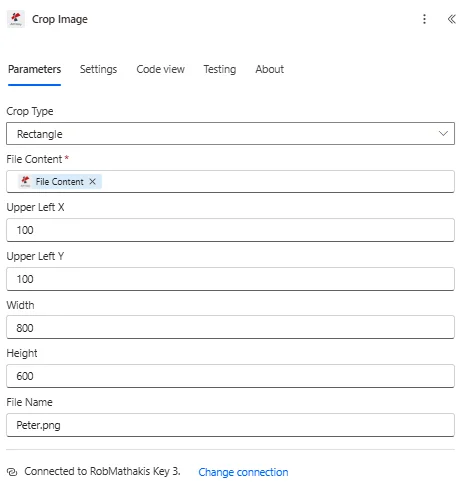
Полный список параметров для действия «Обрезка изображения». Настройте эти параметры для управления обрезкой изображения.
| Параметр | Необходимый | Что это делает | Пример |
|---|---|---|---|
| Crop Type | Optional | How to crop the image - by border or by rectangle. After you choose it, the fields for that crop type are loaded into the action card. Options: Border, Rectangle. Defaults to `Border`. | Border |
| Left Border | Conditional | Set the pixel adjustment for the left border's position. Defaults to `0`. Shown when Crop Type is Border. | 0 |
| Right Border | Conditional | Set the pixel adjustment for the right border's position. Defaults to `0`. Shown when Crop Type is Border. | 0 |
| Top Border | Conditional | Set the pixel adjustment for the top border's position. Defaults to `0`. Shown when Crop Type is Border. | 0 |
| Bottom Border | Conditional | Set the pixel adjustment for the bottom border's position. Defaults to `0`. Shown when Crop Type is Border. | 0 |
| File Content | Required | Content of the image to crop. Map it from the file content returned by a previous action, such as SharePoint or OneDrive Get file content. | @{body('Get_file_content')?['$content']} |
| File Name | Optional | Name of the image to crop, including its extension (for example `photo.jpg`). Map it from the file name returned by a previous action. | photo.jpg |
| Upper Left X | Conditional | Set the upper left X coordinate of the crop area (in pixels). Defaults to `0`. Shown when Crop Type is Rectangle. | 0 |
| Upper Left Y | Conditional | Set the upper left Y coordinate of the crop area (in pixels). Defaults to `0`. Shown when Crop Type is Rectangle. | 0 |
| Width | Conditional | Set the width of the crop area (in pixels). Defaults to `0`. Shown when Crop Type is Rectangle. | 0 |
| Height | Conditional | Set the height of the crop area (in pixels). Defaults to `0`. Shown when Crop Type is Rectangle. | 0 |
Выход
Он PDF4me Обрезанное изображение Действие возвращает исчерпывающие выходные данные для бесперебойной работы. Power Automate Интеграция потоков:
- Table
- JSON
- Flow Integration
Табличный вид
Данные ответов представлены в структурированном табличном формате:
| Поле | Тип | Что в нём содержится |
|---|---|---|
| File Content | File content | Content of the cropped image. Map it into the next action, for example the File Content field of SharePoint or OneDrive Create file. |
| File Name | Text | File name of the cropped image, as returned by PDF4me. Use it as the file name when saving the file. |
| Page Count | Text | Page count reported by PDF4me for the processed document. Returned as text; wrap it in int() to use it as a number. |
JSON Формат ответа
{
  "File Content": "[Binary Content of Cropped Image]"
}
Power Automate Использование потока
Используйте обрезанное изображение в последующих действиях:
- SharePoint Загрузить: Сохранять обрезанные изображения в библиотеки
- Фотографии профиляИспользуйте обрезанные изображения для профилей пользователей.
- Фотографии товара: Хранить обрезанные изображения товаров
- Вложения в электронные письмаОтправка изображений с оптимальной обрезкой.
- Веб-публикацииЗагрузка обрезанных изображений на веб-сайты.
- Дальнейшая обработкаПрименить дополнительные операции с изображением.
Примеры рабочих процессов
Он PDF4me Обрезанное изображение действие в Power Automate Предоставляет комплексные шаблоны рабочих процессов, разработанные для реальных бизнес-сценариев:
- Product Photo Optimization
- Profile Pictures
- Social Media Formatting
- Document Scanning
Автоматизированный рабочий процесс обрезки фотографий товаров
Преобразите предметную фотосъемку с помощью автоматической обрезки изображений:
Полные этапы рабочего процесса:
- КурокФотография товара загружена в папку с фотографиями.
- Получить фото: Получить изображение товара из SharePoint
- Обнаружение продуктаИспользуйте AI Vision для определения границ продукта.
- Рассчитать урожайОпределить оптимальную область для обрезки.
- Обрезанное изображениеУдалите фон и сфокусируйтесь на продукте.
- Изменить размер Обрезанный: Подстроить под стандартный размер фотографии товара
- Загрузить в каталог: Сохранить обрезанное изображение в каталог товаров
- Обновить продукт: Привяжите обрезанное изображение к записи о товаре
Преимущества для бизнеса:
- Автоматическая обработка более 200 фотографий товаров ежемесячно.
- Обеспечивает единообразие композиции фотографий продукции.
- Сокращает время ручной обработки фотографий на 90%.
- Улучшает внешний вид страницы товара и конверсию.
Автоматизированный процесс обрезки фотографий профиля
Упростите управление пользователями с помощью автоматической обрезки фотографий профиля:
Полные этапы рабочего процесса:
- КурокФотография нового сотрудника загружена в систему управления персоналом.
- Получить фото: Получить фотографию сотрудника
- Обнаружение лицаИспользуйте AI Vision для распознавания лиц.
- Рассчитать урожайОпределите квадратную обрезку вокруг лица.
- Обрезанное изображение: Выделите область лица с соответствующими полями
- Изменить размер до стандартного: Настроить на 400x400 пикселей
- Обновить профильУстановить в качестве фотографии профиля сотрудника.
- Синхронизация с Azure AD: Обновление фотографии пользователя в Active Directory
Преимущества для бизнеса:
- Ежемесячно обрабатывается более 50 фотографий профиля.
- Обеспечивает единообразное форматирование изображения профиля.
- Устраняет необходимость ручной обработки фотографий для отдела кадров.
- Улучшает качество и единообразие фотографий в каталоге.
Автоматическая обрезка изображений для социальных сетей
Оптимизируйте контент для социальных сетей с помощью обрезки изображений, специфичной для каждой платформы:
Полные этапы рабочего процесса:
- Курок: Маркетинговое изображение готово для публикации в социальных сетях
- Получите оригинал: Получить изображение в полном размере
- Обрезанный фрагмент для Instagram: Создать квадратную область обрезки 1080x1080
- Обрезано для Твиттера: Создать ландшафтную обрезку размером 1200x675
- Обрезанное изображение для LinkedIn: Создать кадрирование 1200x627
- Добавить водяные знаки: Примените логотип к каждой обрезанной версии
- Разместить на платформахПоделитесь каждой обрезанной версией соответствующим образом.
- Архивные версии: Сохранить все обрезанные варианты
Преимущества для бизнеса:
- Создает более 60 изображений, адаптированных под конкретную платформу, еженедельно.
- Обеспечивает оптимальное отображение на всех социальных платформах.
- Исключает ручную адаптацию изображения.
- Ускоряет публикацию в социальных сетях на 80%.
Автоматизированный рабочий процесс обрезки отсканированных документов
Улучшите сканирование документов с помощью автоматической обрезки краев:
Полные этапы рабочего процесса:
- КурокДокумент отсканирован и сохранен как изображение.
- Получить сканирование: Получить файл отсканированного изображения
- Обнаружение границ: Определение краев документа на скане
- Рассчитать урожай: Определите область обрезки для удаления краев сканера.
- Обрезанное изображениеУдалите черные края и сфокусируйтесь на документе.
- Повышение качестваПримените регулировку яркости/контраста.
- Преобразовать в PDF: Преобразовать обрезанное изображение в PDF
- Архив очищен: Сохранить очищенную версию документа
Преимущества для бизнеса:
- Ежемесячно обрабатывает более 150 отсканированных документов.
- Автоматически удаляет артефакты сканирования и края.
- Улучшает внешний вид отсканированного документа.
- Сокращает объем ручной обработки фотографий на 95%.
Примеры применения и примеры использования в промышленности
- E-commerce & Retail
- Marketing & Advertising
- Real Estate & Property
- Healthcare & Medical
Примеры использования электронной коммерции и розничной торговли
- Фотосъемка товаровОбрежьте фотографии товаров, чтобы удалить фон.
- Изображения из каталогаСтандартизация размеров изображений в каталоге.
- Создание миниатюрОбрезка изображений для создания миниатюр
- Сообщения в социальных сетях: Обрезка для соответствия размерам, специфичным для платформы
Примеры использования маркетинга и рекламы
- Материалы кампанииКадрирование изображений для многоканальных кампаний
- Контент для социальных сетейАдаптируйте изображения к требованиям платформы.
- Email-маркетингОбрезайте изображения для размеров, оптимизированных для отправки по электронной почте.
- Рекламный креатив: Подготовка изображений для рекламных платформ
Примеры использования недвижимости и объектов собственности
- Фотографии объявленияОбрежьте фотографии объекта недвижимости, чтобы выделить его особенности.
- Оптимизация планировки помещений: Планы посевов для соответствующих зон
- Основные зоны: Сосредоточьтесь на ключевых характеристиках объекта недвижимости.
- Обмен информацией в социальных сетяхОбрезанная версия для Instagram и Facebook.
Примеры применения в здравоохранении и медицине
- Медицинская визуализацияДиагностические изображения посевов в интересующих областях.
- Фотографии пациентовОбрезать и стандартизировать фотографии для идентификации пациентов.
- Изображения для исследованийСосредоточьтесь на соответствующих областях изображения для анализа.
- ДокументацияКадрирование изображений для медицинских записей