Создание изображения из PDF-файла в Power Automate
PDF4me Создать изображение из PDF действие преобразует конкретное PDF страницы в файлы изображений в Power Automate с широкими возможностями управления форматом и разрешением. Эта мощная функция преобразования поддерживает множество форматов изображений.JPG, JPEGBMP, GIF, JB2, JP2, JPF, JPX, PNG, TIF, TIFF), настраиваемая ширина в пикселях и гибкий выбор страницы путем ввода необходимых данных в поле страницы, идеально подходит для создания миниатюр, предварительного просмотра, публикации в социальных сетях и обработки изображений. Microsoft 365 рабочие процессы.
Аутентификация вашего API Запрос
Для доступа к PDF4me Веб API через Power AutomateКаждый запрос должен включать надлежащие учетные данные для аутентификации. Аутентификация обеспечивает безопасную связь и подтверждает вашу личность как авторизованного пользователя, что позволяет беспрепятственно интегрировать ваши системы. Power Automate потоки и PDF4meмощный PDF к сервисам конвертации изображений.
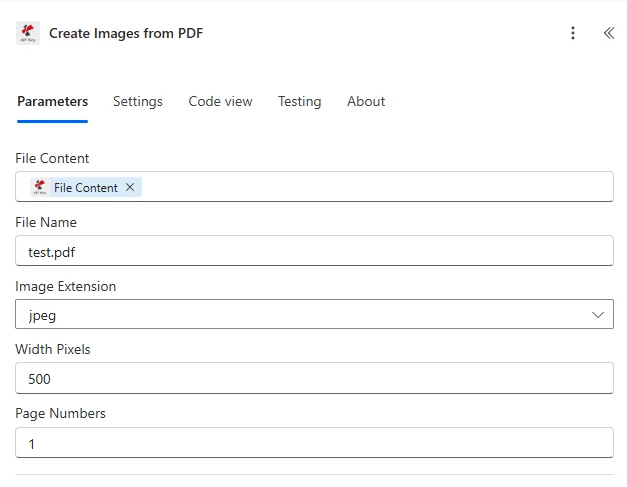
Основные характеристики
- Различные форматы изображений: Преобразовать в JPG, PNG, TIFFGIF, BMP и другие форматы.
- Выбор страницыВ поле «Страница» укажите, какие страницы следует конвертировать (отдельные страницы, диапазоны или ключевые слова, например...).
all) - Управление разрешением: Задайте пользовательскую ширину в пикселях для улучшения качества вывода.
- Создание миниатюр: Создание изображений предварительного просмотра из PDF страницы
- Пакетное преобразование: Преобразование нескольких страниц одновременно
Параметры
Полный список параметров для функции «Создать изображение из» PDF Действие. Настройте эти параметры для управления генерацией изображений.
Важный: Параметры, отмеченные звездочкой (***), являются обязательными и должны быть предоставлены для корректной работы действия.
| Параметр | Тип | Описание | Пример |
|---|---|---|---|
| Содержимое файла*** | Двоичный | Источник PDF Содержимое файла • Карта PDF файл из результатов предыдущего действия • Поддерживает PDFс из SharePoint, OneDrive, электронная почта • Может динамически извлекаться из переменных потока • Должен быть действительным PDF документ | [File Content from Get File] |
| Имя файла*** | String | PDF Название документа • Источник PDF имя файла с расширением .pdf • Используется для обработки идентификационных данных • Необходимо указать правильное расширение файла • Поддерживает динамическое именование из потоков | Document.pdf |
| Расширение изображения*** | Вариант | Формат выходного изображения • jpg/jpeg - JPEG формат для фотографий • png - PNG форматирование с поддержкой прозрачности • бмп - Растровый формат • гифка — Формат GIF для простых графических изображений • тиф/тифф - TIFF формат для высокого качества • jb2, jp2, jpf, jpx - Расширенные форматы | png |
| Ширина в пикселях*** | Число | Ширина изображения • Ширина выходного изображения в пикселях • Более высокие значения для лучшего качества • Типичный диапазон: 800-2400 пикселей • Высота рассчитывается автоматически для сохранения пропорций. | 1200 |
| Номер страницы*** | String | Страницы для конвертации • Тип одна строка текста В поле страницы используйте обычные цифры, запятые, дефисы и несколько ключевых слов (см. ниже). • Первая страница — 1 (первая страница) PDF (страница 1) • Разделяйте выбранные товары запятыми.: например 1,3,5 состоит из трех отдельных страниц; 1,2-3,5,7- смешивает одиночные и продольные составляющие• Дефис означает «сквозь».: 2-5 Это страницы 2, 3, 4 и 5. Тире с После этого ничего не последовало (7-) означает «с 7-й страницы до последней страницы»• Ключевые слова: all или один * для всего файла; last Только для последней страницы; first, 0, или 1 Только для первой страницы; -1 и -2 считать с конца• Слишком большие номера страниц игнорируются.И вы можете набирать текст на одной и той же странице несколько раз, если вам нужно получить с неё более одного изображения. | 1,3,5 или all или 1,2-3,5,7- |
- Тип
allконвертировать каждую страницу. Один*(Звездочка) выполняет ту же функцию, если вам так удобнее. lastЭто всего лишь последняя страница.first,0или простой1Все они означают «только первую страницу».0Это просто другой способ сказать «страница 1»; после этого вы продолжаете считать 2, 3, 4…-1Это последняя страница.-2Это страница, предшествующая этой (в файле из 12 страниц это страница 11).- Запятые позволяют соединять части вместе.
1,2-3,5,7-Читается следующим образом: страница 1, страницы 2-3, страница 5, затем страница 7 и так далее до конца. Пустое место после7-Именно это дает сервису команду «пройти до последней страницы».
1,2-3,5,7- вместо 0,1-2,5,7-0,1-2,5,7- Это законно, но 0 и 1-2 Оба включают страницу 1.Таким образом, вы можете случайно отобразить первую страницу дважды. 1,2-3,5,7- Говорит примерно то же самое, но с меньшим количеством совпадений.
Примеры строк (представьте себе 12-страничную статью) PDF)
| Что вы печатаете | Что вы получите |
|---|---|
1,2-3,5,7- | Страница 1, страницы 2-3, страница 5, затем страницы 7-12 |
all | Страницы с 1 по 12 |
* | То же самое, что и all |
-1 | Страница 12 (последняя) |
-2 | Страница 11 (вторая с конца) |
last | Только страница 12 |
first | Только страница 1 |
0 | Только страница 1 (та же идея, что и...) first) |
Практические заметки
7-без следа после тире означает «с 7-й страницы до последней страницы».- Номера страниц, которых не существует, игнорируются.
7-3(наоборот) Страница 7 из этого фрагмента по-прежнему сохраняется, хотя страница 7 существует; не стоит ожидать страниц 6 и 5 из этого фрагмента.- Допускается указание одной и той же страницы несколько раз, при этом каждое упоминание может сопровождаться новым изображением.
Выход
Он PDF4me Создать изображение из PDF Действие возвращает исчерпывающие выходные данные для бесперебойной работы. Power Automate Интеграция потоков:
- Table
- JSON
- Flow Integration
Табличный вид
Данные ответов представлены в структурированном табличном формате:
| Параметр | Тип | Описание |
|---|---|---|
| Содержимое файла | Двоичный | Сгенерированное содержимое файла изображения из указанного источника PDF страницы |
| Имя файла | String | Название выходного файла изображения |
JSON Формат ответа
{
"File Content": "[Binary Content of Image]",
"File Name": "Document_Page_1.png"
}
Power Automate Использование потока
Используйте сгенерированные изображения в последующих действиях:
- Создание миниатюрИспользуйте изображения в качестве предварительного просмотра документа.
- Социальные сети: Делиться PDF страницы в виде изображений на платформах социальных сетей
- Рассылка электронных писемОтправляйте ключевые страницы в виде изображений в электронных письмах.
- Обработка изображений: Применить операции с изображениями к преобразованным страницам
- Веб-дисплей: Показывать PDF страницы в виде изображений на веб-сайтах
- Мобильные приложенияИспользуйте изображения в форматах, оптимизированных для мобильных устройств.
Примеры рабочих процессов
Он PDF4me Создать изображение из PDF действие в Power Automate Предоставляет комплексные шаблоны рабочих процессов, разработанные для реальных бизнес-сценариев:
- Thumbnail Generation
- Social Media Sharing
- Email Preview
- OCR Preparation
Автоматическое создание миниатюр документов
Преобразуйте управление документами с помощью автоматического создания эскизов:
Полные этапы рабочего процесса:
- Курок: PDF документ загружен в SharePoint библиотека
- Получать PDF: Получить загруженное PDF
- Преобразовать первую страницу: Создавать PNG Изображение страницы 1 шириной 800 пикселей.
- Изменить размер миниатюрыУменьшите размер до 200 пикселей для миниатюры.
- Загрузить миниатюру: Сохранить в SharePoint предварительный просмотр документа
- Обновить метаданные: Ссылка на миниатюру документа
- Включить предварительный просмотр: Настройте библиотеку для отображения миниатюр
- Указательный документДобавить миниатюру для лучшего поиска.
Преимущества для бизнеса:
- Создает более 300 эскизов документов ежемесячно.
- Улучшает удобство просмотра документов.
- Ускоряет идентификацию документов на 70%.
- Улучшает SharePoint визуальная навигация библиотеки
Автоматизированный PDF Рабочий процесс перехода со страницы в социальные сети
Оптимизируйте обмен информацией в социальных сетях с помощью автоматизированных процессов. PDF для преобразования изображений:
Полные этапы рабочего процесса:
- КурокОтдел маркетинга одобрил инфографику. PDF для социальных сетей
- Получить инфографику: Забрать PDF из папки маркетинга
- Преобразовать в изображение: Создавать JPEG изображение шириной 1200 пикселей
- Оптимизировать размерУбедитесь, что размер файла не превышает 5 МБ в соответствии с требованиями платформы.
- Добавить водяной знак: Нанесите водяной знак с логотипом компании
- Опубликовать в ТвиттереПоделиться изображением в Твиттере через коннектор
- Разместите сообщение в LinkedInПоделиться изображением в LinkedIn
- Архив записей: Хранение метаданных изображения и публикации
Преимущества для бизнеса:
- Акции 40+ PDF страницы ежемесячно в социальных сетях
- Обеспечивает простоту PDF обмен контентом в социальных сетях
- Повышает вовлеченность аудитории на 60% благодаря публикациям с изображениями.
- Автоматизирует распространение на нескольких платформах.
Автоматическое создание предварительного просмотра документов в электронных письмах
Оптимизируйте электронную переписку с помощью PDF Предварительный просмотр изображений:
Полные этапы рабочего процесса:
- Курок: Отчет PDF готово к рассылке электронных писем
- Получить отчет: Получить отчет PDF от SharePoint
- Преобразовать первую страницу: Создавать PNG Предварительный просмотр первой страницы
- Изменить размер для отправки по электронной почтеОптимизировать до ширины 600 пикселей.
- Написать электронное письмо: Создавать HTML электронное письмо со встроенным предварительным просмотром
- Добавить PDF-вложениеПрикрепить полный текст PDF на электронную почту
- Рассылка электронных писемОтправить в список заинтересованных сторон
- Трасса открытаОтслеживайте показатели вовлеченности пользователей в электронную почту.
Преимущества для бизнеса:
- Улучшает качество более 50 отчетов, отправляемых ежемесячно по электронной почте, благодаря предварительному просмотру.
- Увеличивает процент открытия электронных писем на 35% благодаря предварительным изображениям.
- Улучшает вовлеченность получателя перед открытием. PDF
- Уменьшает размер электронных писем благодаря оптимизированным изображениям предварительного просмотра.
Автоматизированный OCR Рабочий процесс подготовки изображений
Усиливать OCR обработка с PDF для преобразования изображений:
Полные этапы рабочего процесса:
- Курок: Отсканировано PDF загружено для OCR обработка
- Получать PDF: Получить отсканированные PDF
- Преобразовать все страницы: Создавать TIFF изображения всех страниц
- Примените к каждомуОбработка каждого изображения страницы
- Улучшить изображение: Применение обработки изображений для OCR оптимизация
- Бегать OCRОбработка улучшенных изображений с помощью OCR двигатель
- Скомпилировать текстОбъединить извлеченный текст со всех страниц
- Создать функцию поиска: Создать возможность поиска PDF с извлеченным текстом
Преимущества для бизнеса:
- Обрабатывает более 100 отсканированных документов ежемесячно.
- Улучшает OCR точность с оптимизацией изображения
- Обеспечивает расширенную предварительную обработку изображений.
- Создает высококачественные файлы с возможностью поиска. PDFс
Примеры применения и примеры использования в промышленности
- E-commerce & Retail
- Real Estate & Property
- Publishing & Media
- Education & Training
Примеры использования электронной коммерции и розничной торговли
- Предварительный просмотр страниц товаров: Создание изображений для страниц каталога товаров
- Создание миниатюр: Создание миниатюрных изображений для каталога
- Сообщения в социальных сетяхПреобразуйте PDF-файлы с описанием продукции в изображения, которыми можно делиться.
- Email-маркетинг: Создание изображений предварительного просмотра для рекламных кампаний
Примеры использования недвижимости и объектов собственности
- Предварительный просмотр объявлений: Создание изображений для страниц брошюры объекта недвижимости
- Изображения планировки помещенийПреобразовать PDF-файлы с планами помещений в изображения.
- Подготовка к виртуальному туруСоздание изображений из PDF-презентаций
- Маркетинг в социальных сетях: Делитесь страницами объектов недвижимости в виде изображений
Примеры использования в издательском деле и СМИ
- Предварительный просмотр страниц: Создание предварительных изображений публикаций
- Обмен статьями: Преобразование PDF-файлов статей в изображения для социальных сетей
- Создание миниатюр: Создание эскизов публикаций
- Создание цифровых активовСоздание графических ресурсов из страниц PDF-файлов.
Примеры использования в сфере образования и обучения
- Предварительный просмотр учебных материалов: Создание изображений предварительного просмотра PDF-файлов учебных материалов
- Изображения слайдовПреобразовать страницы презентации в изображения.
- Создание учебных объектовСоздание изображений из образовательных PDF-файлов.
- Социальное обучениеДелитесь образовательным контентом в виде изображений.