Создание документа с использованием шаблона в Power Automate
Создать документ, используя шаблон Это действие Power Automate, которое объединяет сохраненный шаблон PDF4me с данными в формате JSON, XML или CSV и возвращает сгенерированный документ. Используйте его, если шаблон уже находится в вашем репозитории PDF4me, а не сопоставляется как файл. Выберите шаблон по имени, вставьте или загрузите данные и сопоставьте выходные данные с последующими действиями.
Аутентификация вашего API-запроса
Для каждого действия с PDF4me в Power Automate требуется действующее соединение. Создайте или выберите соединение, содержащее ваш ключ API PDF4me.
Важные факты, которые нельзя пропустить
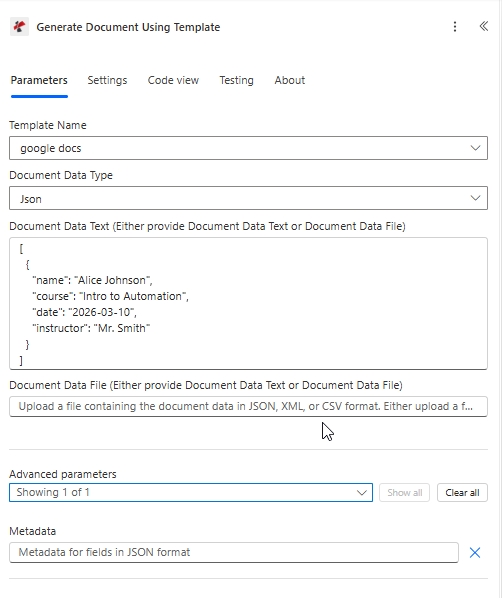
Целевая конфигурация: сохраненный шаблон, выбранный в разделе Название шаблона, Тип данных документа установлен формат JSON, и полезная нагрузка вставлена в Текст данных документа.
Что такое функция «Создать документ с помощью шаблона» в Power Automate?
Действие Power Automate «Создать документ с использованием шаблона» в PDF4me предназначено для объединения уже имеющегося в вашей учетной записи PDF4me шаблона с данными. Оно принимает имя шаблона плюс JSON, XML или CSV и возвращает сгенерированный документ в виде динамического контента. В отличие от действия «Создать документ один», в этом действии не требуется указывать файл шаблона или выбирать тип выходных данных.
Параметры
| Параметр | Необходимый | Что это делает | Пример |
|---|---|---|---|
| Template Name | Optional | Template to fill, chosen from the templates in your PDF4me repository. To create a new template, go to https://dev.pdf4me.com/dashboard/#/document-template/. | your value |
| Document Data Type | Optional | Format of the data you supply: Json for a JSON object or array, XML for an XML document. Options: Json, XML. Defaults to `Json`. | Json |
| Document Data Text (Either provide Document Data Text or Document Data File) | Optional | Data to fill the template with, as JSON or XML text matching Document Data Type, for example mapped from CRM or earlier steps. Provide either this field or Document Data File. | your value |
| Document Data File (Either provide Document Data Text or Document Data File) | Optional | Content of a file with the data to fill the template with. Provide either this field or Document Data Text. | @{body('Get_file_content')?['$content']} |
| Metadata | Optional | Metadata for fields in JSON format. | your value |
Приведенный ниже пример полезной нагрузки соответствует заполнителям в google-docs-template.docxВставьте его в текстовый файл данных документа или загрузите соответствующий JSON-файл в качестве файла данных документа.
[
  {
    "name": "Alice Johnson",
    "course": "Intro to Automation",
    "date": "2026-03-10",
    "instructor": "Mr. Smith"
  }
]
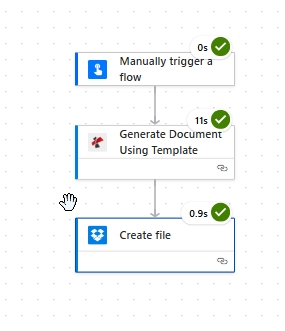
Минимальный алгоритм действий: триггер, создание документа с использованием шаблона, затем шаг сохранения созданного файла.
Выход
Данная операция возвращает сгенерированный документ в виде динамического содержимого. Ее можно интегрировать в любой последующий этап, принимающий содержимое файла.
| Поле | Тип | Что в нём содержится |
|---|---|---|
| File Content | File content | Content of the generated document. Map it into the next action, for example the File Content field of SharePoint or OneDrive Create file. |
| File Name | Text | File name of the generated document, as returned by PDF4me. Use it as the file name when saving the file. |
| Page Count | Text | Page count reported by PDF4me for the processed document. Returned as text; wrap it in int() to use it as a number. |
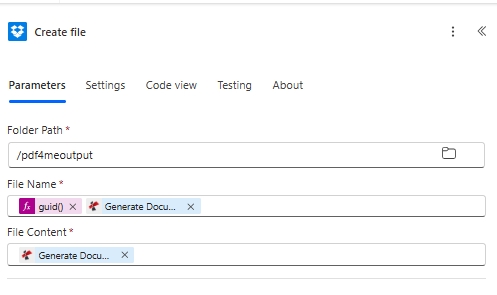
Сохранение результата: сопоставление сгенерированного документа с... Содержимое файлаи использовать guid() в Имя файла для уникального имени выходных данных.
Как работает функция «Создать документ с использованием шаблона» в Power Automate?
Power Automate отправляет выбранное имя шаблона и ваши данные в PDF4me. PDF4me загружает сохраненный шаблон и объединяет заполнители в стиле «усы», например... {{name}} с помощью механизма шаблонов Word, и сгенерированный файл возвращается в виде динамического содержимого. В соответствии с Справочник выражений Power AutomateВы можете обернуть имя выходного файла в скобки. guid() Таким образом, каждый запуск записывает уникальный файл. Для получения информации о синтаксисе заполнителей см. [ссылка на описание синтаксиса]. Документация Aspose Words для .NET.