Классифицировать документ в Power Automate
PDF4me Классифицировать документ классифицирует PDF документы, основанные на выражения (регулярные выражения или JavaScript) который вы определяете на pdf4me.comВы создаёте классы документов с шаблоны поисканапример: pdf4me_invoice с помощью регулярных выражений invoice(.*)и когда PDF отправлен на место происшествия. PDF4me сопоставляет содержимое документа с вашими правилами и возвращает результат. Название классаИспользуйте имя класса в условиях, переключателях или последующих действиях для маршрутизации, переименования или обработки документов по типу. Microsoft 365 потоки.
Важный: Правила классификации определяются и хранятся в вашем файле. PDF4me Создайте учетную запись. Сначала создайте свои классы на Классифицировать документзатем используйте действие в Power AutomateДля полной настройки см. Настройка классификации документа.
Аутентификация вашего API Запрос
Для доступа к PDF4me Веб API через Power AutomateКаждый запрос должен содержать надлежащие учетные данные для аутентификации. Аутентификация обеспечивает безопасную связь и подтверждает вашу личность как авторизованного пользователя.
Основные характеристики
- Классификация на основе выражений лица: Определите классы документов с помощью Регулярное выражение или JavaScript на pdf4me.com
- Вывод имени класса: Возвращает соответствующий класс (например,
pdf4me_invoice,Invoice) для маршрутизации и фильтрации - Пользовательские правила: Сопоставьте содержимое документа с шаблонами регулярных выражений (например,
invoice(.*),contract(.*)) - Интеграция потоковИспользуйте имя класса в условиях, операторе switch. SharePoint, OneDrive, и Microsoft 365 приложения
- Один зачетный балл за каждую классификациюКаждый запуск функции классификации документов расходует 1 кредит.
Параметры
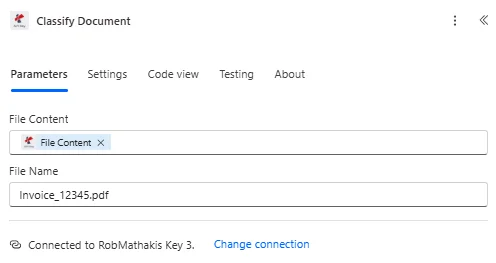
Полный список параметров для действия «Классифицировать документ». Настройте эти параметры для управления классификацией документов.
| Параметр | Необходимый | Что это делает | Пример |
|---|---|---|---|
| File Content | Required | Content of the document to classify. Map it from the file content returned by a previous action, such as SharePoint or OneDrive Get file content. | @{body('Get_file_content')?['$content']} |
| File Name | Optional | Name of the document, including its extension (for example `invoice.pdf`). | invoice.pdf |
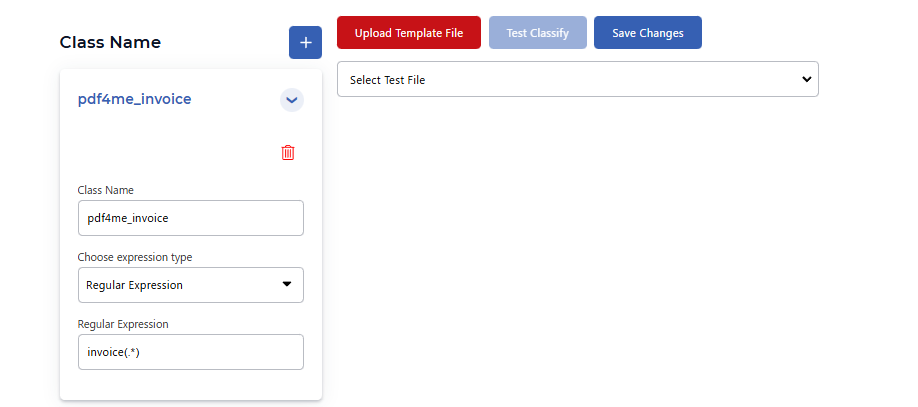
Настройка класса: Создавайте классы на Классифицировать документДобавьте класс (например, pdf4me_invoice) с помощью регулярного выражения (например, invoice(.*)). Сохраните изменения, чтобы Power Automate могут ими пользоваться.
Выход
Классифицировать документ возвращает Название класса что соответствовало вашему PDF на основе ваших правил классификации. Оно не возвращает и не изменяет данные. PDF файл. Используйте содержимое файла из вашего триггера или предыдущего шага, если вам нужно передать PDF Вперёд.
- Table
- JSON
- Flow Integration
Табличный вид
Данные ответов представлены в структурированном табличном формате:
| Поле | Тип | Что в нём содержится |
|---|---|---|
| Class Name | Text | Class names of the document |
JSON Формат ответа
{
"Class Names": "pdf4me_invoice",
"Trace Id": "trace-abc123xyz"
}
Power Automate Использование потока
Используйте результаты классификации в последующих действиях:
- Условная маршрутизацияМаршрутизация на основе имен классов к конкретным рабочим процессам.
- Тип включения/выключенияИспользуйте условие Switch для имен классов, чтобы разветвить поток выполнения.
- Организация папок: Файлы документов хранятся в соответствии с определенным типом данных. SharePoint папки по названию класса
- Метаданные: Набор SharePoint свойства (тип документа, категория) из имен классов
- Автоматизация процессовЗапуск различных путей обработки в зависимости от типа документа.
- Создавайте занятия на pdf4me.com: Перейти к Классифицировать документ, клик Редактироватьдобавить классы с Название класса и Регулярное выражение (или JavaScript). Пример:
pdf4me_invoiceсinvoice(.*). Нажмите Сохранить изменения. - Сопоставление содержимого файла и имени файла в Power AutomateДействие начинается Содержимое файла (обязательно) и Имя файла (необязательно) из вашего триггера или предыдущего шага.
- Используйте название класса на следующем шаге.: Маршрутизация с помощью переключателя или условия, применение метаданных или сохранение в папки, специфичные для типа.
Для получения подробной информации о настройке см. Настройка классификации документа.
Примеры рабочих процессов
Он PDF4me Классифицировать документ действие в Power Automate Предоставляет комплексные шаблоны рабочих процессов, разработанные для реальных бизнес-сценариев:
- Route by Document Type
- Inbox Processing
- Archive Organization
- Compliance Sorting
Переадресация счетов и договоров в разные папки.
Полные этапы рабочего процесса:
- КурокДокумент загружен в SharePoint или OneDrive папка
- Получить содержимое файла: Получить документ из папки "Входящие"
- Классифицировать документ: Сопоставление содержимого файла и имени файла; действие возвращает Названия классов
- Включите отображение названий классовИспользуйте условие Switch для имен классов.
- Путь к счету-фактуре: Если
invoiceмаршрут к рабочему процессу обработки AP - Контрактный путь: Если
contractмаршрут к рабочему процессу юридической проверки - Путь квитанции: Если
receipt, маршрут к папке с расходами - Сохранить в SharePointСохраняйте данные в папке, соответствующей типу данных, для каждого пути.
Преимущества для бизнеса:
- Автоматизирует сортировку документов по типу с помощью регулярных выражений.JavaScript правила
- Перенаправляет документы в нужную папку без ручной проверки.
- Работает с любыми определенными вами классами (счета-фактуры, договоры, квитанции, формы и т. д.).
Классифицируйте вложения в электронных письмах и перенаправляйте их по типу.
Полные этапы рабочего процесса:
- КурокЭлектронное письмо с вложением поступает в общий почтовый ящик.
- Получить вложение: Извлекать PDF из электронного письма
- Классифицировать документ: Сопоставить содержимое вложения и имя файла; получить Названия классов
- Включите отображение названий классов: Ветвление по типу документа
- Применить метаданные: Набор SharePoint метаданные из названий классов
- Файл документа: Хранить в зависимости от типа SharePoint папка
- Уведомить командуУведомить соответствующую группу о новом документе.
Преимущества для бизнеса:
- Автоматизирует маршрутизацию входящих документов по типу.
- Направляет документы в соответствующие отделы в соответствии с вашими правилами классификации.
- Обеспечивает возможность организации метаданных и папок в соответствии с конкретным типом данных.
Классификация архивных документов по типу документа
Полные этапы рабочего процесса:
- КурокДокумент загружен в папку обработки архива.
- Получить документ: Получить документ для классификации
- Классифицировать документ: Получать Названия классов для типа документа
- Создать метаданные: Сгенерировать SharePoint метаданные из названий классов
- Задать свойстваПримените тип документа, категорию и теги.
- Переместить в архивПеренос в архивную папку, соответствующую типу, по имени класса.
- Обновить индексДобавить в индекс документов с возможностью поиска
Преимущества для бизнеса:
- Организует архивные документы по типу, используя ваши правила классификации.
- Создает архив с возможностью поиска, содержащий метаданные из названий классов.
- Обеспечивает быстрый поиск документов по типу.
Сортировка документов по типу для обеспечения соответствия требованиям.
Полные этапы рабочего процесса:
- КурокДокумент о соответствии получен для обработки.
- Получить документ: Получить документ из папки входящих сообщений отдела соответствия требованиям.
- Классифицировать документ: Получать Названия классов для типа документа
- Включите отображение названий классовМаршрут по типу документа, подтверждающего соответствие требованиям.
- Путь к рецензенту: Отправить соответствующему специалисту по проверке соответствия в соответствии с выбранным путем.
- Обработка трека: Названия классов журналов и сведения о маршрутизации
- Правильно оформите файл.: Хранить в папке категории соответствия требованиям
- Обновление аудитаКлассификация записей в базе данных аудита соответствия.
Преимущества для бизнеса:
- Документы по соответствию маршрутов типам с использованием ваших правил классификации
- Обеспечивает надлежащую обработку каждого типа документов.
- Ведет журнал аудита с указанием названий классов.
Примеры применения и примеры использования в промышленности
- Finance & Banking
- Legal & Professional Services
- Healthcare & Medical
- Corporate & Business
Примеры применения в финансовой и банковской сфере
- Маршрутизация счетов: Направлять счета-фактуры по категориям (например, с помощью регулярного выражения, соответствующего слову "invoice") в рабочий процесс обработки счетов к оплате.
- Обработка чеков: Идентификация квитанций для учета расходов с использованием шаблонов выражений.
- Сортировка документовОрганизуйте финансовые документы по типу, используя ваши правила классификации.
Примеры использования юридических и профессиональных услуг
- Идентификация контрактаКлассификация контрактов с использованием регулярных выражений (например,
contract(.*)) для управления контрактами - Маршрутизация документовНаправляйте документы в соответствующие юридические отделы в зависимости от названия класса.
- Управление материалами делаКлассификация документов, относящихся к делу, с помощью пользовательских выражений.
Примеры применения в здравоохранении и медицине
- Классификация медицинских записей: Определение типов записей о пациентах с использованием правил выражений.
- Идентификация типа претензииКлассификация документов страховых претензий с помощью регулярных выражений.
- Классификация формКлассифицировать медицинские формы по типу.
Примеры использования в корпоративной и деловой среде
- Сортировка входящих документовКлассифицируйте входящие деловые документы, используя ваши правила.
- Сортировка папок смешанного типа: Сортировка смешанных PDF-файлов (счета-фактуры, квитанции, бланки) по папкам, соответствующим их типу.
- Метаданные из класса: Установка свойств SharePoint на основе имен классов для обеспечения возможности поиска.