Excel Отдельные рабочие листы в Power Automate
PDF4me Excel - Отдельные рабочие листы Разделяет многостраничный рабочий файл XLSX на отдельные рабочие файлы с одним листом внутри него. Power Automate Поток. Сопоставьте исходный файл с... SharePoint, OneDriveDropbox, Dataverse или Outlook вложения, и действие возвращает выходные документы Массив, содержащий один файл на каждый лист (названный в честь самого листа). Оберните один файл. Примените к каждому Распределите запись по выбранному месту назначения. Действие динамично: ему всё равно, содержит ли рабочая книга 2 листа или 200.
Аутентификация вашего API Запрос
Он PDF4me Подключите разъем в Power Automate требуется действительный связь держа свой PDF4me API Ключевое слово. Создайте соединение один раз на этапе проектирования потока, а затем каждый раз. PDF4me Действие в вашем арендаторе позволяет повторно использовать его.
Важные факты, которые нельзя пропустить
выходные документы массив. Каждый элемент имеет свой собственный Имя файла и Содержимое файлаВсегда используйте цикл для получения результата. Примените к каждомуНе пытайтесь напрямую ссылаться на отдельный файл, поскольку количество файлов является динамическим..xlsx расширение. Лист 5 становится Sheet5.xlsxПользовательские имена, такие как 1 квартал 2025 г. становиться Q1 2025.xlsxИспользуйте это непосредственно при создании файла или сначала преобразуйте его с помощью шага «Составить».=Sheet2!A1 Ссылка с Листа 1 теряет свою цель. Внутрилистовые формулы (все, что находится на одном листе) сохраняются. Планируйте заранее, если ваша рабочая книга содержит цепочки значений на разных листах.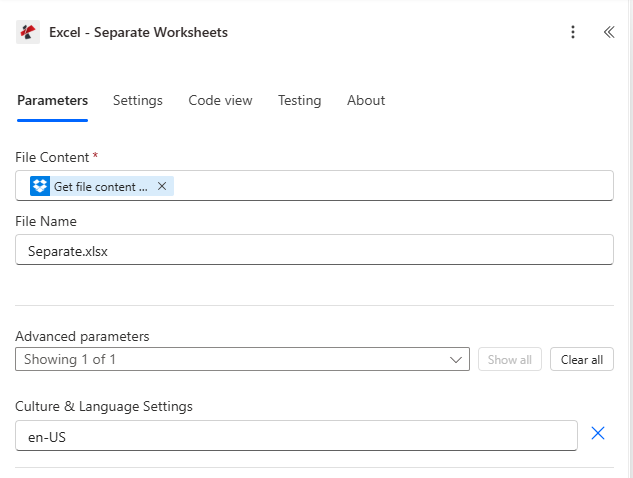
Настройка действия. Содержимое файла, полученное из шага «Получить содержимое файла» Dropbox, имя файла: Separate.xlsx, настройки культуры и языка: enUS.
Параметры
Необходимый: Содержимое файла. Рекомендуется: Имя файла. Передовой: Настройки культуры и языка (по умолчанию) en-US).
| Параметр | Необходимый | Что это делает | Пример |
|---|---|---|---|
| File Content | Required | Content of the Excel file to process. Map it from the file content returned by a previous action, such as SharePoint or OneDrive Get file content. | @{body('Get_file_content')?['$content']} |
| File Name | Optional | Name of the Excel file, including its extension (for example `report.xlsx`). Map it from the file name returned by a previous action. Defaults to `Separate.xlsx`. | report.xlsx |
| Culture & Language Settings | Optional | Culture name for formatting (e.g., en-US, fr-FR, de-DE). | your value |
Выход
Данная операция возвращает массив файлов, а также поля с ошибками. Power Automate Инструмент выбора динамического контента предоставляет доступ к следующим именам:
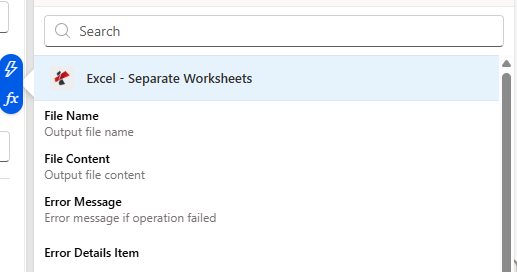
Динамический инструмент выбора содержимого отображает имя файла и содержимое файла для каждого элемента в outputDocuments, а также сообщение об ошибке и подробные сведения об ошибке в случае сбоя.
| Динамическое поле контента | Тип | Что в нём содержится |
|---|---|---|
outputDocuments | Array | Separated excel files |
outputDocuments[].File Name | Text | Output file name |
outputDocuments[].File Content | File content | Output file content |
Error Message | Text | Error message if operation failed |
Error Details | Array | List of detailed error messages |
Исходная форма ответа
Для справки (или при вызове базового механизма) REST (напрямую к конечной точке), разделение на 5 листов возвращает тело следующего вида:
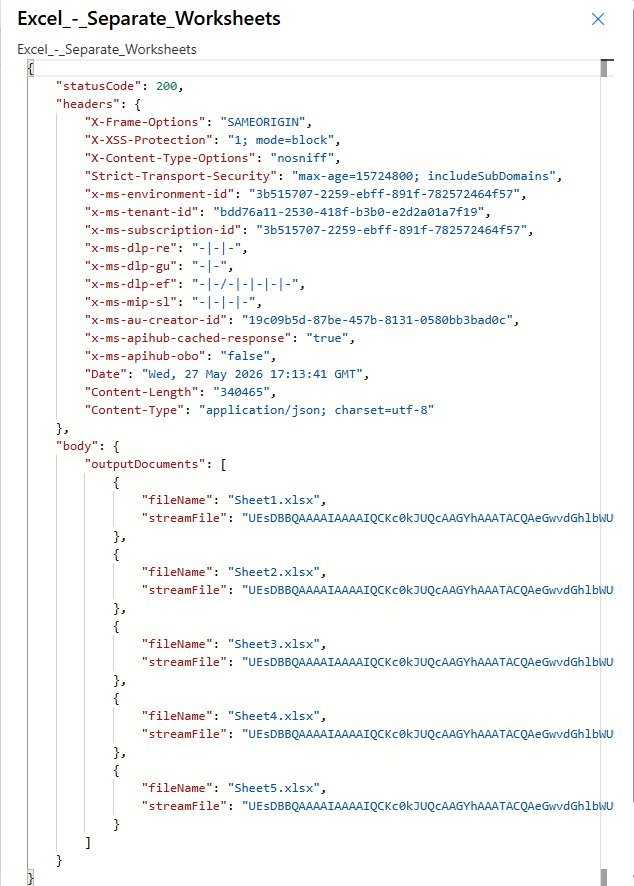
Код состояния 200, Content-Type приложение/json. выходные документы несёт один {fileName, streamFile} Объект на листе.
Примеры файлов
Примеры потоков
Шаблоны потоков Common Power AutomateTypical ways to chain Excel - Separate Worksheets into a flow.
- SharePoint Когда файл создается триггер срабатывает в /Documents/InboundWorkbooks.
- SharePoint Функция «Получить содержимое файла» загружает двоичный файл XLSX.
- Excel — Функция «Раздельные листы» создает отдельный файл на каждом листе.
- Применить к каждому из выходных документов → SharePoint Создайте файл в папке /Documents/ByDepartment, используя пункты «Имя файла» и «Содержимое файла».
- Outlook Когда приходит новое электронное письмо срабатывает при получении входящих сообщений в папке маршрутизации с вложениями в формате .xlsx.
- Применить к каждому вложению → Excel — Функция «Разделить рабочие листы» разделяет рабочую книгу.
- Внутреннее применение к каждому элементу через outputDocuments → Outlook Отправьте электронное письмо, прикрепив каждый лист в виде отдельного файла.
- Триггер повторного срабатывания запускается каждый понедельник в 06:00.
- Dataverse формирует сводный отчет в виде единой рабочей книги.
- Excel — Функция «Отдельные рабочие листы» позволяет разделить данные по регионам или отделам.
- Применить к каждому → OneDrive Создайте файл в папке /Reports/Weekly/[YYYY-MM-DD]/.