Безопасный Excel в Power Automate
Безопасный Excel является Power Automate действие посредством PDF4me который применяет защиту паролем к Excel Файл защищен на трех независимых уровнях: шифрование файла (пароль для открытия файла), защита структуры рабочей книги (блокировка добавления, удаления, переименования и перемещения листов) и защита содержимого рабочего листа (блокировка редактирования ячеек на выбранных листах). Используйте его для распространения конфиденциальных финансовых данных, блокировки структуры шаблона с сохранением возможности редактирования ячеек ввода или для отправки еженедельного отчета только для чтения.
Что делает это действие
PDF4me Безопасный Excel применяется до три независимых уровня защиты к Excel файл одним вызовом: Пароль защиты для шифрования файлов, Пароль к рабочей книге для защиты конструкции, и Пароль к рабочему листу плюс Тип защиты для защиты содержимого ячеек на отдельных листах. Пароль для каждого уровня защиты автоматически переключается на пароль защиты, если поле оставлено пустым, поэтому при желании один пароль может обеспечить защиту всех трех уровней.
Как мне пройти аутентификацию? Power Automate Поток?
Позвонить PDF4me через Power AutomateДля этого потоку требуется действительный PDF4me API ключ на PDF4me Соединять Коннектор. Аутентификация обеспечивает безопасную связь и подтверждает вашу личность как авторизованного пользователя.
Важные факты, которые нельзя пропустить
Пароль защиты (не "Пароль"), Пароль к рабочей книге (а не "Защитить пароль рабочей книги") Пароль к рабочему листу (а не «Пароль защиты рабочего листа»), и Тип защиты (не "Тип защиты рабочего листа").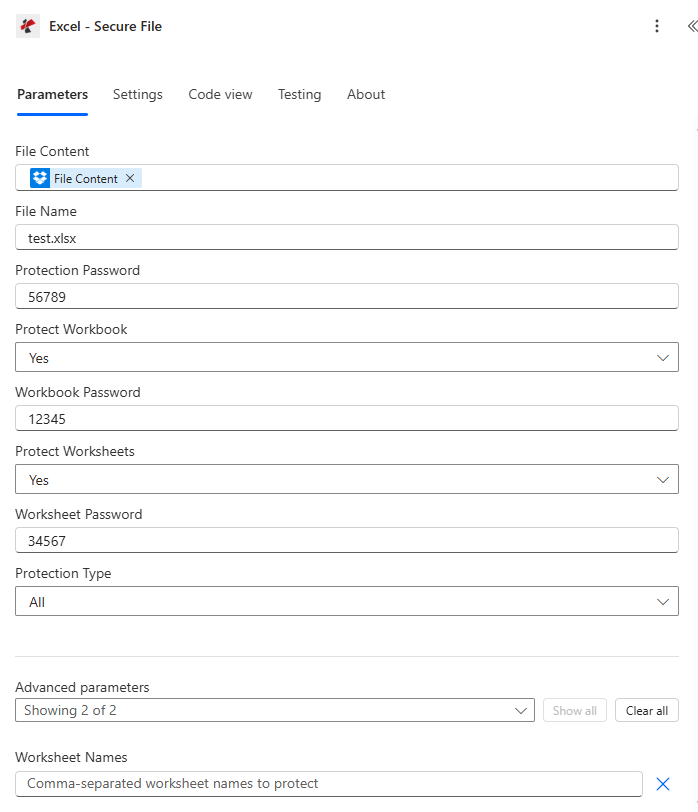
Три поля для ввода пароля (Пароль защиты, Пароль к рабочей книге, Пароль к рабочему листу) располагаются на главной панели; Названия рабочих листов и Указатели рабочих листов находятся в разделе «Расширенные параметры».
Параметры
Для выполнения действия требуется: Содержимое файла и Имя файлаЕсли переключатель защиты установлен в положение «Да», требуется как минимум один пароль, либо пароль, специфичный для данного уровня, либо резервный пароль защиты.
| Параметр | Необходимый | Что это делает | Пример |
|---|---|---|---|
| File Content | Optional | Content of the Excel file to process. Map it from the file content returned by a previous action, such as SharePoint or OneDrive Get file content. | @{body('Get_file_content')?['$content']} |
| File Name | Optional | Name of the Excel file, including its extension (for example `report.xlsx`). Map it from the file name returned by a previous action. Defaults to `SecureExcel.xlsx`. | report.xlsx |
| Protection Password | Optional | Password to protect the Excel file with. The field is a plain text field, so the value is visible in the action card and in the run history; store it in Azure Key Vault or a secure environment variable and turn on Secure Inputs for the action. | your-password |
| Protect Workbook | Optional | Enable workbook structure protection. Defaults to `Yes`. | Yes |
| Workbook Password | Optional | Separate password for protecting the workbook structure, used when Protect Workbook is Yes. The field is a plain text field, so the value is visible in the action card and in the run history; store it in Azure Key Vault or a secure environment variable and turn on Secure Inputs for the action. | your-password |
| Protect Worksheets | Optional | Enable worksheet content protection. Defaults to `Yes`. | Yes |
| Worksheet Password | Optional | Separate password for protecting the worksheets, used when Protect Worksheets is Yes. The field is a plain text field, so the value is visible in the action card and in the run history; store it in Azure Key Vault or a secure environment variable and turn on Secure Inputs for the action. | your-password |
| Protection Type | Optional | Type of worksheet protection to apply. Options: Contents, Objects, Scenarios, All. Defaults to `All`. | All |
| Worksheet Names | Optional | Comma-separated worksheet names to protect ( e.g. Sheet1,Sheet3 ). | your value |
| Worksheet Indexes | Optional | Comma-separated worksheet indexes (1-based) to protect ( 1,2,3). | your value |
Значения типа защиты
СодержаниеОбъектыСценарииВсеКак настроить безопасность? Excel в Power Automate?
- Добавлять Безопасный Excel Это новый шаг к вашему потоку.
- Войдите в систему PDF4me Соединять с вашим API ключ.
- Карта Содержимое файла из предыдущего действия и набора Имя файла с
.xlsxрасширение. - Для шифрования файла: установите Пароль защиты.
- Чтобы заблокировать структуру: установите Защитить рабочую книгу к Да и предоставить Пароль к рабочей книге (или оставьте поле пустым, чтобы в случае отказа использовать пароль защиты).
- Чтобы заблокировать содержимое ячейки: установите Защитить рабочие листы к Да, предоставлять Пароль к рабочему листуи выберите Тип защиты.
- Под Расширенные параметры, устанавливается по желанию Названия рабочих листов или Указатели рабочих листов для выбора конкретных листов.
- Запустите процесс, проверьте. Успехзатем направьте возвращенный запрос. документ к SharePoint, OneDriveили вложением в электронное письмо.
Выход
| Поле | Тип | Описание |
|---|---|---|
| Secured File Content | File content | Content of the protected Excel file. Map it into the next action, for example the File Content field of SharePoint or OneDrive Create file. |
| Success | Yes/No | Whether the operation completed successfully |
| Error Message | Text | Error message if operation failed |
| Error Details | Array | List of detailed error messages |
Типичные сообщения об ошибках
| Ошибка message | Причина | Решение |
|---|---|---|
Request is empty | Request object is null | Provide a valid request object |
Document is empty | Document object is null | Provide a valid Excel document |
Password is required for workbook protection | Protect Workbook is Yes but both Workbook Password and Protection Password are empty | Provide Workbook Password or Protection Password |
Password is required for worksheet protection | Protect Worksheets is Yes but both Worksheet Password and Protection Password are empty | Provide Worksheet Password or Protection Password |
Invalid worksheet selection | A worksheet name does not exist or an index is out of range | Use valid worksheet names or 0-based indexes |
Типичные конфигурации
- Запускается при завершении подготовки финансового отчета. SharePoint.
- Установите защитный пароль для шифрования файла.
- Установите параметр «Защитить книгу» в значение «Да» и параметр «Защитить листы» в значение «Да» с типом защиты «Все».
- Отправьте файл и пароль(ы) к нему по электронной почте разными способами.
- Запуск процесса адаптации нового сотрудника.
- Оставьте поле «Пароль защиты» пустым (открывайте свободно).
- Установите параметр «Защитить книгу с помощью пароля» в значение «Да».
- Установите параметр «Защитить листы» в значение «Да» только для листа «Вычисления» через «Названия листов», оставив поле «Ввод» редактируемым.
- Запуск по еженедельному расписанию после формирования отчета.
- Установите параметр «Защита рабочих листов» в значение «Да» и выберите тип защиты «Все», а параметр «Пароль рабочего листа» оставьте пустым, чтобы в случае отказа использовалась защита паролем.
- Распространите среди команды отчет, доступный только для чтения.
Практические советы
Обеспечьте безопасность Excel Передача файла и его пароля (паролей) осуществляется по отдельным каналам, поэтому перехват одного канала не приведет к раскрытию обоих.
Оставленное пустым поле «Пароль рабочей книги» или «Пароль рабочего листа» само по себе не является ошибкой, действие переключается на «Защитный пароль». Ошибка возникает только при запросе, в котором вообще нет подходящего пароля.
Первый лист имеет индекс 0. При создании скриптов для индексов листов из динамического списка дважды проверьте наличие ошибок, связанных с отклонением на единицу.
Повторное использование паролей защиты для каждого уровня удобно, но тогда проверяющий, имеющий доступ к файлу, сможет также снять защиту со структуры и содержимого. Используйте отдельные пароли, если разным людям требуется разный доступ.
Используйте названия листов или индексы листов, чтобы заблокировать листы со ссылками и формулами, оставив при этом листы ввода открытыми для команды, которой необходимо их редактировать.
Шпаргалка
| Цель | Пароль защиты | Защитить рабочую книгу | Защитить рабочие листы |
|---|---|---|---|
| Maximum lockdown | Set | Yes | Yes (Protection Type All) |
| Template structure only | Empty | Yes | No |
| Read-only content, open access | Empty | No | Yes (Protection Type All) |
| Selective reference-sheet lock | Empty | No | Yes (target via Worksheet Names) |