Заменить текст в Excel в Power Automate
PDF4me Заменить текст в Excel данная функция обеспечивает проведение комплексных операций поиска и замены в Excel документы в Power Automate с дополнительным приложением форматирования. Эта мощная функция обработки текста поддерживает буквальную замену текста и регулярные выражения (regex), с возможностью сопоставления с учетом регистра, сопоставление целых ячеек или их частей, множественную замену фраз за одну операцию и дополнительные изменения форматирования (шрифт, цвет, размер, полужирный, курсив, подчеркивание, зачеркивание, нижний индекс, верхний индекс), идеально подходит для стандартизации данных, обновления контента, исправления ошибок и автоматического преобразования текста на всех листах. Microsoft 365 рабочие процессы.
Аутентификация вашего API Запрос
Для доступа к PDF4me Веб API через Power AutomateКаждый запрос должен включать надлежащие учетные данные для аутентификации. Аутентификация обеспечивает безопасную связь и подтверждает вашу личность как авторизованного пользователя, что позволяет беспрепятственно интегрировать ваши системы. Power Automate потоки и PDF4meмощный Excel сервисы замены текста.
Основные характеристики
- Поддержка литеральных и регулярных выраженийЗамена текста с помощью простого сопоставления текста или мощных регулярных выражений.
- опция учета регистра: Управление чувствительностью к регистру для точного или гибкого сопоставления
- Сопоставление целых клеток: Сопоставление части текста или требуется сопоставление всей ячейки
- Множественные заменыОбработка нескольких операций поиска и замены за одно действие.
- Дополнительное форматированиеПримените изменения шрифта, цвета, размера и стиля к замененному тексту.
- Обработка всех рабочих листов: Автоматически обрабатывает все листы в рабочей книге
Параметры
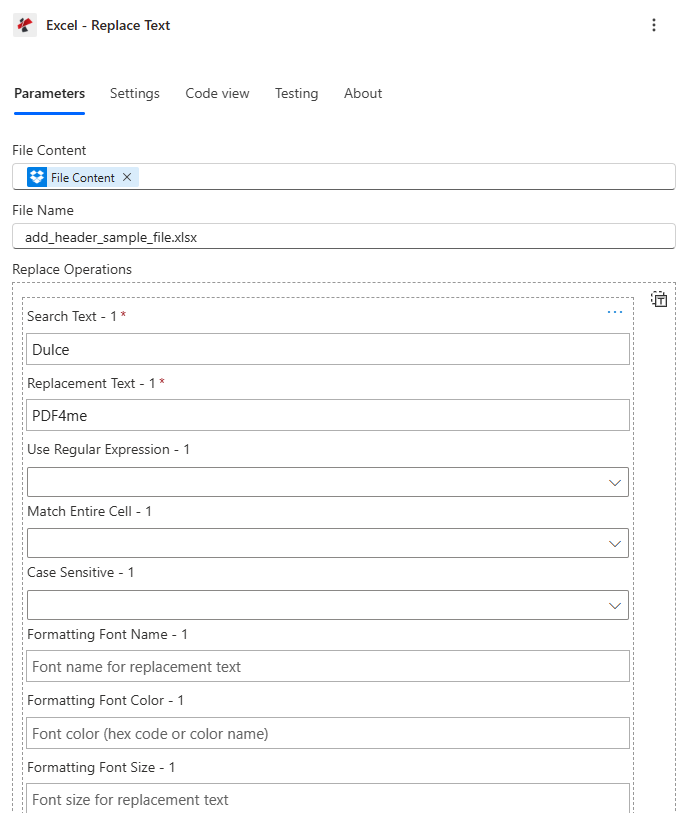
Полный список параметров для функции «Заменить текст в» Excel Действие. Настройте эти параметры для управления заменой текста.
| Параметр | Необходимый | Что это делает | Пример |
|---|---|---|---|
| File Content | Optional | Content of the Excel file to process. Map it from the file content returned by a previous action, such as SharePoint or OneDrive Get file content. | @{body('Get_file_content')?['$content']} |
| File Name | Optional | Name of the Excel file, including its extension (for example `report.xlsx`). Map it from the file name returned by a previous action. Defaults to `ReplaceText.xlsx`. | report.xlsx |
| Replace Operations | Optional | The replacements to make. Add one item per search text; each item can set its own matching options and formatting. | your value |
| Search Text | Required | Text to search for. | your value |
| Replacement Text | Required | Replacement text. | your value |
| Use Regular Expression | Conditional | If Yes, Search Text is treated as a regular expression. Defaults to `No`. Shown when Replace Operations is set. | No |
| Match Entire Cell | Conditional | Match entire cell content only. Defaults to `No`. Shown when Replace Operations is set. | No |
| Case Sensitive | Conditional | Perform case-sensitive search. Defaults to `No`. Shown when Replace Operations is set. | No |
| Font Name | Conditional | Font name for replacement text. Shown when Replace Operations is set. | your value |
| Font Color | Conditional | Font color (hex code or color name). Shown when Replace Operations is set. | your value |
| Font Size | Conditional | Font size for replacement text. Shown when Replace Operations is set. | 0 |
| Bold | Conditional | Whether the replacement text is bold: Apply, Remove, or Inherit. Options: Apply, Remove, Inherit. Defaults to `Inherit`. Shown when Replace Operations is set. | Inherit |
| Italic | Conditional | Whether the replacement text is italic: Apply, Remove, or Inherit. Options: Apply, Remove, Inherit. Defaults to `Inherit`. Shown when Replace Operations is set. | Inherit |
| StrikethroughType | Conditional | Strikethrough to apply to the replacement text. Options: Single, Double, None, Inherit. Defaults to `Single`. Shown when Replace Operations is set. | Single |
| UnderlineType | Conditional | Underline to apply to the replacement text. Options: Single, Double, Dash, Dotted, None, Inherit. Defaults to `Single`. Shown when Replace Operations is set. | Single |
| ScriptType | Conditional | Subscript or superscript to apply to the replacement text. Options: Subscript, Superscript, None, Inherit. Defaults to `Subscript`. Shown when Replace Operations is set. | Subscript |
| Font Scheme Type | Conditional | Set the Font Scheme type to apply to the text. Options: Major, Minor, None, Inherit. Defaults to `Inherit`. Shown when Replace Operations is set. | Inherit |
| Theme Colour | Conditional | Set the colour for the 'Replacement Text' according to the theme within the Excel file. Options: Accent1, Accent2, Accent3, Accent4, Accent5, Accent6, Dark1, Dark2, Light1, Light2, None, Inherit. Defaults to `Inherit`. Shown when Replace Operations is set. | Inherit |
| Culture Name | Optional | Culture name for text processing. | your value |
Выход
Он PDF4me Заменить текст в Excel Действие возвращает исчерпывающие выходные данные для бесперебойной работы. Power Automate Интеграция потоков:
- Table
- JSON
- Flow Integration
Табличный вид
Данные ответов представлены в структурированном табличном формате:
| Поле | Тип | Что в нём содержится |
|---|---|---|
| Processed File Content | File content | Content of the Excel file with the text replaced. Map it into the next action, for example the File Content field of SharePoint or OneDrive Create file. |
| Success | Yes/No | Whether the operation completed successfully |
| Error Message | Text | Error message if operation failed |
| Error Details | Array | List of detailed error messages |
JSON Формат ответа
Поля, возвращаемые действием, в том виде, в котором они отображаются в динамическом контенте:
{
  "Processed File Content": "<file content>",
  "Error Message": null,
  "Error Details": []
}
Пример ответа об ошибке:
{
  "Processed File Content": null,
  "Error Message": "No replacement phrases provided",
  "Error Details": [
    {
      "Code": "PHRASE_ERROR",
      "Message": "Phrases list cannot be null or empty"
    }
  ]
}
Power Automate Использование потока
Использовать Excel файлы с замененным текстом в последующих действиях:
- Стандартизация данныхЗамените несоответствующие значения стандартными форматами.
- Исправление ошибок: Исправлены орфографические ошибки и ошибки ввода данных
- Обновления контентаОбновить названия товаров, цены или значения статуса.
- Преобразование форматаПреобразовывать даты, номера телефонов или идентификаторы в стандартные форматы.
- Маскирование конфиденциальностиЗамените конфиденциальные данные замаскированными значениями.
- Рассылка электронных писем: Отправить обновленную версию Excel файлы для заинтересованных сторон
Типичные сообщения об ошибках
Понимание и устранение ошибок помогает обеспечить бесперебойную работу. Excel Рабочие процессы замены текста:
| Сообщение об ошибке | Причина | Решение |
|---|---|---|
| "Запрос пуст" | Объект запроса равен null. | Предоставьте действительный объект запроса |
| «Документ пуст» | Объект документа равен null. | Предоставьте действительные Excel документ |
| «Заменяющие фразы не предоставлены» | Список фраз пуст или содержит пустые значения. | Предоставьте как минимум одну заменяющую фразу. |
| "Пропуск фразы с пустым поисковым текстом" | Фраза содержит пустое значение или не содержит поискового текста (зарегистрировано как предупреждение). | Укажите допустимый поисковый текст для всех фраз. |
| "Недопустимый шаблон регулярного выражения '{pattern}': {error}" | Недопустимое регулярное выражение при IsExpression = true (зарегистрировано как предупреждение) | Исправьте синтаксис регулярных выражений или экранируйте специальные символы. |
Примечание: Недопустимые фразы регистрируются как предупреждения, но обработка не прекращается. Другие допустимые фразы продолжают обрабатываться.
Примеры рабочих процессов
Он PDF4me Заменить текст в Excel действие в Power Automate Предоставляет комплексные шаблоны рабочих процессов, разработанные для реальных бизнес-сценариев:
- Data Standardization
- Privacy Masking
- Content Updates
- Error Correction
Автоматизированный рабочий процесс стандартизации формата данных
Улучшите качество ваших данных с помощью автоматической замены и форматирования текста:
Полные этапы рабочего процесса:
- Курок: Импорт данных Excel загружено в раздел «Обработка» SharePoint папка
- Получить файл импорта: Забрать Excel файл с противоречивыми данными
- Стандартизировать телефонные номераЗамените "(XXX) XXX-XXXX" на "XXX-XXX-XXXX", используя регулярное выражение.
- Стандартизировать датыПреобразование формата "MM/DD/YYYY" в формат "YYYY-MM-DD" с использованием регулярных выражений.
- Чистые титулыЗамените "Mr.", "Mrs.", "Dr." на "Mr", "Mrs", "Dr" (без точек).
- Выделение ошибокЗамените "ERROR" на выделенное красным жирным шрифтом "ERROR", используя форматирование.
- Устойчивые фразы: Создать массив со всеми 4+ операциями замены
- Файл обработки: Все замены выполнены за одну операцию.
- Загрузка стандартизированных: Сохраните в папку «Стандартизированные данные»
- Отправить сводкуВладелец данных электронной почты с отчетом о стандартизации.
Преимущества для бизнеса:
- Автоматически стандартизирует более 200 строк данных еженедельно.
- Обеспечивает единообразие форматов данных при всех импортах.
- Ошибки выделены красным цветом для удобства идентификации.
- Сокращает время ручной очистки данных на 85%.
Автоматизированный рабочий процесс маскирования конфиденциальных данных
Оптимизируйте защиту персональных данных с помощью автоматического маскирования личной информации:
Полные этапы рабочего процесса:
- Курок: Excel Отчет помечен для распространения за пределами сети.
- Получить отчет: Забрать Excel с конфиденциальной информацией
- Маскированные номера социального страхования: Заменить шаблон номера социального страхования "\d3-\d2-\d4"с "XXX-XX-XXXX"
- Электронные письма о маскахЗамените регулярное выражение для email на "[email protected]"
- Номера телефонов масокЗамените графический ключ на "XXX-XXX-XXXX"
- Кредитные карты для масок: Заменить "\d4-\d4-\d4-\d4"с "XXXX-XXXX-XXXX-XXXX"
- Установить все как регулярное выражение: IsExpression = true для всех фраз
- Маскирование процессаПримените все маски для обеспечения конфиденциальности.
- Проверить наличие маскиПодтвердите отсутствие видимых персональных данных.
- Внешняя электронная почта: Отправить замаскированный отчет внешним заинтересованным сторонам
Преимущества для бизнеса:
- Сообщения о персональных данных в масках (более 50 случаев) автоматически отправляются ежемесячно.
- Обеспечивает соответствие требованиям GDPR и законам о защите персональных данных.
- Предотвращает случайное разглашение конфиденциальной информации.
- Обеспечивает безопасный внешний обмен внутренними данными.
Автоматизированный процесс обновления названия продукта
Оптимизируйте управление контентом с помощью автоматического обновления названий товаров:
Полные этапы рабочего процесса:
- Курок: Ребрендинг продукта одобрен в системе управления продуктами.
- Получить все отчеты: Забрать Excel файлы из библиотеки отчетов
- Цикл для каждого файла: Применяется к каждому для всех Excel отчеты
- Заменить старый продукт: SearchText = "Старый продукт", ReplacementText = "Новый продукт"
- Регистр не имеет значения: CaseSensitive = false для гибкого сопоставления
- Частичный матч: MatchEntireCell = false, чтобы отловить все упоминания
- Примените жирный шрифт: Добавить форматирование для выделения обновленных названий продуктов.
- Замена процессаОбновить все вхождения на всех листах.
- Загрузить обновленную версию: Сохранить в папку «Обновленные отчеты»
- Отправить уведомлениеОтправляйте владельцам отчетов по электронной почте об изменении названия продукта.
Преимущества для бизнеса:
- Обновляет названия товаров более чем в 100 категориях. Excel файлы во время ребрендинга
- Обеспечивает единообразие наименований продуктов во всех документах.
- Выделены обновленные имена с форматированием для лучшей видимости.
- Автоматизирует массовое обновление контента, экономя более 20 часов.
Автоматизированный процесс проверки орфографии и исправления ошибок
Повысьте качество своих данных с помощью автоматической коррекции ошибок:
Полные этапы рабочего процесса:
- КурокЕженедельная проверка качества данных запланирована на воскресенье в 2 часа ночи.
- Получить основные данныеПолучение базы данных клиентов. Excel от SharePoint
- Исправьте распространённые опечатки.Создайте фразы для исправления часто встречающихся орфографических ошибок.
- Заменить "Получить": ReplacementText = "Получить"
- Заменить "Произошло": ReplacementText = "Произошло"
- Замените "Разделить": ReplacementText = "Разделить"
- Исправить значения статусаЗамените «Completed» на «Completed».
- Установить регистронезависимость: CaseSensitive = false для всех
- Применить форматирование: Выделите исправленные значения зеленым цветом
- Загрузка исправлена.: Сохранить в библиотеку основных данных
- Отправить отчетОтчет о качестве данных электронной почты с указанием количества исправлений.
Преимущества для бизнеса:
- Автоматически исправляет более 30 орфографических ошибок еженедельно.
- Повышает качество данных и профессионализм.
- Выделены исправления для проверки человеком, если это необходимо.
- Сокращает время ручной проверки текста на 90%.
Примеры применения и примеры использования в промышленности
- Finance & Accounting
- Sales & Marketing
- Human Resources
- Healthcare & Medical
- Operations & Supply Chain
- Education & Research
Примеры использования в сфере финансов и бухгалтерского учета
- Стандартизация валюты: Заменить символы и форматы валют
- Обновление кода счета: Обновить коды плана счетов во всех отчетах
- Коррекция значения статуса: Исправлены распространённые орфографические ошибки в статусе транзакции
- Преобразование формата датыСтандартизировать форматы дат в финансовых данных
Примеры использования в сфере продаж и маркетинга
- Обновление названий продуктовЗамените старые названия продуктов на новые, обновленные.
- Изменения территорииОбновить названия территорий в отчетах о продажах.
- Стандартизация статусаСтандартизировать значения статуса потенциального клиента (Открыт, Закрыт, В ожидании).
- Исправление формата электронного письма: Исправление некорректных адресов электронной почты
Примеры использования в сфере управления персоналом
- Изменения в названиях отделовОбновление названий отделов после реорганизации.
- Стандартизация заголовков: Стандартизировать названия должностей во всех кадровых документах.
- Обновления статуса: Последовательно заменяйте значения статуса занятости.
- Обновления местоположенияОбновление названий офисных помещений после переезда.
Примеры применения в здравоохранении и медицине
- Стандартизация кодаЗамените коды МКБ или коды процедур.
- Обновления названий поставщиков услуг: Обновите названия поставщиков услуг после внесения изменений в практику.
- Исправление статуса: Исправлены опечатки в значениях статуса.
- Маскирование конфиденциальности: Скрытие идентификаторов пациентов в отчетах
Примеры использования в операционной деятельности и управлении цепочками поставок
- Обновления артикуловЗамените артикулы товаров после изменений в каталоге.
- Изменения названия поставщикаОбновление названий поставщиков после приобретений.
- Обновления кодов местоположенияСтандартизация кодов местоположения складов
- Исправления значений статуса: Исправьте орфографические ошибки в статусе заказа
Примеры применения в образовании и научных исследованиях
- Обновления кодов курсовЗамените коды курсов после внесения изменений в каталог.
- Стандартизация оценокСтандартизация оценок (A+, A, A-)
- Формат студенческого удостоверения: Стандартизировать форматы студенческих удостоверений
- Исправления статуса: Исправлены опечатки в статусе зачисления