Удалить верхний/нижний колонтитул из Excel в Power Automate
PDF4me Удалить верхний/нижний колонтитул из Excel является Power Automate Действие, удаляющее выбранные разделы верхнего и нижнего колонтитулов из рабочей книги перед ее изменением фирменной символики или архивированием. Используйте его для удаления старых логотипов, меток или конфиденциальных пометок из левой, центральной или правой областей на отдельных листах или во всем файле.
Что делает это действие
PDF4me Удалить верхний/нижний колонтитул из Excel Очищает любую из шести независимых зон: левая верхняя панель, центральная верхняя панель, правая верхняя панель, левая нижняя панель, центральная нижняя панель и правая нижняя панель в существующей рабочей книге. Можно выбрать конкретные листы по имени или индексу, или оставить оба поля пустыми, чтобы очистить все листы за один проход.
Как мне пройти аутентификацию? Power Automate Поток?
Каждый PDF4me действие в Power Automate Требуется действующее соединение. Создайте или выберите соединение, которое будет содержать ваши данные. PDF4me API ключ для аутентификации потока Excel Безопасные запросы к заголовку/нижнему колонтитулу.
Важные факты, которые нельзя пропустить
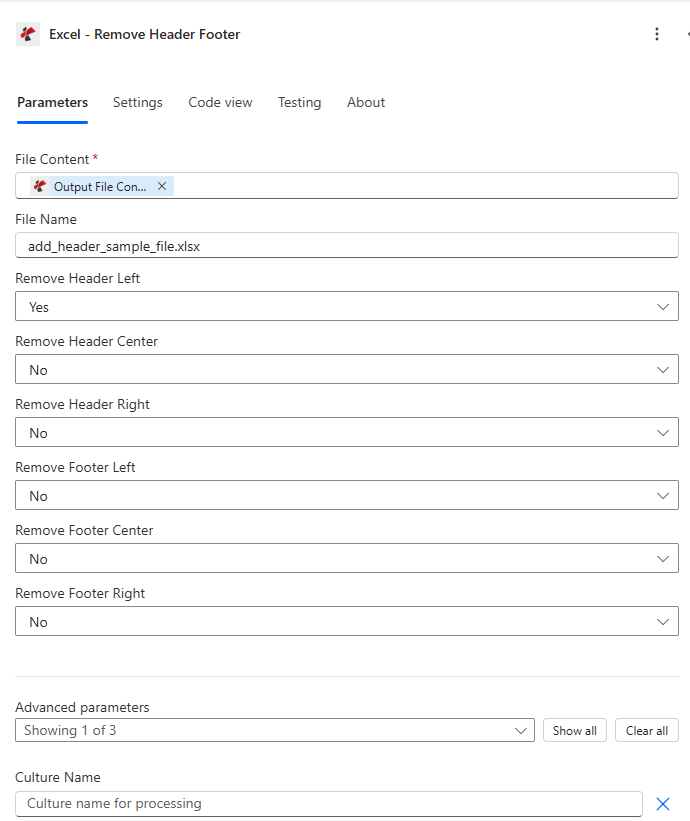
Сопоставьте содержимое файла, задайте имя файла, затем установите параметр «Да» только для тех зон верхнего и нижнего колонтитулов, которые вы хотите удалить.
Параметры
Необходимый: Необходимо указать только содержимое файла. Имя файла и все шесть флагов удаления являются необязательными. Имена листов, индексы листов и название языка являются условными расширенными параметрами, которые имеют значение только в том случае, если вам требуется таргетинг или локализация, выходящие за рамки значений по умолчанию.
| Параметр | Необходимый | Что это делает | Пример |
|---|---|---|---|
| File Content | Required | Content of the Excel file to process. Map it from the file content returned by a previous action, such as SharePoint or OneDrive Get file content. | @{body('Get_file_content')?['$content']} |
| File Name | Optional | Name of the Excel file, including its extension (for example `report.xlsx`). Map it from the file name returned by a previous action. Defaults to `RemoveHeaderFooter.xlsx`. | report.xlsx |
| Remove Header Left | Optional | Remove left section of header. Defaults to `No`. | No |
| Remove Header Center | Optional | Remove center section of header. Defaults to `No`. | No |
| Remove Header Right | Optional | Remove right section of header. Defaults to `No`. | No |
| Remove Footer Left | Optional | Remove left section of footer. Defaults to `No`. | No |
| Remove Footer Center | Optional | Remove center section of footer. Defaults to `No`. | No |
| Remove Footer Right | Optional | Remove right section of footer. Defaults to `No`. | No |
| Worksheet Names | Optional | Names of worksheets to remove headers/footers from. | your value |
| Worksheet Indexes | Optional | Indexes of worksheets to remove headers/footers from. | your value |
| Culture Name | Optional | Culture name for processing. | your value |
Поля вывода
| Поле | Тип | Что в нём содержится |
|---|---|---|
Processed File Content | File content | Content of the Excel file with the selected header and footer sections removed. Map it into the next action, for example the File Content field of SharePoint or OneDrive Create file. |
Success | Yes/No | Whether the operation completed successfully |
Error Message | Text | Error message if operation failed |
Error Details | Array | List of detailed error messages |
Что означают распространённые сообщения об ошибках?
| Сообщение об ошибке | Причина | Решение |
|---|---|---|
| Request is empty | The request object is null. | Provide a valid request object. |
| Document is empty | File Content is null or empty. | Provide a valid Excel document in File Content. |
| Invalid worksheet selection | Worksheet names don't exist or indexes are out of range. | Use existing worksheet names or valid 0-based indexes. |
| Available worksheets in workbook (X total) | Informational message shown when worksheet selection fails. | Review worksheet names/indexes and use a valid value from the X available worksheets. |
Как настроить удаление верхнего/нижнего колонтитула в Power Automate?
- Добавлять PDF4me → Excel - Удаление верхнего/нижнего колонтитула к вашему Power Automate поток.
- Карта Содержимое файла из предыдущего действия (SharePoint, OneDriveили Получить содержимое файла) и установить Имя файла.
- Набор Удалить заголовок слева, Удалить центр заголовка, или Удалить заголовок справа к Да для каждой зоны заголовка, которую вы хотите очистить.
- Набор Удалить нижний колонтитул слева, Удалить нижний колонтитул по центру, или Удалить нижний колонтитул справа к Да для каждой зоны нижнего колонтитула, которую вы хотите очистить.
- Расширять Расширенные параметры для достижения конкретных целей Названия рабочих листов или Указатели рабочих листовили оставьте оба поля пустыми, чтобы обработать каждый лист. Запустите процесс, очищенная рабочая книга вернет следующее: документ.
Типичные конфигурации
Примеры рабочих процессовCommon Power Automate flow patterns using Remove Header Footer.
- Процесс ребрендинга запускается при наступлении определенного момента. SharePoint библиотека шаблонов.
- Получение содержимого файла извлекает каждый Excel шаблон.
- Параметр «Удалить верхний/нижний колонтитул» устанавливает для всех шести флажков удаления значение «Да», а поля «Имена листов» и «Индексы листов» оставляются пустыми, чтобы очистить все листы.
- Функция «Добавить текстовый заголовок/нижний колонтитул» затем добавляет новый фирменный стиль в очищенную рабочую книгу.
- Плановый поток осуществляется в начале каждого квартала.
- Функция «Получить содержимое файла» извлекает шаблон квартального отчета.
- Для параметра «Удалить верхний/нижний колонтитул» параметры «Удалить верхний/нижний колонтитул» и «Удалить нижний/нижний колонтитул» слева установлены в значение «Да», а параметр «Удалить верхний/нижний колонтитул» справа — в значение «Нет», чтобы сохранить нумерацию страниц, при этом целевым параметром являются названия листов ["Сводка", "Финансовые данные"].
- Последующее действие вставляет новую метку квартала в очищенный заголовок.
- Рабочий процесс запускается, когда внутренний отчет помечается для доставки клиенту.
- Получение содержимого файла извлекает внутренние данные. Excel отчет.
- Функция «Удалить верхний/нижний колонтитул» устанавливает все флажки нижнего колонтитула, а функции «Удалить верхний колонтитул слева» и «Удалить верхний колонтитул по центру» — в значение «Да», оставляя функцию «Удалить верхний колонтитул справа» в значении «Нет» для сохранения нумерации страниц, используя индексы листов [0, 1, 2] для основных разделов.
- Очищенная версия рабочей тетради отправляется по электронной почте заинтересованному лицу из числа клиентов.
Практические советы
Шпаргалка
| Поле | Ценить |
|---|---|
| Action | Excel - Remove Header Footer |
| Required fields | File Content |
| Header removal flags | Remove Header Left, Center, Right (each Yes/No, default No) |
| Footer removal flags | Remove Footer Left, Center, Right (each Yes/No, default No) |
| Advanced parameters | 3 total: Worksheet Names, Worksheet Indexes, Culture Name |
| Output | Processed File Content + Success + Error Message + Error Details |
Часто задаваемые вопросы
Примеры применения и примеры использования в промышленности
- Corporate Rebranding
- Finance & Accounting
- Human Resources
- Sales & Marketing
- Legal & Compliance
- Operations & Manufacturing
- Ребрендинг компанииУдалите старые логотипы и названия компаний из всех шаблонов Excel.
- Интеграция слияний: Очистите верхние и нижние колонтитулы перед применением фирменной символики объединенных сущностей.
- Реструктуризация подразделенияУдалите старые заголовки подразделений из шаблонов отделов.
- Изменения в ассортименте продукции: Чистый фирменный стиль продукта, созданный на основе шаблонов для продаж и маркетинга.
- Итоги кварталаУдалите информацию за предыдущий квартал из финансовых шаблонов.
- Стандартизация по итогам года: Очистка заголовков по годам перед началом нового финансового года
- Подготовка к аудитуУдалить комментарии внутренних проверок из результатов аудита.
- Отчеты для клиентов: Очистка внутренних заголовков/колонтитулов финансовых отчетов, предназначенных для клиентов.
- Обновления шаблоновУдалите устаревшие заголовки кадровой политики из шаблонов документов сотрудников.
- Регистрация в программе льгот: Очистить заголовки данных о зачислении за предыдущий год из новых шаблонов.
- Оценка эффективности работыУдалите старые заголовки периодов проверки из шаблонов оценки.
- Очистка данных при адаптацииСтандартизировать шаблоны для новых сотрудников, удалив старые заголовки.
- Уборка после кампанииУдалите старые заголовки кампаний из многоразовых шаблонов для продаж.
- Обновления ценУдалите устаревшие заголовки периодов ценообразования из прайс-листов.
- Предложения для клиентовУдалите заголовки внутренних проверок из документов, предоставляемых клиенту.
- Изменения территорииОбновите заголовки торговых территорий, удалив старые назначения.
- Шаблоны договоровУдалите заголовки старых версий из юридических шаблонов.
- Обновления политикиУдалите устаревшие даты действия политик из документов, подтверждающих соответствие требованиям.
- Нормативно-правовые измененияОбновите заголовки нормативных документов, удалив старые ссылки.
- Очистка аудиторских данныхУдалить внутренние аудиторские замечания из итоговых отчетов о соответствии требованиям.
- Обновления стандартных операционных процедур: Удалите заголовки старых версий из стандартных операционных процедур.
- Стандарты качества: Очистка устаревших заголовков версий ISO с помощью качественных шаблонов.
- Обновления по безопасностиУдалите старые заголовки правил техники безопасности из учебных материалов.
- Изменения поставщикаУдаление старых логотипов поставщиков из шаблонов закупок.