Excel Заполнить Power Automate
PDF4me Excel - Заполнить объединяет JSON полезная нагрузка в Excel шаблон, который содержит Aspose Smart Marker поля и возвращает заполненное значение .xlsx Готово к прикреплению, сохранению или отправке. Сопоставьте шаблон с исходным кодом. SharePoint, OneDriveили Dataverse, вставьте или создайте JSON из динамического контента и передать заполненную рабочую книгу в конвейер. SharePoint Создать файл, Outlook Отправить электронное письмо, OneDrive Создать файл, Dataverse Добавить новую строку, или Команды Опубликовать сообщениеМногостраничные рабочие книги, пересчет формул и форматирование чисел/дат с учетом региональных особенностей обрабатываются за одну операцию.
Перед выполнением этого действия: автор ан Excel шаблон с полями Smart Marker, такими как &=Items.ItemNameПолная грамматика (модификаторы, многостраничная компоновка, вложенные конструкции) JSON пути, обработка формул, форматирование языка), а также загружаемые примеры шаблонов и JSON полезная нагрузка находится на Excel Синтаксис заполнения шаблона справочная страница.
Аутентификация вашего API Запрос
Он PDF4me Подключите разъем в Power Automate требуется действительный связь держа свой PDF4me API Ключевое слово. Создайте соединение один раз на этапе проектирования потока, а затем каждый раз. PDF4me Действие в вашем арендаторе позволяет повторно использовать его.
Важные факты, которые нельзя пропустить
&=Items.ItemName требует JSON содержать Предметы массив объектов с ItemName свойство. Названия полей чувствительны к регистру (itemName не будет совпадать ItemName).2 заполнить только второй лист, или 1,3 Для заполнения первого и третьего полей. Полезно для многостраничных шаблонов, где одна из вышестоящих систем владеет лишь частью рабочей книги.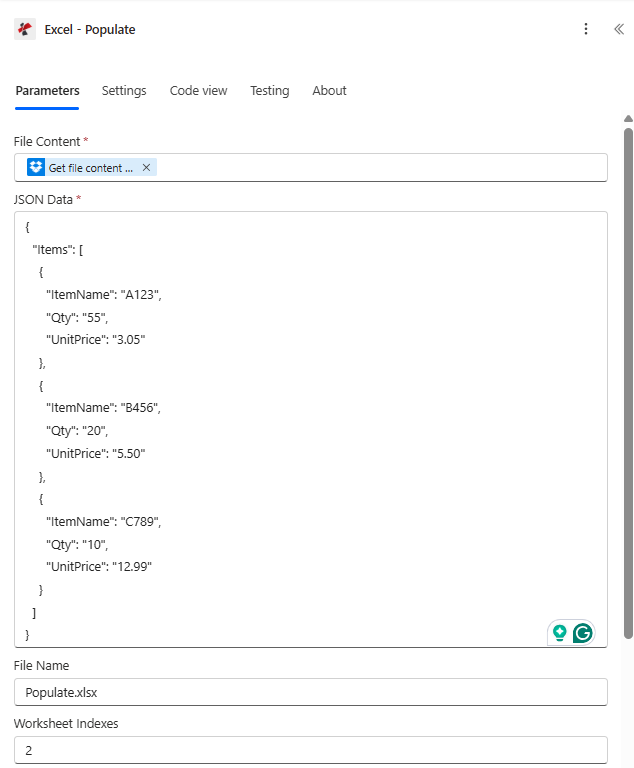
Он Excel - Заполнить действие, настроенное в Power Automate поток с файлом, сопоставленным из SharePoint, линейный JSON Массив элементов и индексы рабочих листов, ограничивающие слияние листом 2.
Параметры
Необходимый: Содержимое файла, JSON Данные. Рекомендуется: Имя файла (по умолчанию) Populate.xlsx) и индексы рабочих листов, если шаблон содержит более одного листа. Передовой: Строгий JSON Строки, Настройки языка и культуры, Вычисление формул, Префикс кавычек для оформления.
| Параметр | Необходимый | Что это делает | Пример |
|---|---|---|---|
| File Content | Required | Content of the Excel template that contains the Smart Markers. Map it from the file content returned by a previous action, such as SharePoint or OneDrive Get file content. | @{body('Get_file_content')?['$content']} |
| File Name | Optional | Name of the Excel template, including its extension (for example `template.xlsx`). Map it from the file name returned by a previous action. Defaults to `Populate.xlsx`. | template.xlsx |
| JSON Data | Required | Data to fill into the template, as JSON text. Smart Markers in the template (for example `&=Items.ItemName`) refer to its properties. Defaults to `{}`. | &=Items.ItemName |
| Strict JSON Strings | Optional | If Yes (the default), JSON string values are kept as text. Set to No to convert quoted values before they are filled in. Defaults to `Yes`. | Yes |
| Culture & Language Settings | Optional | Culture name for formatting (e.g., en-US, fr-FR, de-DE). Defaults to `en-US`. | en-US |
| Calculate Formulas | Optional | Recalculate workbook formulas after population. Defaults to `Yes`. | Yes |
| Worksheet Indexes | Optional | Comma-separated worksheet indexes (1-based) to populate. Leave empty for all. ( 1,2,3). | your value |
| Quote Prefix To Style | Optional | Apply quote-prefix behavior to style values when present. | No |
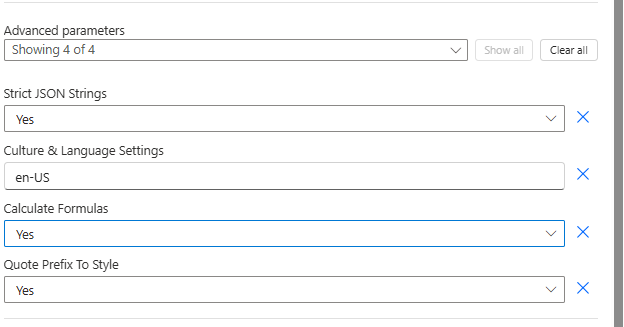
Панель расширенных параметров Excel - Populate раскрывает Strict JSON Строки, настройки языка и культуры, вычисление формул и оформление префикса кавычек.
Выход
| Динамическое поле контента | Тип | Что в нём содержится |
|---|---|---|
Output File Content | File content | Content of the populated Excel file. Map it into the next action, for example the File Content field of SharePoint or OneDrive Create file. |
Output File Name | Text | File name of the populated Excel file, as returned by PDF4me. Use it as the file name when saving the file. |
Success | Yes/No | Whether the operation completed successfully |
Error Message | Text | Error message if operation failed |
Error Details | Array | List of detailed error messages |
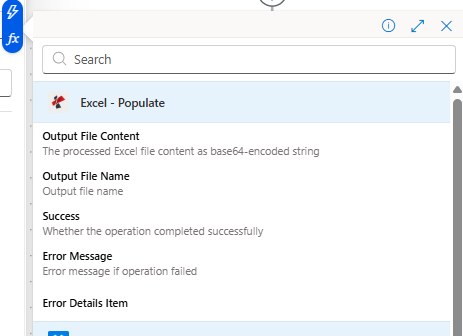
Вывод динамического контента из файла Excel — действие «Заполнение», готового для сопоставления с последующими действиями. Microsoft 365 действия.
Исходная форма ответа
Для справки (или при вызове базового механизма) REST (напрямую к конечной точке), в случае успеха тело действия выглядит следующим образом:
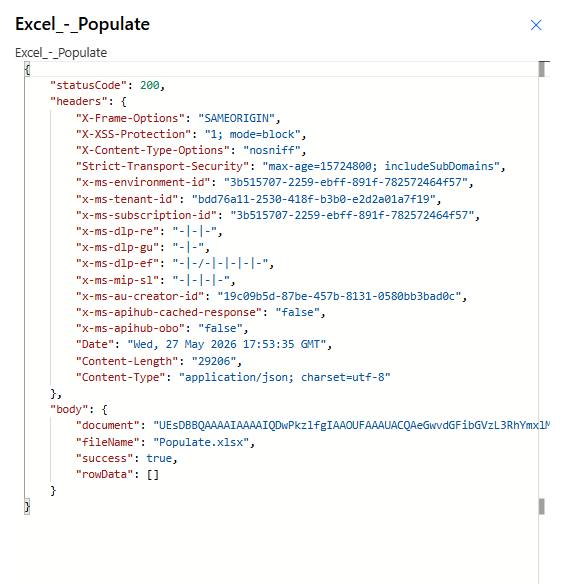
Код состояния 200, Content-Type приложение/jsonТело несет документ (Base64 XLSX), имя файла, и успех. сообщение об ошибке и Ошибки Массивы присутствуют только в случаях сбоев.
Быстрый пробный период (попробуйте через 3 минуты)
На скриншотах выше представлены две готовые к запуску комбинации. Скачайте каждую пару, перетащите файл XLSX в папку «Содержимое файла», затем вставьте его. JSON в JSON Соберите данные и запустите.
Применение template.xlsx с Указатели рабочих листов = 2 (На листе Sheet2 используются простые маркеры товаров, показанные на скриншоте параметров). Сопоставьте с соответствующими плоскими товарами. JSON.
template.xlsx(Содержимое файла)sheet23-data.json(JSON Данные)- Набор Указатели рабочих листов к
2
Использует лист «Счет-фактура» template.xlsx с вложенными &=RootData.Items.* маркеры, формулы структурированных ссылок в SimpleInvoice Таблица, промежуточный итог + налог + итоговая сумма.
template.xlsx(Содержимое файла)sheet1-data.json(JSON Данные)- Набор Указатели рабочих листов к
1для листа счета-фактуры
Трехстраничный шаблон, демонстрирующий различные источники данных на каждом листе. Порядок листов в файле следующий: Товары, сотрудники, продукция.
template-3-sheets.xlsx- Объедините массивы товаров/сотрудников/продуктов в один. JSON объект (см. многолистовой раздел)
- Оставлять Указатели рабочих листов пусто, чтобы заполнить все три
Примеры потоков
Шаблоны потоков Common Power AutomateTypical ways to chain Excel - Populate into a flow.
- SharePoint При создании товара в списке заказов срабатывает триггер.
- SharePoint Функция «Получить элементы» извлекает соответствующие позиции из списка строк заказа.
- Compose создает JSON Данные, содержащие массив Items из позиций заказа.
- SharePoint Получение содержимого файла загружает счет-фактуру. Excel шаблон.
- Excel - Заполнить шаблон слияния плюс JSON.
- Outlook Отправить клиенту электронное письмо с прикрепленным содержимым выходного файла.
- Триггер срабатывает первого числа каждого месяца в 09:00.
- Dataverse List rows отображает текущий ассортимент товаров.
- Композиция формирует результат в виде JSON объект с массивом Products.
- SharePoint Функция «Получить содержимое файла» загружает шаблон из 3 листов.
- Excel - Заполнить рабочие листы, установив для индексов листов значение 2 (только лист «Продукты»).
- OneDrive Создайте архивный файл отчета; в Teams опубликуйте сообщение со ссылкой на него.
- В Microsoft Forms при отправке нового ответа срабатывает триггер.
- В списке строк Dataverse отображаются соответствующие сотрудники и отделы.
- Compose создает JSON Данные, содержащие массив "Сотрудники".
- Excel - Функция заполнения объединяет данные с шаблоном кадрового списка, при этом в ответе на форму устанавливается языковой стандарт "Культура".
- Outlook Отправка электронного письма передаст заполненную рабочую книгу менеджеру по персоналу.