Слияние Excel Файлы в Power Automate
PDF4me Слияние Excel Файлы действие позволяет комбинировать несколько Excel объединить файлы в единую сводную рабочую книгу в Power Automate с интеллектуальным объединением рабочих листов и преобразованием форматов. Эта мощная функция консолидации файлов поддерживает объединение всех или выборочных рабочих листов из нескольких исходных файлов, автоматическое разрешение конфликтов имен рабочих листов с нумерацией суффиксов, гибкий порядок сортировки и несколько выходных форматов (XLSX, XLS, PDF, CSVИдеально подходит для консолидации отчетов, агрегирования данных и работы с несколькими источниками. Excel комбинация файлов по Microsoft 365 рабочие процессы.
Аутентификация вашего API Запрос
Для доступа к PDF4me Веб API через Power AutomateКаждый запрос должен включать надлежащие учетные данные для аутентификации. Аутентификация обеспечивает безопасную связь и подтверждает вашу личность как авторизованного пользователя, что позволяет беспрепятственно интегрировать ваши системы. Power Automate потоки и PDF4meмощный Excel сервисы слияния файлов.
Основные характеристики
- Объединение нескольких файловОбъедините неограниченное количество файлов Excel в одну рабочую книгу.
- Выборочное объединение рабочих листовВыберите определенные листы или объедините все.
- Автоматическое разрешение конфликтов: Повторяющиеся имена листов автоматически переименовываются
- Управление сортировкойУкажите порядок слияния с помощью свойства SortPosition.
- Несколько форматов вывода: Сохранить как XLSX, XLS, PDF, или CSV
- Сохранение контента: Полное содержимое и форматирование рабочего листа скопированы.
Параметры
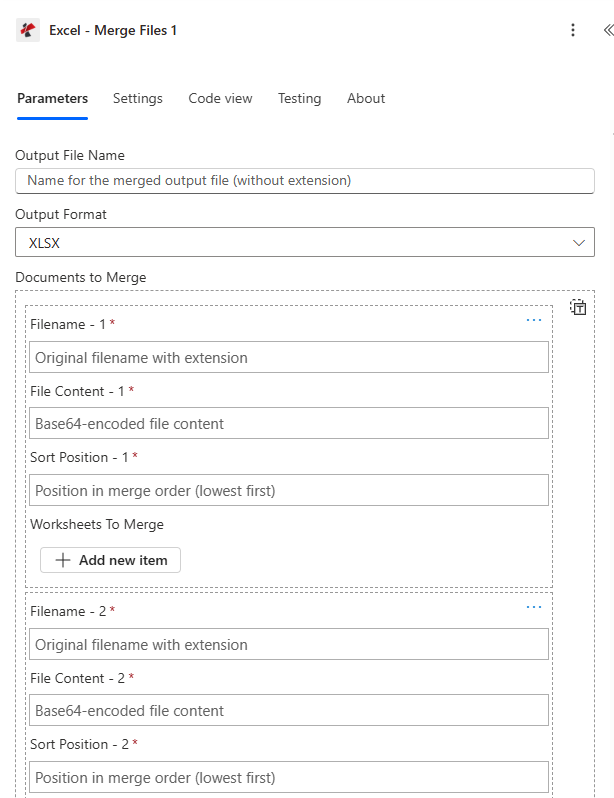
Полный список параметров для операции слияния. Excel Действия с файлами. Настройте эти параметры для управления слиянием файлов.
| Параметр | Необходимый | Что это делает | Пример |
|---|---|---|---|
| Output File Name | Optional | Name for the merged file, without the extension. | document.pdf |
| Output Format | Optional | Format for the merged output file. Options: XLSX, XLS, PDF, CSV. Defaults to `XLSX`. | XLSX |
| Documents to Merge | Optional | The files to merge. Add one item per file, or switch to input entire array and map an array of objects with Filename, FileContent, SortPosition and, optionally, WorksheetsToMerge. | your value |
| Filename | Required | Name of the file, including its extension (for example `sales.xlsx`). Defaults to `MergeFiles.xlsx`. | sales.xlsx |
| File Content | Required | Content of the file. Map it from the file content returned by a previous action. | @{body('Get_file_content')?['$content']} |
| Sort Position | Required | Position in merge order (lowest first). | 0 |
| Worksheets to Merge | Conditional | Names of the worksheets to take from this file. Shown when Documents to Merge is set. | your value |
Выход
Он PDF4me Слияние Excel Файлы Действие возвращает исчерпывающие выходные данные для бесперебойной работы. Power Automate Интеграция потоков:
- Table
- JSON
- Flow Integration
Табличный вид
Данные ответов представлены в структурированном табличном формате:
| Поле | Тип | Что в нём содержится |
|---|---|---|
| Merged File Content | File content | Content of the merged file, in the chosen Output Format. Map it into the next action, for example the File Content field of SharePoint or OneDrive Create file. |
| Success | Yes/No | Whether the operation completed successfully |
| Error Message | Text | Error message if operation failed |
| Error Details | Array | List of detailed error messages |
JSON Формат ответа
Поля, возвращаемые действием, в том виде, в котором они отображаются в динамическом контенте:
{
  "Merged File Content": "<file content>",
  "FileName": "Q1_Report.xlsx",
  "Error Message": null,
  "Error Details": []
}
Примеры генерации имен файлов:
OutputFileName = "Report", OutputFormat = XLSX
→ FileName = "Report.xlsx"

OutputFileName = "", OutputFormat = PDF
→ FileName = "merged.pdf"

OutputFileName = "Combined", OutputFormat = XLS
→ FileName = "Combined.xls"
Пример ответа об ошибке:
{
  "Merged File Content": null,
  "FileName": null,
  "Error Message": "File content is empty for file january.xlsx",
  "Error Details": [
    {
      "Code": "FILE_CONTENT_ERROR",
      "Message": "File content is empty for file january.xlsx"
    }
  ]
}
Power Automate Использование потока
Использовать объединенные Excel файлы в последующих действиях:
- Сводка отчетовОбъедините ежемесячные, квартальные или годовые отчеты в один файл.
- Агрегация данныхОбъединение данных отделов в консолидированное представление компании.
- Интеграция из нескольких источниковОбъединение данных из различных систем/источников
- Создание архиваОбъединение связанных файлов Excel в один архивный файл.
- Рассылка электронных писемОтправляйте один объединенный файл вместо нескольких вложений.
- SharePoint Издательское делоЗагрузка объединенной рабочей книги в библиотеки документов.
Типичные сообщения об ошибках
Понимание и устранение ошибок помогает обеспечить бесперебойную работу. Excel Рабочие процессы слияния файлов:
| Сообщение об ошибке | Причина | Решение |
|---|---|---|
| "Запрос пуст" | Объект запроса равен null. | Предоставьте действительный объект запроса |
| "Содержимое файла {filename} пустое." | FileContent равен null или представляет собой пустую строку. | Предоставьте действительные Base64-закодированное содержимое файла |
| "В файле {filename} не найдено подходящих рабочих листов" | Параметр WorksheetsToMerge указан, но ни один из них не существует в файле. | Убедитесь, что названия листов совпадают точно (с учетом регистра). |
| "Ошибка обработки файла {filename}: Недопустимая строка Base64" | FileContent недействителен. Base64 | Закодировать содержимое файла как Base64 перед отправкой |
| "Ошибка обработки файла {filename}: файл поврежден" | Источник Excel файл поврежден или недействителен | Предоставьте действительные, неповрежденные данные. Excel файлы |
| "Ошибка обработки файла {filename}: Неподдерживаемый формат" | Формат файла не поддерживается | Используйте только файлы формата .xlsx или .xls. |
Примеры рабочих процессов
Он PDF4me Слияние Excel Файлы действие в Power Automate Предоставляет комплексные шаблоны рабочих процессов, разработанные для реальных бизнес-сценариев:
- Monthly Consolidation
- Regional Aggregation
- Quarterly Archive
- Multi-Source Integration
Автоматизированный рабочий процесс консолидации ежемесячных отчетов
Преобразуйте свою систему отчетности с помощью автоматического объединения ежемесячных отчетов по отделам:
Полные этапы рабочего процесса:
- КурокЗапланированное срабатывание 5-го числа месяца в 9:00 утра.
- Получить отчеты департамента: Забрать Excel файлы из SharePoint папка (Продажи, Маркетинг, Финансы)
- Создать массив документовСоздайте объекты MergeDocument для каждого файла.
- Установить порядок сортировки: SortPosition = 1 (Продажи), 2 (Маркетинг), 3 (Финансы)
- Выберите рабочие листы: WorksheetsToMerge = ["Summary", "Data"] for each
- Объединить файлыОбъединить в одну рабочую книгу
- Установить вывод: OutputFileName = "Monthly_Report_[Month]", OutputFormat = XLSX
- Руководство по электронной почтеОтправить сводный отчет руководству.
- Архив: Сохраните объединенный отчет в библиотеке ежемесячных отчетов
Преимущества для бизнеса:
- Автоматически объединяет отчеты трех отделов ежемесячно.
- Исключает ручное слияние файлов, экономя 1 час в месяц.
- Обеспечивает согласованную структуру отчета при выборе листа.
- Обеспечивает единый источник достоверной информации о ежемесячных показателях эффективности.
Автоматизированный рабочий процесс агрегирования региональных данных о продажах
Оптимизируйте отчетность по продажам с помощью автоматизированного объединения региональных файлов:
Полные этапы рабочего процесса:
- КурокЕженедельное плановое срабатывание в понедельник в 8:00 утра.
- Получить региональные файлыПолучение данных о продажах Excel файлы из регионов (Север, Юг, Восток, Запад)
- Цикл по файламОбратитесь к каждому из них для получения региональных файлов.
- Подготовка документов: Создать документ слияния с позицией сортировки по региону.
- Объединить все листыОставьте поле WorksheetsToMerge пустым, чтобы включить все листы.
- Задать параметры: OutputFileName = "Weekly_Sales_All_Regions"
- Преобразовать в PDF: OutputFormat = PDF для распространения
- Команда по продажам по электронной почтеРаспределить консолидированную информацию PDF к руководству отдела продаж
- SharePoint АрхивЗагрузите в папку еженедельных отчетов.
Преимущества для бизнеса:
- Автоматически агрегирует данные по продажам из 4 региональных регионов еженедельно.
- Обеспечивает полную прозрачность продаж во всех регионах.
- Создает PDF-файлы для удобного распространения и просмотра.
- Сокращает время ручной консолидации на 90%.
Автоматизированный рабочий процесс создания ежеквартального архива данных
Оптимизируйте архивирование данных с помощью автоматического ежеквартального слияния файлов:
Полные этапы рабочего процесса:
- КурокЗапланировано на ежеквартальный последний день квартала в 23:00.
- Получайте ежемесячные файлыПолучайте 3 ежемесячных Excel файлы из папки "квартал"
- Создать список слиянияСоздание массива документов с хронологической сортировкой.
- Установить сортировку: SortPosition = 1 (Месяц 1), 2 (Месяц 2), 3 (Месяц 3)
- Выборочное слияние: WorksheetsToMerge = ["Результаты", "Сводка"] для каждого файла
- Объединить файлыОбъединить в ежеквартальный архив
- Установить вывод: OutputFileName = "Q[#]_[Year]_Archive", OutputFormat = XLSX
- Сжать архив: (Необязательно) - объединенный ZIP-архив для хранения
- Архив магазинаЗагрузка в долгосрочный архив SharePoint библиотека
- Отправить сводку: Подтверждение архивации по электронной почте ответственному за данные
Преимущества для бизнеса:
- Архив данных за 3 месяца, автоматически обновляется ежеквартально.
- Создает полные квартальные отчеты на основе ежемесячных файлов.
- Сокращает количество архивных файлов за счет консолидированного хранения.
- Экономит 25% места для хранения данных благодаря выборочному объединению рабочих листов.
Автоматизированный рабочий процесс интеграции данных между несколькими системами
Улучшите интеграцию данных с помощью автоматического объединения данных из различных источников:
Полные этапы рабочего процесса:
- КурокЭкспорт данных завершен во всех исходных системах.
- Получать CRM Экспорт: Забрать Excel экспорт из Dynamics 365
- Получать ERP Экспорт: Забрать Excel экспорт из SAP/Oracle
- Получить финансирование для экспорта: Забрать Excel экспорт из бухгалтерской системы
- Создание документовСоздайте объекты MergeDocument для каждого источника.
- Установить порядок системы: Сортировка по приоритету системы (CRM=1, ERP=2, Finance=3)
- Выберите таблицы данных: WorksheetsToMerge = только листы с данными (без метаданных)
- Объединить все источникиОбъединить в единую рабочую книгу
- Установить вывод: OutputFileName = "Integrated_Data_[Date]"
- Загрузка в базу данныхИспользуйте объединенный файл для массовой вставки данных в SQL-запрос.
Преимущества для бизнеса:
- Автоматически выполняет 3 системных экспорта в день.
- Обеспечивает единое представление данных, полученных в разных системах.
- Исключает ручное объединение файлов из нескольких источников.
- Обеспечивает бесперебойную отчетность и анализ данных между различными системами.
Примеры применения и примеры использования в промышленности
- Finance & Accounting
- Sales & Marketing
- Human Resources
- Operations & Supply Chain
- IT & System Administration
- Education & Research
Примеры использования в сфере финансов и бухгалтерского учета
- Закрытие месяцаОбъединение финансовых отчетов подразделений в консолидированный ежемесячный отчет.
- Консолидация главной книгиОбъединение экспорта данных из главной бухгалтерской книги нескольких организаций.
- Сводение бюджетаОбъединить бюджеты отделов в общекорпоративный бюджет.
- Подготовка к аудиту: Объединение финансовых отчетов из различных источников
Примеры использования в сфере продаж и маркетинга
- Региональные отчетыОбъединение региональных данных о продажах в национальный отчет о продажах.
- Объединение кампанийОбъедините результаты кампании из разных каналов.
- Агрегация трубопроводовОбъединение потенциальных сделок из нескольких отделов продаж.
- Интеграция лидовОбъединить списки потенциальных клиентов из различных маркетинговых источников.
Примеры использования в сфере управления персоналом
- Консолидация заработной платыОбъединение данных о заработной плате из нескольких подразделений/отделов.
- Регистрация в программе льготОбъединить данные о регистрации от разных поставщиков медицинских услуг.
- Отчеты о численности персонала: Агрегировать данные о сотрудниках по всем отделам
- Протоколы обученияОбъединение данных о завершении обучения из нескольких программ.
Примеры использования в операционной деятельности и управлении цепочками поставок
- Агрегация запасовОбъединение данных об остатках товаров с нескольких складов.
- Отчеты о производствеОбъединение производственных данных с различных предприятий.
- Данные поставщикаОбъедините данные о производительности поставщиков из нескольких источников.
- Показатели качестваОбъединение данных контроля качества по всем производственным линиям.
Примеры использования ИТ и системного администрирования
- Системные отчетыОбъединение данных мониторинга с нескольких серверов/систем
- Управление активамиОбъединение данных об ИТ-активах из разных мест
- Отслеживание лицензийОбъединить данные о лицензиях на программное обеспечение из различных отделов.
- Журналы безопасностиОбъединение данных об инцидентах безопасности из нескольких источников.
Примеры применения в образовании и научных исследованиях
- Объединение классовОбъединение оценок от нескольких преподавателей/курсов.
- Исследовательские данные: Объединение экспериментальных данных из различных испытаний/исследований
- Отчеты о зачисленииСводные данные о зачислении по всем программам.
- Результаты опросаОбъединение ответов на опрос из нескольких периодов.