Извлечение рабочих листов из Excel в Power Automate
PDF4me Извлечение рабочих листов является Power Automate действие, которое преобразует один, несколько или все рабочие листы из Excel рабочая тетрадь в структурированном виде JSONиспользуя первую строку каждого листа в качестве заголовков столбцов. Используйте это для передачи данных с листа в систему. APIимпорт базы данных или JSON архивировать без написания какого-либо кода для парсинга.
Что делает это действие
PDF4me Извлечение рабочих листов принимает Excel файл плюс необязательный выбор листа и возвращает JSON Объект, содержащий один ключ для каждого извлеченного имени рабочего листа. Каждый ключ содержит массив объектов строк, созданных на основе строки заголовка и строк данных этого листа, при этом числа, даты, логические значения и текст сохраняются в исходном виде. JSON типов.
Аутентификация вашего API Запрос
Для доступа к PDF4me Веб API через Power AutomateКаждый запрос должен содержать действительный API Ключ. Аутентификация подтверждает вашу личность и позволяет коннектору установить связь. PDF4me's Excel Сервис извлечения данных из рабочих листов вашего процесса.
Важные факты, которые нельзя пропустить
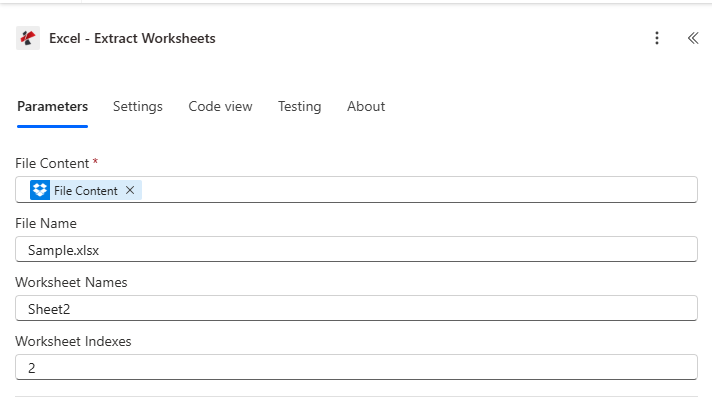
Сопоставьте содержимое файла и имя файла из предыдущего действия, затем задайте имена листов и/или индексы листов, или оставьте оба поля пустыми, чтобы извлечь все листы.
Параметры
Необходимый: Содержимое файла и имя файла должны быть указаны всегда. Названия листов и индексы листов являются необязательными; если оставить их пустыми, будут извлечены все листы.
| Параметр | Необходимый | Что это делает | Пример |
|---|---|---|---|
| File Content | Required | Content of the Excel file to process. Map it from the file content returned by a previous action, such as SharePoint or OneDrive Get file content. | @{body('Get_file_content')?['$content']} |
| File Name | Optional | Name of the Excel file, including its extension (for example `report.xlsx`). Map it from the file name returned by a previous action. Defaults to `ExtractWorksheets.xlsx`. | report.xlsx |
| Worksheet Names | Optional | Comma-separated list of worksheet names to extract ( e.g. Sheet1,Sheet3 ). | your value |
| Worksheet Indexes | Optional | Comma-separated list of worksheet indexes (1-based) to extract ( 1,2,3). | your value |
Что возвращает функция «Извлечь данные из рабочих листов»?
| Поле | Тип | Что в нём содержится |
|---|---|---|
Excel file with extracted sheets | File content | Content of an Excel file that contains only the extracted worksheets. Map it into the next action, for example the File Content field of SharePoint or OneDrive Create file. |
Success | Yes/No | Whether the operation completed successfully |
Error Message | Text | Error message if operation failed |
Error Details | Array | List of detailed error messages |
- JSON Response
- Error Response
{
  "document": "<file content>",
  "FileName": "report.txt",
  "Success": true,
  "ErrorMessage": null,
  "Errors": []
}
Пример расшифрованного содержимого документа:
{
  "Employees": [
    {"Name": "John Doe", "Age": 30, "Department": "IT"},
    {"Name": "Jane Smith", "Age": 28, "Department": "HR"}
  ],
  "Sales": [
    {"Product": "Widget", "Units": 100, "Revenue": 2500.00},
    {"Product": "Gadget", "Units": 75, "Revenue": 1875.00}
  ]
}
{
  "document": null,
  "FileName": null,
  "Success": false,
  "ErrorMessage": "Invalid worksheet selection",
  "Errors": [
    {
      "Code": "WORKSHEET_ERROR",
      "Message": "Worksheet 'NonExistent' not found. Available worksheets in workbook (3 total)"
    }
  ]
}
Типичные сообщения об ошибках
| Сообщение об ошибке | Причина | Решение |
|---|---|---|
Request is empty | Request object is null. | Provide a valid request object. |
Document is empty | Document object is null or DocData is null. | Provide a valid Excel document. |
Workbook contains no worksheets | Excel file has 0 worksheets. | Provide a valid Excel file with at least one worksheet. |
Invalid worksheet selection | Worksheet name does not exist or index is out of range. | Use valid worksheet names or 0-based indexes. |
Available worksheets in workbook (X total) | Informational message appended when worksheet selection validation fails. | Review worksheet names or indexes and use valid values from the X available worksheets listed. |
Как настроить рабочие листы для извлечения данных в Power Automate?
- Добавлять PDF4me → Извлечение рабочих листов к вашему Power Automate поток.
- Карта Содержимое файла и Имя файла из предыдущего действия, например SharePoint или OneDrive Получить содержимое файла.
- Набор Названия рабочих листов, Указатели рабочих листовОставьте оба поля пустыми или оставьте оба пустыми, чтобы извлечь все листы.
- Запустите процесс. Первая строка каждого выбранного листа становится следующей: JSON ключи, и результат возвращается в виде
document, закодированный в Base64 JSON Объект создан по имени рабочего листа.
В каких случаях следует использовать названия листов, а в каких — индексы?
Использовать Названия рабочих листов Когда целевые листы имеют стабильные, известные имена, например, «Summary» или «ClientData», выборка остается корректной даже при изменении порядка листов. Используйте Указатели рабочих листов Когда поток генерирует рабочие книги с предсказуемым порядком листов, но переменными именами. Установка обоих параметров извлекает объединение двух выделенных областей, поэтому их перекрытие не приводит к дублированию рабочего листа в выходных данных.
Типичные конфигурации
Примеры рабочих процессовCommon Power Automate flow patterns using Extract Worksheets from Excel.
- Поток запускается при обработке нескольких листов. Excel рабочая тетрадь загружена в SharePoint Папка "Экспорт данных".
- Функция «Получить содержимое файла» извлекает рабочую книгу.
- Программа Extract Worksheets запускается с пустыми полями «Имена листов» и «Индексы листов», чтобы преобразовать каждый лист.
- Разбор JSON обрабатывает результат, и цикл «Применить к каждому» отправляет данные каждого листа в свой собственный файл. API конечная точка.
- Триггер повторения запускает ежемесячный процесс архивирования.
- Функция «Получить содержимое файла» извлекает завершенный проект. Excel файлы из SharePoint.
- Функция «Извлечь рабочие листы» преобразует каждую рабочую книгу в JSON В комплект входят все простыни.
- Он JSON Выходные данные сохраняются в хранилище Azure Blob Storage или SharePoint вместе с оригинальным архивным файлом.
- В форме Microsoft Forms запрашивается экспорт данных, специфичных для клиента.
- Функция «Получить содержимое файла» извлекает основную рабочую книгу из защищенного хранилища. SharePoint библиотека.
- Функция «Извлечение данных из рабочих листов» запускается с указанием имен только тех листов, к которым клиент имеет доступ, например, «Summary,ClientData».
- В результате JSON Отправляется запрашивающему лицу по электронной почте, при этом никакие внутренние таблицы, не имеющие отношения к делу, полностью исключаются из экспорта.
Практические советы
Шпаргалка
| Поле | Ценить |
|---|---|
| Action | Extract Worksheets |
| File Content | Mapped from a prior file-retrieval action |
| File Name | e.g. data.xlsx |
| Worksheet Names | Comma-separated, case-sensitive, or blank |
| Worksheet Indexes | 0-based, comma-separated, or blank |
| Blank + blank | Extracts all worksheets |
| Both filled | Union of name matches and index matches |
| Output | document (Base64 JSON, .txt), FileName, Success, Error Message, Errors |
Часто задаваемые вопросы
Примеры применения и примеры использования в промышленности
- IT & System Integration
- Finance & Accounting
- Sales & Marketing
- Human Resources
- Operations & Supply Chain
- Education & Research
Примеры использования ИТ и системной интеграции
- Миграция системыЭкспорт целых рабочих книг Excel в формате JSON для миграции системы.
- Интеграция нескольких APIОтправка различных рабочих листов на разные конечные точки API.
- Резервное копирование данныхСоздание JSON-резервных копий многостраничных файлов Excel.
- Миграция в облакоПреобразование рабочих книг Excel в формат JSON для облачного хранения.
Примеры использования в сфере финансов и бухгалтерского учета
- Многопериодный экспортИзвлечь все вкладки рабочих листов (по месяцам) в формат JSON.
- Миграция GLЭкспорт плана счетов и транзакций из многостраничного файла Excel.
- Финансовая консолидацияОбъединить данные из нескольких вкладок рабочего листа.
- Аудит экспортаИзвлечь полные рабочие книги для проверки в ходе аудита.
Примеры использования в сфере продаж и маркетинга
- Многорегиональные данныеИзвлечение данных о региональных продажах из разных вкладок рабочего листа.
- Аналитика кампанийЭкспорт результатов кампании из многостраничных отчетов.
- Экспорт базы данных потенциальных клиентовПреобразование таблиц отслеживания потенциальных клиентов в формат JSON.
- Данные о территорииИзвлечение данных по конкретным территориям из вкладок рабочего листа.
Примеры использования в сфере управления персоналом
- Экспорт данных о сотрудникахИзвлечь все листы кадровой документации (сотрудники, льготы, заработная плата).
- Отчеты нескольких отделовЭкспорт данных по отделам из отдельных таблиц.
- Миграция системы расчета заработной платыПреобразовать таблицы расчета заработной платы в формат JSON для новой системы.
- Регистрация в программе льготИзвлечение данных о зачислении из нескольких вкладок рабочего листа.
Примеры использования в операционной деятельности и управлении цепочками поставок
- Экспорт запасовИзвлечение данных об остатках на складе из нескольких вкладок рабочего листа.
- Данные из нескольких местоположенийЭкспорт данных по конкретному местоположению из рабочих листов.
- Миграция цепочки поставокПреобразовать таблицы поставщиков и товаров в формат JSON.
- Отчеты о производствеИзвлечение производственных данных из рабочих листов, отражающих данные за несколько смен.
Примеры применения в образовании и научных исследованиях
- Данные по нескольким трассамИзвлечение данных о курсе из разных вкладок рабочего листа.
- Экспорт студенческих записейПреобразовать записи об учениках из нескольких рабочих листов.
- Исследовательские данныеЭкспорт экспериментальных данных из многовкладочных таблиц.
- Журналы оценокИзвлечение данных об оценках из нескольких рабочих листов по классам.