Извлечение строк из Excel в Power Automate
PDF4me Извлечение строк из Excel Действие позволяет извлечь указанные строки из Excel документы в структурированном виде JSON данные в Power Automate с широкими возможностями фильтрации и форматирования. Эта мощная функция извлечения данных поддерживает выборочное извлечение диапазонов строк и столбцов, автоматическую обработку строк заголовка, исключение скрытых строк/столбцов, фильтрацию пустых строк и гибкую обработку типов данных (экспорт числовых или текстовых данных), идеально подходящую для интеграции данных. API процессы подачи данных, заполнения базы данных и автоматизированного преобразования данных в рамках Microsoft 365.
Аутентификация вашего API Запрос
Для доступа к PDF4me Веб API через Power AutomateКаждый запрос должен включать надлежащие учетные данные для аутентификации. Аутентификация обеспечивает безопасную связь и подтверждает вашу личность как авторизованного пользователя, что позволяет беспрепятственно интегрировать ваши системы. Power Automate потоки и PDF4meмощный Excel услуги по извлечению данных.
Основные характеристики
- JSON Формат вывода: Извлекать Excel данные в структурированном виде JSON для бесшовной интеграции
- Гибкий выбор строк/столбцовУкажите точные диапазоны или извлеките все данные.
- Поддержка строки заголовкаИспользуйте первую строку в качестве заголовков или сгенерируйте названия столбцов автоматически.
- Расширенная фильтрацияИсключить скрытые строки, скрытые столбцы и пустые строки.
- Управление типами данныхЭкспорт в исходном формате (числа, даты) или целиком в текстовом виде.
- Обработка пустых ячеекВключение или исключение пустых ячеек из выходных данных.
Параметры
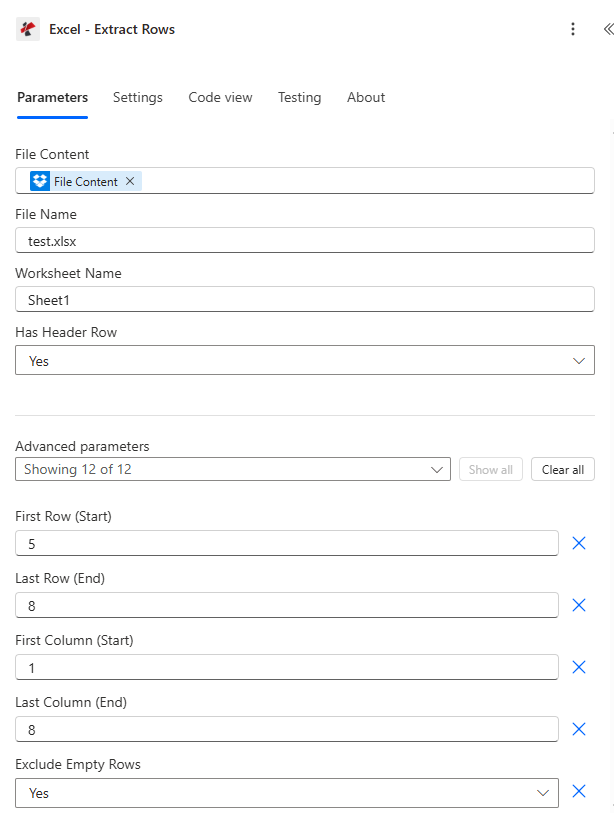
Полный список параметров для функции «Извлечь строки из» Excel Действие. Настройте эти параметры для управления извлечением данных.
| Параметр | Необходимый | Что это делает | Пример |
|---|---|---|---|
| File Content | Optional | Content of the Excel file to process. Map it from the file content returned by a previous action, such as SharePoint or OneDrive Get file content. | @{body('Get_file_content')?['$content']} |
| File Name | Optional | Name of the Excel file, including its extension (for example `report.xlsx`). Map it from the file name returned by a previous action. Defaults to `ExtractRows.xlsx`. | report.xlsx |
| Worksheet Name | Optional | Name of the worksheet to extract from (leave empty for first worksheet). | your value |
| Has Header Row | Optional | Whether the first row contains column headers. Defaults to `Yes`. | Yes |
| First Row (Start) | Optional | Starting row for extraction (0-based, 0 = first row). Defaults to `0`. | 0 |
| Last Row (End) | Optional | Ending row for extraction (-1 for last row with data). Defaults to `-1`. | -1 |
| First Column (Start) | Optional | Starting column for extraction (0-based, 0 = first column). Defaults to `0`. | 0 |
| Last Column (End) | Optional | Ending column for extraction (-1 for last column with data). Defaults to `-1`. | -1 |
| Exclude Empty Rows | Optional | Skip rows that are completely empty. Defaults to `Yes`. | Yes |
| Exclude Hidden Rows | Optional | Skip hidden rows in extraction. Defaults to `Yes`. | Yes |
| Exclude Hidden Columns | Optional | Skip hidden columns in extraction. Defaults to `Yes`. | Yes |
| Export Values As Text | Optional | Export all cell values as text strings. Defaults to `No`. | No |
| Export Empty Cells | Optional | Include empty cells in the output. Defaults to `No`. | No |
| Export as Object Structure | Optional | If Yes, the data is returned as a structured object instead of an array. Defaults to `No`. | No |
| Hyperlink Format | Optional | What to return for cells that contain a hyperlink. Options: Text, Url, Both. Defaults to `Text`. | Text |
| Culture & Language Settings | Optional | Culture name for data formatting (e.g., en-US, fr-FR, de-DE). Defaults to `en-US`. | en-US |
Выход
Он PDF4me Извлечение строк из Excel действия возвращают всеобъемлющий JSON выходные данные для бесперебойной работы Power Automate Интеграция потоков:
- Table
- JSON
- Flow Integration
Табличный вид
Данные ответов представлены в структурированном табличном формате:
| Поле | Тип | Что в нём содержится |
|---|---|---|
| Extracted Data (JSON) | File content | The extracted rows as JSON. The connector declares it as file content (format byte); use base64ToString() if you receive Base64 text, then Parse JSON to read the rows. |
| Success | Yes/No | Whether the operation completed successfully |
| Error Message | Text | Error message if operation failed |
| Error Details | Array | List of detailed error messages |
JSON Формат ответа
Поля, возвращаемые действием, в том виде, в котором они отображаются в динамическом контенте:
{
  "Extracted Data (JSON)": "<file content>",
  "RowData": [
    {
      "Name": "John Doe",
      "Age": 30,
      "Salary": 50000.50
    },
    {
      "Name": "Jane Smith",
      "Age": 28,
      "Salary": 55000.00
    }
  ],
  "Error Message": null,
  "Error Details": []
}
С автоматически генерируемыми заголовками (HasHeaderRow = false):
{
  "RowData": [
    {
      "Column1": "John Doe",
      "Column2": 30,
      "Column3": 50000.50
    },
    {
      "Column1": "Jane Smith",
      "Column2": 28,
      "Column3": 55000.00
    }
  ]
}
Пример ответа об ошибке:
{
  "Extracted Data (JSON)": null,
  "RowData": null,
  "Error Message": "Invalid row range: Row 1001 exceeds maximum data row (50)",
  "Error Details": [
    {
      "Code": "ROW_RANGE_ERROR",
      "Message": "Row 1001 exceeds maximum data row (50). Valid row range for worksheet 'Sheet1': 1 to 50"
    }
  ]
}
Power Automate Использование потока
Используйте извлеченные JSON данные в последующих действиях:
- API ИнтеграцияОтправка данных Excel в REST APIс как JSON полезная нагрузка
- Заполнение базы данныхВставка извлеченных строк в базы данных SQL.
- Преобразование данныхОбработка данных Excel с помощью Azure Functions или Logic Apps.
- CRM Обновления: Обновлять Dynamics 365 или Salesforce записи с данными Excel
- ОтчетностьПередавайте данные из Excel в Power BI или аналитические платформы.
- Рассылка электронных писемОтправьте извлеченные данные в виде JSON вложения или текст электронного письма
Типичные сообщения об ошибках
Понимание и устранение ошибок помогает обеспечить бесперебойную работу. Excel Рабочие процессы извлечения данных:
| Сообщение об ошибке | Причина | Решение |
|---|---|---|
| "Запрос пуст" | Объект запроса равен null. | Предоставьте действительный объект запроса |
| «Документ пуст» | Объект документа равен null. | Предоставьте действительные Excel документ |
| «В рабочей тетради нет рабочих листов». | Excel В файле 0 рабочих листов. | Предоставьте действительные Excel файл с рабочими листами |
| "Рабочий лист '{name}' не найден" | Лист с именем WorksheetName отсутствует в рабочей книге. | Используйте существующее название листа |
| "Неверный выбор листа" | Ошибка доступа к листу | Проверьте имя листа и целостность файла. |
| "Доступные листы в рабочей тетради (всего X)" | Информационное сообщение при сбое проверки листа. | Проверьте название листа и используйте допустимое значение из X доступных листов. |
| "Неверная начальная строка {строка}. Номера строк должны быть положительными." | FirstRow < 0 | Используйте FirstRow ≥ 0 (индексация начинается с 0). |
| "Строка {row} превышает максимально допустимое количество строк данных ({maxRow})" | LastRow > MaxDataRow | Используйте допустимый диапазон строк в данных рабочего листа. |
| "Недопустимый диапазон {start}-{end}: Конечная строка не может быть меньше начальной строки" | LastRow < FirstRow | Убедитесь, что LastRow ≥ FirstRow |
Примечание: Сообщения об ошибках отображаются 1-базовый Номера строк (например, Строка 1, Строка 2) используются в качестве параметров, а сами параметры — в качестве значений. нулевая отсчетная база индексация (0, 1).
Примеры рабочих процессов
Он PDF4me Извлечение строк из Excel действие в Power Automate Предоставляет комплексные шаблоны рабочих процессов, разработанные для реальных бизнес-сценариев:
- API Integration
- Database Load
- CRM Synchronization
- Data Validation
Автоматизированный Excel к рабочему процессу интеграции REST API
Преобразуйте интеграцию данных с помощью автоматизированных процессов. Excel для передачи данных через API:
Полные этапы рабочего процесса:
- Курок: Excel файл загружен в SharePoint "API Папка "Данные"
- Получить файл Excel: Получить загруженное Excel от SharePoint
- Извлечь все строки: Установить FirstRow = 0, LastRow = -1, HasHeaderRow = true
- Разбор JSONПреобразовать массив RowData в отдельные объекты.
- Цикл по строкамИспользуйте функцию «Применить к каждому» для элементов RowData.
- Вызов REST API: HTTP POST каждая строка для внешнего API конечная точка
- Результаты журналаЗапись успешных/неудачных вызовов API
- Отправить сводкуОтправьте администратору электронное письмо с кратким обзором обработки.
Преимущества для бизнеса:
- Интегрирует более 100 устройств. Excel строки с внешними API еженедельно
- Исключает ручной ввод данных в системы API.
- Обеспечивает структурированную поддержку JSON формат для API потребление
- Автоматизирует синхронизацию данных, экономя 10 часов в неделю.
Автоматизированный Excel рабочий процесс загрузки в базу данных SQL
Оптимизируйте заполнение базы данных с помощью автоматизированных процессов. Excel извлечение данных:
Полные этапы рабочего процесса:
- Курок: Плановый ежедневный импорт в 3 часа утра
- Получить отчет в формате ExcelПолучение ежедневных экспортных данных из SharePoint
- Извлечение строк данных: FirstRow = 1, LastRow = -1 (пропустить заголовок в строке 0)
- Задать параметры: HasHeaderRow = true, ExcludeEmptyRows = true
- Извлечено методом парсинга JSON: Обработка массива RowData
- Вставка в SQLВыполните SQL-запрос INSERT для каждой строки, используя SQL-коннектор.
- Обновить журнал аудита: Временная метка импорта записи и количество строк
- Архивный файлПереместите обработанный файл Excel в папку «Импортированные».
Преимущества для бизнеса:
- Импорт 500+ Excel Ежедневная автоматическая загрузка строк в базу данных
- Обеспечивает согласованность данных с помощью сопоставления столбцов на основе заголовков.
- Исключает пустые строки для корректной вставки данных.
- Сокращает ручную загрузку данных в базу данных на 95%.
Автоматизированный Excel к Dynamics 365 CRM Рабочий процесс синхронизации
Оптимизируйте свои CRM обновления с автоматическим Excel извлечение данных:
Полные этапы рабочего процесса:
- Курок: Excel Список контактов обновлен. SharePoint
- Получить список контактов: Получить обновленные контакты Excel файл
- Извлечь контакты: FirstRow = 0, LastRow = -1, HasHeaderRow = true
- Параметры фильтра: ExcludeHiddenRows = true, ExcludeEmptyRows = true
- Контакты петлиПрименить к каждому элементу массива RowData.
- Проверять CRM: Поиск Dynamics 365 для связи с существующими контактами по электронной почте
- Обновить или создатьОбновить, если существует, создать, если новый.
- Результаты синхронизации журналов: Запись количества созданных/обновленных контактов
Преимущества для бизнеса:
- Синхронизирует более 200 контактов из Excel к CRM еженедельный
- Автоматически исключает скрытые строки (неактивные контакты).
- Обеспечивает качество данных, пропуская пустые строки.
- Экономит 15 часов в неделю при использовании ручного режима. CRM ввод данных
Автоматизированный Excel Рабочий процесс проверки качества данных
Повысьте качество данных с помощью автоматизированного извлечения и проверки:
Полные этапы рабочего процесса:
- Курок: Новая отправка данных Excel загружено в папку проверки
- Отправить заявку: Получить файл Excel из SharePoint
- Извлечь все данные: FirstRow = 0, LastRow = -1, HasHeaderRow = true
- Установить режим экспорта: ExportValuesAsText = true для согласованной проверки
- Цикл по строкамПримените к каждому из них для правил проверки данных.
- Проверить поляПроверьте обязательные поля, форматы и бизнес-правила.
- Отчет об ошибке сборкиСоставьте список ошибок валидации с указанием номеров строк.
- Отправитель электронного письма: Отправить отчет о проверке со статусом "пройдено/не пройдено"
Преимущества для бизнеса:
- Автоматически проверяет более 50 отправленных данных еженедельно.
- Экспортирует все значения в текстовом формате для обеспечения единообразной логики проверки.
- Предоставляет подробную информацию об ошибках пользователям, отправляющим данные.
- Сокращает проблемы с качеством данных на 80%.
Примеры применения и примеры использования в промышленности
- IT & System Integration
- Sales & Marketing
- Finance & Accounting
- Human Resources
- Operations & Supply Chain
- Education & Research
Примеры использования ИТ и системной интеграции
- API-канал данныхИзвлечение данных из Excel в формате JSON для использования через REST API.
- Миграция базы данныхЭкспорт данных Excel в базы данных SQL, NoSQL или облачные базы данных.
- ETL-процессыИзвлечение данных из Excel для конвейеров преобразования и загрузки.
- Синхронизация системыСинхронизация данных Excel с несколькими бизнес-системами.
Примеры использования в сфере продаж и маркетинга
- Импорт свинцаИзвлечение списков потенциальных клиентов из Excel для импорта в CRM.
- Данные кампанииЭкспорт результатов кампании на платформы автоматизации маркетинга.
- Синхронизация контактовСинхронизация списков контактов Excel с системами email-маркетинга.
- Интеграция данных о продажах: Передача данных о продажах из Excel на аналитические платформы
Примеры использования в сфере финансов и бухгалтерского учета
- Импорт транзакцийИзвлечение данных транзакций для импорта в бухгалтерскую систему.
- GL PostingЭкспорт бухгалтерских записей из Excel в ERP-системы
- Загрузка бюджетаИзвлечение бюджетных данных для систем финансового планирования
- Данные сверкиЭкспорт данных в Excel для автоматизированных процессов сверки.
Примеры использования в сфере управления персоналом
- Импорт данных о сотрудникахИзвлечение информации о сотрудниках для систем управления персоналом (HRIS).
- Интеграция с системой расчета заработной платыЭкспорт данных табеля учета рабочего времени в системы обработки заработной платы.
- Регистрация в программе льготИзвлечение данных о регистрации для администрирования льгот
- Протоколы обученияЭкспорт данных о завершении обучения на платформы LMS.
Примеры использования в операционной деятельности и управлении цепочками поставок
- Обновление складских запасовИзвлечение данных об уровне запасов для систем управления складскими запасами.
- Обработка заказовЭкспорт данных заказа из Excel в системы управления заказами.
- Данные поставщикаИзвлечение информации о поставщиках для систем закупок
- Интеграция логистикиПередача данных о грузах на логистические платформы.
Примеры применения в образовании и научных исследованиях
- Импорт данных о студентах: Извлечение списков учащихся для информационных систем управления информацией (SIS)
- Загрузка оценокЭкспорт оценок из Excel в системы управления обучением.
- Исследовательские данныеИзвлечение экспериментальных данных для аналитических платформ:
- Результаты опросаЭкспорт ответов на опрос для инструментов статистического анализа.