Добавить текстовый водяной знак Excel в Power Automate
PDF4me Добавить текстовый водяной знак Excel является Power Automate Действие, которое наносит на поверхность текстовую метку «КОНФИДЕНЦИАЛЬНО», «ЧЕРНОВИК» или любую другую пользовательскую метку. Excel Используйте этот элемент в качестве объекта WordArt для отображения конфиденциальных финансовых данных, пометки черновых бюджетов или добавления уведомлений об авторских правах к экспортируемым отчетам, с полным контролем над размером, цветом, поворотом и положением.
Что делает это действие
PDF4me - Добавить текстовый водяной знак Excel Наносит на документ текстовую метку с возможностью индивидуальной настройки — КОНФИДЕНЦИАЛЬНО, ЧЕРНОВИК, ОДОБРЕНО, уведомление об авторских правах или любую другую строку — непосредственно на него. Excel Вы можете управлять текстом, предустановленным размером (50 пт, 150 пт), цветом, шрифтом, жирным/курсивным начертанием, прозрачностью, углом поворота и одним из девяти положений сетки. Примените к каждому листу или выберите определенные листы по имени или индексу. Действие выполняется внутри любого листа. Power Automate Облачный поток возвращает данные с водяным знаком. Excel в виде двоичных данных, готовых к сохранению. SharePoint, OneDrive, Dropbox или электронная почта.
Как мне пройти аутентификацию? Power Automate Поток?
Каждый PDF4me действие в Power Automate требуется связь который содержит ваш API ключ. Создайте или выберите его при первом добавлении действия.
Важные факты, которые нельзя пропустить
Водяной знак встроен в слой рисования рабочего листа в виде фигуры WordArt. Он виден как в режиме просмотра листа, так и при печати, в отличие от... ExcelИсходный текст заголовка/нижнего колонтитула, который отображается только при печати.
Оставьте поля выбора листов пустыми, чтобы добавить водяной знак ко всей рабочей книге. Укажите имена листов или индексы с нулевой отметкой, чтобы выбрать только определенные вкладки — это полезно, когда в рабочей книге смешаны общедоступные сводные листы и листы с ограниченным доступом к данным.
Одно действие применяет один стиль водяного знака. Чтобы наносить разный текст на разные листы, выполните два или более действия по добавлению текстового водяного знака. Excel Выполнение действий последовательно, каждое из которых направлено на отдельные листы, перед сохранением окончательного файла.
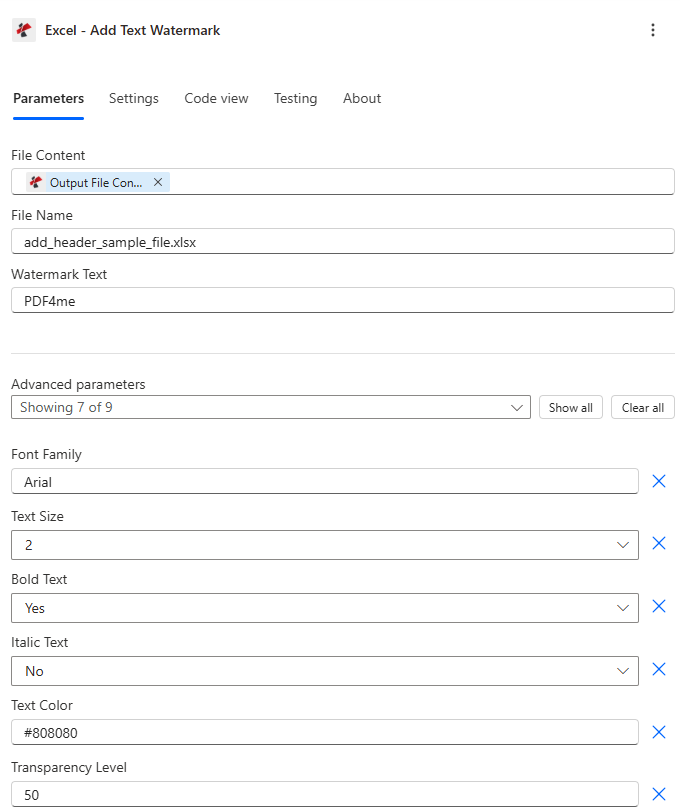
Карта Содержимое файла на этапе хранения введите Текст водяного знакаи выберите размер, цвет и положение.
Параметры
Необходимый: Содержимое файла, Имя файла, и Текст водяного знакаВсе остальные параметры имеют разумные значения по умолчанию. Индексы рабочих листов используют нулевая отсчетная база нумерация (Индекс 0 = первый лист).
| Параметр | Необходимый | Что это делает | Пример |
|---|---|---|---|
| File Content | Optional | Content of the Excel file to process. Map it from the file content returned by a previous action, such as SharePoint or OneDrive Get file content. | @{body('Get_file_content')?['$content']} |
| File Name | Optional | Name of the Excel file, including its extension (for example `report.xlsx`). Map it from the file name returned by a previous action. Defaults to `AddWatermark.xlsx`. | report.xlsx |
| Watermark Text | Optional | Text content for the watermark. | your value |
| Font Family | Optional | Font family for the watermark text. Defaults to `Arial`. | Arial |
| Text Size | Optional | Text size (1=Small, 2=Medium, 3=Large, 4=Extra Large). Options: 1, 2, 3, 4. Defaults to `2`. | 2 |
| Bold Text | Optional | Make watermark text bold. Defaults to `Yes`. | Yes |
| Italic Text | Optional | Make watermark text italic. Defaults to `No`. | No |
| Text Color | Optional | Color for watermark text (hex code or color name). Defaults to `#808080`. | #808080 |
| Transparency Level | Optional | Transparency level of the watermark, from 0 to 100. The connector describes 0 as fully transparent. Defaults to `50`. | 50 |
| Rotation Angle | Optional | Rotation angle in degrees (-180 to 180). Defaults to `-45`. | -45 |
| Worksheet Names List | Optional | Names of the worksheets to add the watermark to. | your value |
| Worksheet Index List | Optional | Positions of the worksheets to add the watermark to. | your value |
Поля вывода
| Поле | Тип | Что в нём содержится |
|---|---|---|
Watermarked File Content | File content | Content of the Excel file with the watermark added. Map it into the next action, for example the File Content field of SharePoint or OneDrive Create file. |
Success | Yes/No | Whether the operation completed successfully |
Error Message | Text | Error message if operation failed |
Error Details | Array | List of detailed error messages |
Как настроить добавление текстового водяного знака? Power Automate?
- В вашем рабочем процессе нажмите + Новый шаг → поиск PDF4me → выбрать Добавить текстовый водяной знак Excel.
- Соединять используя ваш PDF4me API ключ (или выберите существующее соединение).
- Карта Содержимое файла с этапа хранения (SharePoint Получить содержимое файла, OneDrive Получить содержимое файлаили аналог Dropbox).
- Набор Имя файла к
.xlsxимя файла (динамическое или статическое). - Входить Текст водяного знака - например
CONFIDENTIAL,DRAFT, или© 2025 Acme Corp. - Регулировать Размер текста, Цвет текста, Прозрачность, Угол поворота, и Позиция в соответствии с вашим фирменным стилем.
- (Необязательно) Заполнить Выбранные названия рабочих листов или Указатели отдельных рабочих листов чтобы воздействовать только на определенные листы.
- Добавить Создать файл или Обновить файл Действия после этого шага и составление карты Документ Вывести содержимое файла для сохранения.
Примеры рабочих процессов
Примеры потоковCommon Power Automate scenarios that use Add Text Watermark to Excel for security marking, draft management, and compliance.
- В конце месяца, когда в систему поступает новый отчет, запускается запланированный процесс обработки данных. SharePoint библиотека.
- Получить содержимое файла извлекает Excel рабочая тетрадь.
- Добавить текстовый водяной знак Excel Штампы "КОНФИДЕНЦИАЛЬНО" - Размер текста 4, Цвет #CC0000, Поворот -45, Прозрачность 40, все листы.
- Создать файл сохраняет копию с водяным знаком в ограниченном доступе SharePoint папка.
- А Outlook Шаг отправляет ссылку для скачивания по электронной почте только авторизованным получателям.
- Бюджетная таблица отправляется на проверку через форму в Power Apps.
- В процессе обработки добавляется серый диагональный водяной знак «ЧЕРНОВИК» (прозрачность 60, поворот -45) и отправляются электронные письма рецензентам.
- После утверждения запускается вторая ветвь потока. Добавить текстовый водяной знак Excel Снова надпись «ОДОБРЕНО» зелёным цветом (цвет #008000, прозрачность 40).
- Утвержденный файл перезаписывает черновик. SharePoint и запускает уведомление в Teams.
- Автоматизированный процесс экспортирует ежемесячные аналитические данные из базы данных в Excel.
- Добавить текстовый водяной знак Excel Штамп "© 2025 Acme Corp - Только для внутреннего использования" мелким шрифтом (размер 1) в правом нижнем углу (позиция 8) только на листах "Данные" и "Диаграммы".
- Выбранные названия рабочих листов установлено значение ["Данные","Диаграммы"], чтобы титульный лист оставался чистым.
- Рабочая тетрадь с водяным знаком загружается клиенту. SharePoint портал, и ссылка отправляется через Outlook.
Практические советы
Шпаргалка
| Поле | Ценить |
|---|---|
| Action | Excel - Add Text Watermark |
| Required fields | File Content, File Name, Watermark Text |
| Style fields | Text Size (1-4), Text Color, Font Family, Is Bold, Is Italic, Transparency, Rotation Angle, Position (0-8 grid) |
| Targeting fields | Selected Worksheet Names, Selected Worksheet Indexes (0-based, combine not replace) |
| Output | Processed File Content + Success + Error Message + Error Details |