Добавить текстовый заголовок/нижний колонтитул Excel в Power Automate
PDF4me Добавить текстовый заголовок/нижний колонтитул Excel является Power Automate Действие, которое вставляет пользовательский текст в шесть зон верхнего и нижнего колонтитулов рабочей книги: левую, центральную и правую, как в верхнем, так и в нижнем колонтитуле. Используйте его для брендирования отчетов заголовком, пометки нижнего колонтитула как конфиденциального или проставления даты создания без открытия документа. Excel вручную.
Что делает это действие
PDF4me Добавить текстовый заголовок/нижний колонтитул Excel Эта функция записывает текст в любую из шести независимых зон: «Заголовок слева», «Заголовок по центру», «Заголовок справа», «Нижний колонтитул слева», «Нижний колонтитул по центру» и «Нижний колонтитул справа» в существующей рабочей книге. Оставьте зону пустой, чтобы пропустить ее. Расширенные параметры позволяют задавать стиль для каждой зоны, например, цвет текста, который применяется только после того, как в соответствующей зоне появится текст.
Как мне пройти аутентификацию? Power Automate Поток?
Каждый PDF4me действие в Power Automate Требуется действующее соединение. Создайте или выберите соединение, которое будет содержать ваши данные. PDF4me API ключ для аутентификации потока Excel Безопасные запросы к заголовку/нижнему колонтитулу.
Важные факты, которые нельзя пропустить
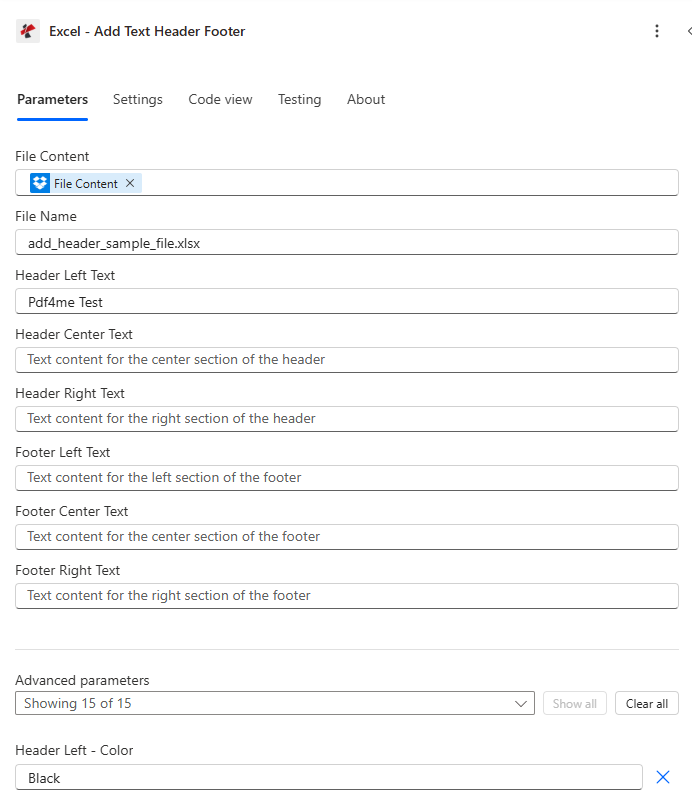
Сопоставьте содержимое файла и имя файла, заполните необходимые текстовые зоны верхнего и нижнего колонтитулов, затем разверните расширенные параметры для стилизации каждой зоны.
Параметры
Необходимый: Содержимое файла и имя файла должны быть указаны всегда. Все шесть текстовых зон верхнего/нижнего колонтитула являются необязательными, заполняйте только те, которые вам необходимы. Расширенные параметры стиля являются условными и вступают в силу только тогда, когда соответствующая текстовая зона имеет значение.
| Параметр | Необходимый | Что это делает | Пример |
|---|---|---|---|
| File Content | Optional | Content of the Excel file to process. Map it from the file content returned by a previous action, such as SharePoint or OneDrive Get file content. | @{body('Get_file_content')?['$content']} |
| File Name | Optional | Name of the Excel file, including its extension (for example `report.xlsx`). Map it from the file name returned by a previous action. Defaults to `TextHeaderFooter.xlsx`. | report.xlsx |
| Header Left Text | Optional | Text content for the left section of the header. | your value |
| Header Center Text | Optional | Text content for the center section of the header. | your value |
| Header Right Text | Optional | Text content for the right section of the header. | your value |
| Footer Left Text | Optional | Text content for the left section of the footer. | your value |
| Footer Center Text | Optional | Text content for the center section of the footer. | your value |
| Footer Right Text | Optional | Text content for the right section of the footer. | your value |
| Header Left - Color | Optional | Color for the left header text (hex code or color name). Defaults to `Black`. | Black |
| Header Left - Font Size | Optional | Font size for the left header text. Defaults to `11`. | 11 |
| Header Center - Color | Optional | Color for the center header text (hex code or color name). Defaults to `Black`. | Black |
| Header Center - Font Size | Optional | Font size for the center header text. Defaults to `11`. | 11 |
| Header Right - Color | Optional | Color for the right header text (hex code or color name). Defaults to `Black`. | Black |
| Header Right - Font Size | Optional | Font size for the right header text. Defaults to `11`. | 11 |
| Footer Left - Color | Optional | Color for the left footer text (hex code or color name). Defaults to `Black`. | Black |
| Footer Left - Font Size | Optional | Font size for the left footer text. Defaults to `11`. | 11 |
| Footer Center - Color | Optional | Color for the center footer text (hex code or color name). Defaults to `Black`. | Black |
| Footer Center - Font Size | Optional | Font size for the center footer text. Defaults to `11`. | 11 |
| Footer Right - Color | Optional | Color for the right footer text (hex code or color name). Defaults to `Black`. | Black |
| Footer Right - Font Size | Optional | Font size for the right footer text. Defaults to `11`. | 11 |
| Target Worksheets - By Name | Optional | Comma-separated list of worksheet names to apply headers/footers to (leave empty for all) ( e.g. Sheet1,Sheet3 ). | your value |
| Target Worksheets - By Index | Optional | Comma-separated list of worksheet indexes (1-based) to apply headers/footers to (leave empty for all) ( 1,2,3). | your value |
| Culture & Language Settings | Optional | Culture name for formatting (e.g., en-US, fr-FR, de-DE). | your value |
Поля вывода
| Поле | Тип | Что в нём содержится |
|---|---|---|
Output File Content | File content | Content of the Excel file with the header and footer text added. Map it into the next action, for example the File Content field of SharePoint or OneDrive Create file. |
Success | Yes/No | Whether the operation completed successfully |
Error Message | Text | Error message if operation failed |
Error Details | Array | List of detailed error messages |
Что означают распространённые сообщения об ошибках?
| Сообщение об ошибке | Причина | Решение |
|---|---|---|
| Request is empty | The request object is null. | Provide a valid request object. |
| Document is empty | File Content is null or empty. | Map a valid Excel document into File Content. |
| Invalid file format | The mapped file is not a valid Excel document. | Confirm the source file is a genuine .xlsx or .xls workbook. |
| Invalid color format | A color parameter has an invalid hex code or color name. | Use a valid hex format such as #FF0000 or a standard color name. |
Как настроить добавление текста в верхний и нижний колонтитулы? Power Automate?
- Добавлять PDF4me → Excel - Добавить текстовый заголовок/нижний колонтитул к вашему Power Automate поток.
- Карта Содержимое файла и Имя файла из предыдущего действия (SharePoint, OneDriveили Получить содержимое файла).
- Заполните любой из Текст заголовка слева, Текст заголовка по центру, или Текст заголовка справа для необходимых вам зон заголовка.
- Заполните любой из Текст в левом нижнем углу, Нижний колонтитул, центрированный текст, или Текст в правом нижнем колонтитуле для необходимых вам зон нижнего колонтитула.
- Расширять Расширенные параметры для оформления закрашенной зоны, например. Заголовок слева - ЦветЗапустите процесс, и фирменная рабочая книга вернет следующее: документ.
Типичные конфигурации
Примеры рабочих процессовCommon Power Automate flow patterns using Add Text Header Footer.
- Запланированный триггер срабатывает в дату формирования ежемесячного отчета.
- Функция «Получить содержимое файла» извлекает готовую рабочую книгу отчета из файла. SharePoint.
- Параметр «Добавить текст в верхний/нижний колонтитул» устанавливает в качестве центрального текста заголовка отчета, а в качестве левого текста нижнего колонтитула — примечание, созданное при отправке.
- Фирменная рабочая тетрадь загружается обратно в библиотеку документов отчетов.
- Мгновенный поток возникает, когда чувствительное Excel Файл загружен в папку с ограниченным доступом.
- Функция «Получить содержимое файла» извлекает рабочую книгу из указанной папки.
- Функция «Добавить текст в верхний/нижний колонтитул» устанавливает центрированный текст нижнего колонтитула на уведомление о конфиденциальности.
- Отмеченная рабочая книга сохраняется обратно в ту же библиотеку с ограниченным доступом.
- Рабочий процесс запускается, когда результат работы помечается как "Завершенный" в коннекторе управления проектами.
- Получение содержимого файла извлекает окончательный результат. Excel результат работы.
- Параметр «Добавить текст в верхний/нижний колонтитул» задает для левого поля заголовка название компании, а для правого поля нижнего колонтитула — выражение formatDateTime.
- Фирменный файл отправляется по электронной почте заинтересованному лицу из числа клиентов.
Практические советы
Шпаргалка
| Поле | Ценить |
|---|---|
| Action | Excel - Add Text Header Footer |
| Required fields | File Content, File Name |
| Header zones | Header Left Text, Header Center Text, Header Right Text (each optional) |
| Footer zones | Footer Left Text, Footer Center Text, Footer Right Text (each optional) |
| Advanced parameters | 15 total, confirmed example Header Left - Color (conditional on matching text zone) |
| Output | Processed File Content + Success + Error Message + Error Details |
Часто задаваемые вопросы
Примеры применения и примеры использования в промышленности
- Finance & Accounting
- Sales & Marketing
- Human Resources
- Operations & Manufacturing
- Финансовая отчетностьДобавьте заголовки с названием компании и отчетным периодом.
- Бюджетные отчетыВставляйте в бюджетные документы пояснения о конфиденциальности.
- Аудиторские документы: Примените информацию о дате и версии аудита в заголовках.
- Отчеты о расходахДобавьте дату отправки и статус утверждения в нижние колонтитулы.
- Отчеты о продажахДобавьте заголовки отчета и нижние колонтитулы с датой создания.
- Прайс-листыВставляйте конфиденциальные заголовки с ценами в прайс-листы.
- Данные клиентовРазмещайте уведомления о защите данных в нижних колонтитулах.
- Маркетинговая аналитика: Добавить заголовки с фирменной символикой в аналитические отчеты
- Отчеты по заработной платеВставляйте заголовки о конфиденциальности в документы, касающиеся заработной платы.
- кадровые документы: Добавить в личные дела сотрудников поля с датой и версией.
- Регистрация в программе льгот: Применить заголовки периода открытой регистрации
- Оценка эффективности работы: Вставьте информацию о сроках проверки и условиях конфиденциальности.
- Отчеты по инвентаризации: Добавить заголовки «Местоположение склада» и «Дата».
- Отчеты о производствеВставьте информацию о смене и поля для даты внизу.
- Отчеты о качестве: Примените ссылки на стандарты качества в заголовках
- Данные о цепочке поставокДобавьте уведомления о конфиденциальности поставщиков в нижние колонтитулы.