Добавить строки в Excel в Power Automate: JSON к Excel с PDF4me
PDF4me Excel - Добавить строки является Power Automate действие, которое вставляет JSON объект или массив в качестве новых строк в Excel Рабочая книга может работать в табличном режиме с автоматическим сопоставлением заголовков или в координатном режиме с точным позиционированием ячеек. Используйте ее для записи результатов запросов к базе данных, отправки форм или API ответы напрямую в Excel отчет.
Что делает это действие
PDF4me Excel - Добавить строки пишет JSON Вставляйте данные из строк в существующую рабочую книгу, сопоставляя свойства с заголовками, если указано имя таблицы, или устанавливая точные координаты, если оно оставлено пустым. Параметры «Преобразовать число и дату», «Шаблон формата даты», «Шаблон формата числа» и «Название культуры» управляют типом и форматированием вставляемых значений.
Как мне пройти аутентификацию? Power Automate Поток?
Каждый PDF4me действие в Power Automate Требуется действующее соединение. Создайте или выберите соединение, которое будет содержать ваши данные. PDF4me API ключ для аутентификации потока Excel Запросы на вставку строк обрабатываются безопасно.
Важные факты, которые нельзя пропустить
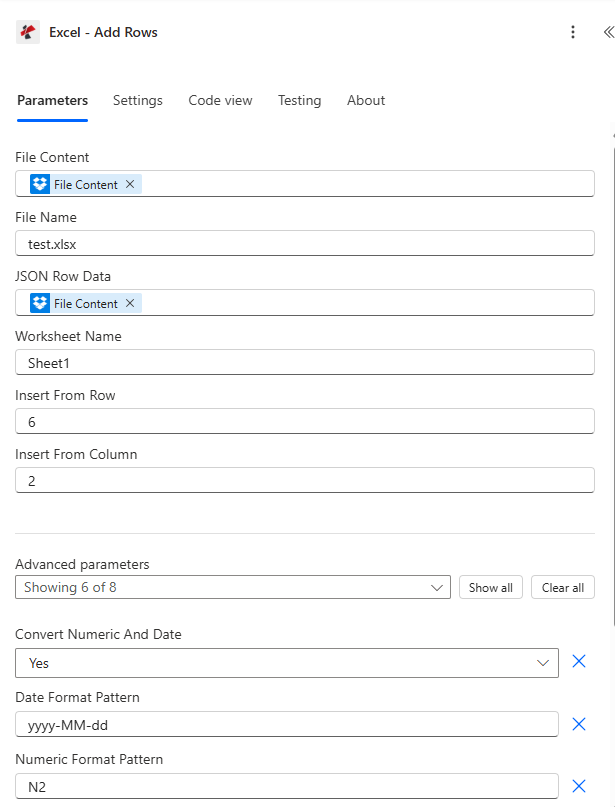
Сопоставьте содержимое файла и имя файла, задайте данные строки JSON, выберите имя таблицы или укажите строку/столбец для вставки, затем разверните расширенные параметры для преобразования типов и форматирования.
Параметры
Необходимый: Необходимо всегда указывать содержимое файла, имя файла и данные строки JSON. Имя таблицы и номер строки Excel применяются только к вставке данных в таблицу. Параметры «Вставить из строки» и «Вставить из столбца» применяются только к вставке данных в координаты и отклоняются, если также указано имя таблицы.
| Параметр | Необходимый | Что это делает | Пример |
|---|---|---|---|
| File Content | Optional | Content of the Excel file to process. Map it from the file content returned by a previous action, such as SharePoint or OneDrive Get file content. | @{body('Get_file_content')?['$content']} |
| File Name | Optional | Name of the Excel file, including its extension (for example `report.xlsx`). Map it from the file name returned by a previous action. Defaults to `AddRows.xlsx`. | report.xlsx |
| JSON Row Data | Optional | Rows to add, as Base64-encoded JSON. The JSON is an array of objects; each object is one row, for example `[{"Column1": "Value1", "Column2": "Value2"}, {"Column1": "Value3", "Column2": "Value4"}]`. Encode it with the base64() expression. | [{"Column1": "Value1", "Column2": "Value2"}, {"Column1": "Value3", "Column2": "Value4"}] |
| Worksheet Name | Optional | Name of the worksheet to add rows to. Defaults to `Sheet1`. | Sheet1 |
| Insert From Row | Optional | Row number where to start inserting data (1-based). | 0 |
| Insert From Column | Optional | Column number where to start inserting data (1-based). | 0 |
| Target Excel Table | Optional | Name of Excel table to add rows to (if applicable). | your value |
| Excel Row Number | Optional | Row number within the table named in Target Excel Table. Used only when a table name is given. | 0 |
| Convert Numeric And Date | Optional | Automatically convert numeric and date values to proper Excel data types. Defaults to `Yes`. | Yes |
| Date Format Pattern | Optional | Format pattern for date values (e.g., yyyy-MM-dd, dd/MM/yyyy). Defaults to `yyyy-MM-dd`. | yyyy-MM-dd |
| Numeric Format Pattern | Optional | Format pattern for numeric values (e.g., N2, C, P). Defaults to `N2`. | N2 |
| Skip JSON Property Names | Optional | If Yes, the JSON property names are not inserted; only the values are added. Defaults to `No`. | No |
| Skip Null Values | Optional | Skip null values from JSON data. Defaults to `No`. | No |
| Culture & Language Settings | Optional | Culture name for data formatting (e.g., en-US, fr-FR, de-DE). Defaults to `en-US`. | en-US |
Поля вывода
| Поле | Тип | Что в нём содержится |
|---|---|---|
Output File Content | File content | Content of the Excel file with the rows added. Map it into the next action, for example the File Content field of SharePoint or OneDrive Create file. |
Success | Yes/No | Whether the operation completed successfully |
Error Message | Text | Error message if operation failed |
Error Details | Array | List of detailed error messages |
Что означают распространённые сообщения об ошибках?
| Сообщение об ошибке | Причина | Решение |
|---|---|---|
| JSON input is required | JSON Row Data is null or empty. | Provide a valid JSON object or array. |
| Invalid JSON structure | Malformed JSON syntax. | Fix the JSON formatting before mapping it in. |
| Worksheet not found | The named worksheet does not exist in the workbook. | Use an existing worksheet name or leave it blank for the first sheet. |
| Table not found | The named table does not exist, table mode only. | Use an existing Excel table name. |
| ExcelRowNumber must be greater than 0 | Excel Row Number is less than 1 in table mode. | Set Excel Row Number to 1 or higher. |
| InsertFromRow and InsertFromColumn are ignored when TableName is specified | Coordinate parameters were set alongside Table Name. | Clear Table Name for coordinate mode, or clear the coordinate fields for table mode. |
| No valid data found in JSON input | JSON Row Data was an empty array or had no parseable objects. | Provide at least one valid object in the JSON payload. |
Как настроить добавление строк в Power Automate?
- Добавлять PDF4me → Excel - Добавить строки к вашему Power Automate поток.
- Карта Содержимое файла и Имя файла из предыдущего действия (SharePoint, OneDriveили коннектор к базе данных).
- Набор JSON Данные строк к вашему объекту или массиву объектов.
- Набор Название таблицы для вставки в таблицу или оставьте поле пустым и установите значение. Вставить из строки / Вставить из столбца для вставки по координатам.
- Расширять Расширенные параметры включить Преобразование числовых данных в дату и числовой формат и установите форматирование. Запустите процесс, обновленная рабочая книга вернет следующее: документ.
Типичные конфигурации
Примеры рабочих процессовCommon Power Automate flow patterns using Add Rows.
- Запущенный триггер выполняет SQL-запрос для получения данных о продажах за текущий день.
- Результаты преобразуются в массив JSON, соответствующий заголовкам столбцов таблицы продаж.
- Функция Get File извлекает шаблон отчета о продажах с именем таблицы "DailySales".
- Функция «Добавить строки» вставляет массив с включенной опцией «Преобразовать число в дату» и установленным шаблоном числового формата для валюты.
- Обновленный отчет отправляется менеджерам по продажам по электронной почте.
- Отправка формы Microsoft Forms запускает этот процесс.
- Данный сценарий формирует JSON-объект на основе предоставленных ответов.
- Функция Get File извлекает рабочую книгу журнала ответов.
- Добавьте строки в следующую свободную строку, используя команды «Вставить из строки» и «Вставить из столбца», оставив поле «Имя таблицы» пустым.
- Обновленный журнал сохраняется обратно в SharePoint.
- Еженедельный запрос на выявление новых возможностей CRM разъем.
- Записи преобразуются в массив JSON с гибкими именами полей.
- Вставка строк в таблицу "Возможности" с включенной опцией "Игнорировать заголовки атрибутов" для сопоставления заголовков без учета регистра.
- Заполненный отчет рассылается отделу продаж.
Практические советы
Шпаргалка
| Поле | Ценить |
|---|---|
| Action | Excel - Add Rows |
| Mode switch | Table Name set = table mode, empty = coordinate mode |
| JSON Row Data shape | Single object or array of objects |
| Default worksheet | Sheet1 |
| Type conversion toggle | Convert Numeric And Date = true (default) |
| Default date/numeric format | yyyy-MM-dd / N2 |
| Default culture | en-US |
| Output | Processed File Content + Success + Error Message + Error Details |
Часто задаваемые вопросы
Примеры применения и примеры использования в промышленности
- Sales & Marketing
- Finance & Accounting
- Human Resources
- Operations & Manufacturing
- Отчеты по воронке продажВставьте данные о возможностях продаж из CRM-системы в воронку продаж Excel.
- Отслеживание лидовДобавление новых лидов из форм в таблицы отслеживания Excel.
- Аналитика кампаний: Заполнение результатов маркетинговых кампаний на основе аналитических API.
- Списки клиентовЭкспорт данных о клиентах из баз данных в списки клиентов в формате Excel.
- Журналы транзакцийВносите ежедневные финансовые операции в бухгалтерские книги Excel.
- Отчеты о расходах: Добавить данные о расходах сотрудников в отчеты о расходах в формате Excel
- Отслеживание бюджета: Внесите фактические данные о расходах в шаблоны сравнения бюджета и фактических расходов.
- Формирование счетов-фактурВставка позиций счета-фактуры в шаблоны счетов-фактур Excel.
- кадровые документы: Добавить информацию о новых сотрудниках в базы данных Excel.
- Отслеживание посещаемостиВставьте данные о ежедневной посещаемости в таблицы учета рабочего времени Excel.
- Обработка заработной платыВнесите данные об отработанных часах в шаблоны расчета заработной платы в Excel.
- Данные о производительностиДобавьте оценки и показатели эффективности в инструменты отслеживания результатов в Excel.
- Обновление складских запасовВнесите изменения уровня запасов в таблицы инвентаризации Excel.
- Журналы производства: Добавить данные о производственных циклах в журналы учета производства в формате Excel.
- Показатели качестваВнесите результаты контроля качества в отчеты по контролю качества в формате Excel.
- Журналы технического обслуживанияВставьте данные о техническом обслуживании оборудования в журналы технического обслуживания Excel.