Добавить изображение в верхний/нижний колонтитул Excel в Power Automate
PDF4me Добавить изображение в верхний/нижний колонтитул Excel является Power Automate Действие, которое вставляет логотип, водяной знак или изображение фирменной символики в Excel Верхний или нижний колонтитул листа. Используйте его для нанесения логотипа компании на еженедельные отчеты, маркировки конфиденциальных файлов защитным изображением или для брендирования материалов, предоставляемых клиентам, не открывая лист. Excel вручную.
Что делает это действие
PDF4me Добавить изображение в верхний/нижний колонтитул Excel Эта функция позволяет вставить файл изображения в верхний или нижний колонтитул рабочей книги, выровняв его по левому краю, по центру или по правому краю, на отдельных листах или во всем файле. Поля страницы вокруг изображения можно настроить в сантиметрах с помощью расширенных параметров.
Как мне пройти аутентификацию? Power Automate Поток?
Каждый PDF4me действие в Power Automate Требуется действующее соединение. Создайте или выберите соединение, которое будет содержать ваши данные. PDF4me API ключ для аутентификации потока Excel Запросы на форматирование изображений обрабатываются безопасно.
Важные факты, которые нельзя пропустить
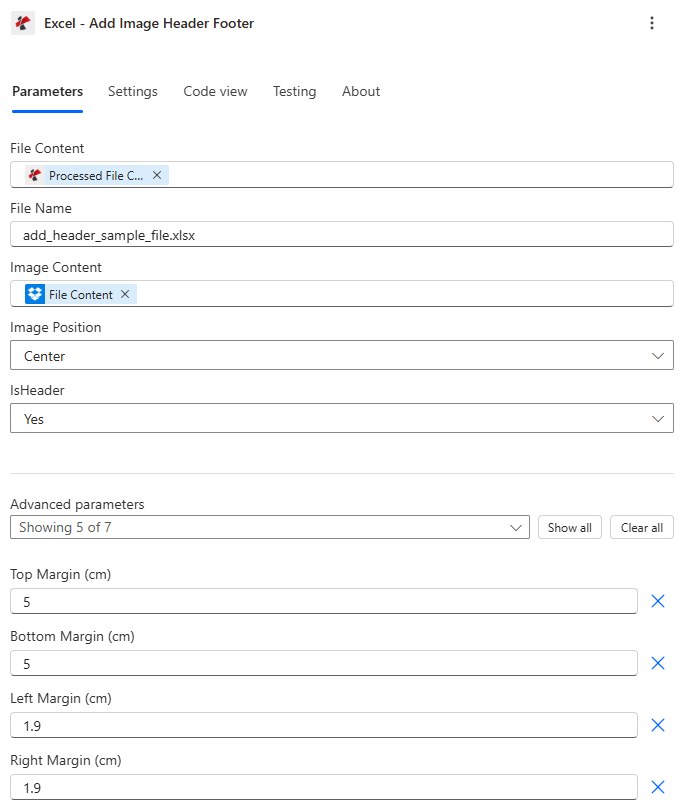
Сопоставьте содержимое файла, имя файла и содержимое изображения, затем выберите положение изображения и размещение IsHeader.
Параметры
Необходимый: Содержимое файла, имя файла и содержимое изображения. Положение изображения и IsHeader имеют рабочие значения по умолчанию. Поля и целевая область рабочего листа являются условными расширенными параметрами.
| Параметр | Необходимый | Что это делает | Пример |
|---|---|---|---|
| File Content | Optional | Content of the Excel file to process. Map it from the file content returned by a previous action, such as SharePoint or OneDrive Get file content. | @{body('Get_file_content')?['$content']} |
| File Name | Optional | Name of the Excel file, including its extension (for example `report.xlsx`). Map it from the file name returned by a previous action. Defaults to `ImageHeaderFooter.xlsx`. | report.xlsx |
| Image Content | Optional | Content of the image to add. Map it from the file content returned by a previous action, such as SharePoint or OneDrive Get file content. | @{body('Get_file_content')?['$content']} |
| Image Position | Optional | Position of the image in the header footer. Options: Left, Center, Right. Defaults to `Center`. | Center |
| IsHeader | Optional | If Yes, the image is added to the header; if No, to the footer. Defaults to `Yes`. | Yes |
| Target Worksheets - By Name | Optional | Names of the worksheets to add the image to. Leave empty to apply it to all worksheets. | your value |
| Target Worksheets - By Index | Optional | Positions of the worksheets to add the image to, counting from 1. Leave empty to apply it to all worksheets. | your value |
| Top Margin (cm) | Optional | Top margin value in centimeters. Defaults to `1.9`. | 1.9 |
| Bottom Margin (cm) | Optional | Bottom margin value in centimeters. Defaults to `1.9`. | 1.9 |
| Left Margin (cm) | Optional | Left margin value in centimeters. Defaults to `1.9`. | 1.9 |
| Right Margin (cm) | Optional | Right margin value in centimeters. Defaults to `1.9`. | 1.9 |
| Culture & Language Settings | Optional | Culture name for formatting (e.g., en-US, fr-FR, de-DE). Defaults to `en-US`. | en-US |
Примечание: Если поля «Имена листов» и «Индексы листов» пусты или содержат значение null, изображение применяется ко всем листам в рабочей книге.
Поля вывода
| Поле | Тип | Что в нём содержится |
|---|---|---|
Output File Content | File content | Content of the Excel file with the header or footer image added. Map it into the next action, for example the File Content field of SharePoint or OneDrive Create file. |
Success | Yes/No | Whether the operation completed successfully |
Error Message | Text | Error message if operation failed |
Error Details | Array | List of detailed error messages |
Что означают распространённые сообщения об ошибках?
| Сообщение об ошибке | Причина | Решение |
|---|---|---|
| Request is empty | The request object is null. | Provide a valid request object. |
| Document is empty | File Content is null or empty. | Provide a valid Excel document in File Content. |
| Image content is empty | Image Content is null or empty. | Provide valid image content from a prior action. |
| Invalid worksheet selection | Worksheet names or indexes don't exist or are out of range. | Use existing worksheet names or valid 1-based indexes. |
| Available worksheets in workbook (X total) | Informational message shown when worksheet selection validation fails. | Review worksheet names/indexes and use a valid value from the X available worksheets. |
Как настроить добавление изображения в заголовок и нижний колонтитул? Power Automate?
- Добавлять PDF4me → Excel - Добавить изображение в верхний/нижний колонтитул к вашему Power Automate поток.
- Карта Содержимое файла и Имя файла из предыдущего действия (SharePoint, OneDriveили Получить содержимое файла).
- Карта Содержимое изображения из файла с логотипом, водяным знаком или изображением фирменной символики.
- Набор IsHeader к Да для заголовка или Нет для нижнего колонтитула выберите Положение изображения: Левый, Центр, или Верно.
- Расширять Расширенные параметры установить Вершина, Нижний, Левый, и Правое полеили целевого назначения Названия рабочих листов/Указатели рабочих листовЗапустите процесс, и фирменная рабочая книга вернет следующее: документ.
Типичные конфигурации
Примеры рабочих процессовCommon Power Automate flow patterns using Add Image Header Footer.
- Каждое утро понедельника запускается запланированный поток.
- Функция «Получить содержимое файла» извлекает еженедельный отчет о производительности из файла. SharePoint.
- Добавление изображения в верхний и нижний колонтитулы позволяет вставить логотип компании, установить параметр IsHeader Yes, расположить изображение по центру, а поля «Названия листов» и «Индексы листов» оставить пустыми, чтобы изображение занимало весь лист.
- Фирменный отчет отправляется руководству по электронной почте и архивируется.
- Поток запускается при срабатывании чувствительного события. Excel файл попадает в ограниченный доступ SharePoint папка.
- Функция «Получить содержимое файла» извлекает рабочую книгу, а изображение штампа «Конфиденциально» загружается из ресурсов.
- Добавление заголовка и нижнего колонтитула для изображений устанавливает параметр IsHeader No, положение изображения по центру и предназначено только для листов с именами ["Sheet1", "Summary"].
- Файл с отметкой о прохождении проверки отправляется по электронной почте только уполномоченным рецензентам.
- Рабочий процесс запускается, когда результат проекта помечается как «Завершенный».
- Добавление изображения в верхний и нижний колонтитулы вставляет внутренний логотип компании, положение изображения: справа, IsHeader: да.
- Второй вызов функции «Добавить изображение в верхний/нижний колонтитул» вставляет логотип клиента и позицию изображения слева на те же листы.
- Рабочая тетрадь с двойной маркировкой отправляется заинтересованной стороне из числа клиентов.
Практические советы
Шпаргалка
| Поле | Ценить |
|---|---|
| Action | Excel - Add Image Header Footer |
| Required fields | File Content, File Name, Image Content |
| Placement fields | Image Position (Left/Center/Right, default Center), IsHeader (Yes/No, default Yes) |
| Advanced parameters | 7 total: Top/Bottom/Left/Right Margin (cm), Worksheet Names, Worksheet Indexes, Culture Name |
| Output | Processed File Content + Success + Error Message + Error Details |
Часто задаваемые вопросы
Примеры применения и примеры использования в промышленности
- Finance & Accounting
- Sales & Marketing
- Operations & Manufacturing
- Legal & Professional Services
- Финансовая отчетность: Добавить заголовки с логотипом компании в квартальные отчеты
- Аудиторские документы: Разместите водяные знаки с логотипом аудиторской фирмы в нижнем колонтитуле.
- Отчеты о расходахДобавьте заголовки с логотипом компании для заявок на возмещение расходов.
- Отчеты о продажахВставляйте логотипы компании в еженедельные отчеты о продажах.
- Презентации для клиентов: Добавить логотипы совместного брендинга клиента в результаты работы
- Отчеты по инвентаризацииВставьте логотипы местоположений складов в инвентаризационные листы.
- Отчеты о качествеРазместите логотипы сертификации качества в заголовках.
- Отчеты для клиентовВставляйте логотипы юридической фирмы в заголовки документов, предоставляемых клиенту.
- Платежные выписки: Вставьте логотип компании в отчеты по юридическим счетам