Знак PDF в Power Automate
PDF4me Знак PDF Эта функция позволяет добавлять изображения подписи. PDF документы в Power Automate с точным позиционированием и визуальным контролем. Эта гибкая функция подписания поддерживает отсканированные подписи, цифровые графические подписи и штампы с настраиваемым горизонтальным/вертикальным выравниванием, контролем полей, регулировкой размера и прозрачности, идеально подходящая для автоматического подписания документов, проставления отметок об утверждении и нанесения подписей на различные носители. Microsoft 365 рабочие процессы.
Аутентификация вашего API Запрос
Для доступа к PDF4me Веб API через Power AutomateКаждый запрос должен включать надлежащие учетные данные для аутентификации. Аутентификация обеспечивает безопасную связь и подтверждает вашу личность как авторизованного пользователя, что позволяет беспрепятственно интегрировать ваши системы. Power Automate потоки и PDF4meмощный PDF услуги по размещению подписей.
Основные характеристики
- Размещение подписи изображенияДобавьте отсканированные или графические подписи. PDFс
- Различные форматы изображений: Поддерживать JPEG, PNGGIF, BMP и TIFF подписи
- Точное позиционирование: Контроль выравнивания и полей с точностью до миллиметра.
- Индивидуальный размер: Задайте ширину и высоту подписи независимо друг от друга.
- Контроль прозрачности: Отрегулируйте прозрачность подписи от 0 до 100%
Параметры
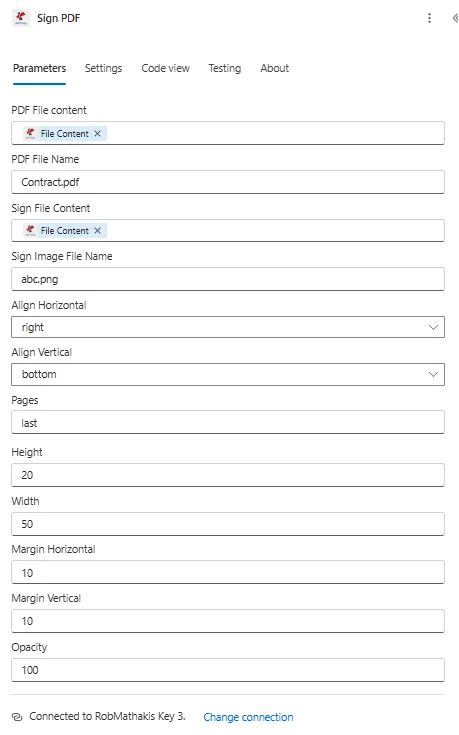
Полный список параметров для вывески. PDF Действие. Настройте эти параметры для управления размещением подписи.
| Параметр | Необходимый | Что это делает | Пример |
|---|---|---|---|
| PDF File content | Required | Content of the PDF to sign. Map it from the file content returned by a previous action, such as SharePoint or OneDrive Get file content. | @{body('Get_file_content')?['$content']} |
| PDF File Name | Required | Name of the PDF to sign, including its extension (for example `invoice.pdf`). Map it from the file name returned by a previous action. | invoice.pdf |
| Sign File Content | Required | Content of the signature image. Map it from the file content returned by a previous action. | @{body('Get_file_content')?['$content']} |
| Sign Image File Name | Required | Name of the signature image file, including its extension (for example `signature.png`). | signature.png |
| Align Horizontal | Required | Horizontal position of the signature on the page. Options: left, center, right. Defaults to `left`. | left |
| Align Vertical | Required | Vertical position of the signature on the page. Options: top, middle, bottom. Defaults to `top`. | top |
| Pages | Required | Pages to add the signature to, as a comma-separated list of page numbers, for example `1,2`. Defaults to `1`. | 1,2 |
| Height | Optional | Height of the signature image in millimeters; `0` sets it automatically. | your value |
| Width | Optional | Width of the signature image in millimeters; `0` sets it automatically. | your value |
| Margin Horizontal | Required | Margin from Left origin of the image in Millimeter. | your value |
| Margin Vertical | Required | Margin from Top origin of the image in Millimeter. | your value |
| Opacity | Required | Opacity of the signature, from 0 (completely transparent) to 100 (fully opaque). Defaults to `100`. | 100 |
Выход
Он PDF4me Знак PDF Действие возвращает исчерпывающие выходные данные для бесперебойной работы. Power Automate Интеграция потоков:
- Table
- JSON
- Flow Integration
Табличный вид
Данные ответов представлены в структурированном табличном формате:
| Поле | Тип | Что в нём содержится |
|---|---|---|
| File Content | File content | Content of the signed PDF. Map it into the next action, for example the File Content field of SharePoint or OneDrive Create file. |
| File Name | Text | File name of the signed PDF, as returned by PDF4me. Use it as the file name when saving the file. |
| Page Count | Text | Page count reported by PDF4me for the processed document. Returned as text; wrap it in int() to use it as a number. |
JSON Формат ответа
{
  "File Content": "[Binary Content of Signed PDF]",
  "File Name": "Contract_Signed.pdf"
}
Power Automate Использование потока
Использовать подписанный PDF в последующих действиях:
- Рассылка электронных писемОтправьте подписанные документы получателям.
- SharePoint Архивный: Хранить подписанные контракты в библиотеках
- OneDrive ХранилищеСохраните подписанные документы для архива.
- Доставка клиенту: Предоставить подписанные документы внешним организациям
- Процессы утверждения: Полное одобрение с подписанием заявления.
- Хранение данных о соответствии требованиям: Архивирование подписанных документов для аудита
Примеры рабочих процессов
Он PDF4me Знак PDF действие в Power Automate Предоставляет комплексные шаблоны рабочих процессов, разработанные для реальных бизнес-сценариев:
- Automated Signing
- Manager Approval
- Bulk Signing
- Certificate Signing
Автоматизированный рабочий процесс подачи заявки на подпись документа
Преобразуйте процесс подписания документов с помощью автоматического размещения изображений подписи:
Полные этапы рабочего процесса:
- КурокДокумент утвержден в рамках процедуры согласования.
- Получить документ: Получить одобрение PDF от SharePoint
- Получить подписанта: Идентифицировать уполномоченного подписанта по метаданным
- Получить подписьПолучить изображение подписи подписанта из библиотеки.
- Написать подписьДобавьте подпись в правом нижнем углу последней страницы.
- Размер набора: Примените размеры подписи 50 мм x 20 мм.
- Электронное письмо с подписьюОтправить подписанный документ заявителю.
- Архив подписан: Хранить в библиотеке подписанных документов
Преимущества для бизнеса:
- Автоматически подписывает более 100 документов ежемесячно
- Устраняет задержки, связанные с физическим сбором подписей.
- Сокращает время оформления документов с 3 дней до 3 минут.
- Обеспечивает единообразный внешний вид подписи.
Автоматизированный процесс утверждения подписи менеджером
Упростите процесс согласования благодаря автоматическому добавлению подписи руководителя:
Полные этапы рабочего процесса:
- КурокОтчет о расходах представлен на утверждение.
- Получить отчет: Получить отчет о расходах PDF
- Утверждение менеджера: Передача дела менеджеру для принятия решения об утверждении.
- В случае одобрения: Получить изображение подписи менеджера
- Написать подписьВнизу добавьте подпись и штамп «Одобрено».
- Установить прозрачностьДля лучшей видимости установите 100% прозрачность.
- Электронное письмо сотрудникуОтправить утвержденный и подписанный отчет сотруднику.
- Перевести в бухгалтерию: Предоставить подписанный отчет в бухгалтерскую систему.
Преимущества для бизнеса:
- Обрабатывает более 200 заявок на утверждение расходов ежемесячно.
- Предоставляет визуальное подтверждение утверждения с подписью.
- Сокращает время обработки заявок на утверждение на 70%.
- Создает четкий аудиторский след с подписями руководителей.
Автоматизированный процесс массового подписания документов
Оптимизируйте массовое подписание документов с помощью автоматизированного приложения для подписи нескольких документов:
Полные этапы рабочего процесса:
- КурокПакет документов готов к подписанию.
- Получить список документов: Получить все документы, ожидающие подписи
- Получить авторитарную подпись: Получение изображения авторизованного подписанта
- Примените к каждому: Пройдитесь по каждому документу по очереди.
- Добавить подпись: Прикрепить подпись к указанной позиции
- Добавить отметку датыУкажите дату подписания рядом с подписью.
- Получатели электронных писемОтправьте каждый подписанный документ получателю.
- Архивный пакетХраните все подписанные документы вместе.
Преимущества для бизнеса:
- Ежедневно подписывается более 50 документов в автоматизированном режиме партиями.
- Исключает необходимость повторного ручного ввода подписи.
- Сокращает время массовой подписи с 2 часов до 10 минут.
- Обеспечивает единообразное размещение подписи во всех документах.
Автоматизированное подписание сертификатов центром сертификации
Улучшение процесса выдачи сертификатов с помощью автоматической подписи центра сертификации:
Полные этапы рабочего процесса:
- Курок: Выдан сертификат об окончании курса
- Получить сертификат: Получить сгенерированный сертификат PDF
- Получить авторитарную подпись: Получить изображение подписи директора по обучению
- Написать подпись: Добавьте подпись в указанной строке для подписи.
- Установить размеры: Используйте размер подписи 40 мм x 15 мм
- Добавить датуУкажите дату выдачи рядом с подписью.
- Отправить электронное письмо студентуОтправить подписанный сертификат получателю.
- Архив подписан: Сохранить в библиотеке выданных сертификатов
Преимущества для бизнеса:
- Автоматически подписывает более 200 сертификатов ежемесячно.
- Обеспечивает аутентичный внешний вид и авторитетную подпись.
- Исключает необходимость физического подписания сертификатов.
- Обеспечивает мгновенную выдачу сертификата по завершении.
Примеры применения и примеры использования в промышленности
- Legal & Professional Services
- Finance & Banking
- Healthcare & Medical
- Education & Training
Примеры использования юридических и профессиональных услуг
- Подписание контракта: Добавить изображения подписей к окончательно оформленным контрактам
- Подписание письма: Подписывайте официальные письма
- Аутентификация документа: Добавление авторизационных подписей в юридические документы
- Маркировка одобрения: Поставьте подписи об утверждении на проверенных документах
Примеры применения в финансовой и банковской сфере
- Подписание чека: Добавить авторизованные подписи для проверки изображений
- Утверждение документа: Подписи руководителей на финансовых документах
- Аутентификация письма: Подписать официальную банковскую переписку
- Утверждение формы: Добавить подписи, подтверждающие согласие, к заполненным формам
Примеры применения в здравоохранении и медицине
- Подписание рецептаДобавить подпись врача к рецептам
- Отчет об аутентификацииПодписывать медицинские заключения и документы.
- Формы утверждения: Нанесение подписей на формы утверждения
- Подписание сертификата: Подписывать медицинские справки и разрешения
Примеры использования в сфере образования и обучения
- Подписание сертификата: Добавить подписи центра сертификации к сертификатам
- Подписание письма: Подписать официальные письма от школы
- Аутентификация документа: Примените подписи к стенограммам
- Формы утверждения: Подписать документы, подтверждающие согласие студента