Преобразовать PDF редактируемый PDF с использованием OCR в Power Automate
PDF4me PDF OCR действие преобразует отсканированные и основанные на изображениях данные PDFв документы с возможностью поиска и редактирования Power Automate с использованием передовой технологии оптического распознавания символов. Эта мощная функция оцифровки предлагает варианты «Черновик» и «Высокое качество», интеллектуальную логику пропуска для уже доступного для поиска текста, многоязычную поддержку и создание текста с возможностью поиска. PDFобеспечивает полнотекстовый поиск, извлечение контента и обработку данных по всему миру. Microsoft 365 рабочие процессы.
Аутентификация вашего API Запрос
Для доступа к PDF4me Веб API через Power AutomateКаждый запрос должен включать надлежащие учетные данные для аутентификации. Аутентификация обеспечивает безопасную связь и подтверждает вашу личность как авторизованного пользователя, что позволяет беспрепятственно интегрировать ваши системы. Power Automate потоки и PDF4meмощный OCR услуги.
Основные характеристики
- OCR ТехнологииПреобразуйте отсканированные изображения и фотографии в текст с возможностью поиска.
- Интеллектуальное распознавание: Пропускать OCR если текст уже доступен для поиска, чтобы сохранить его. API звонки
- Качественные вариантыВыберите «Черновик» или «Высокое качество» в зависимости от сложности документа.
- Многоязычная поддержкаУкажите исходный язык для точного распознавания.
- Пакетная обработка: Преобразование нескольких отсканированных изображений PDFв автоматизированных рабочих процессах
Параметры
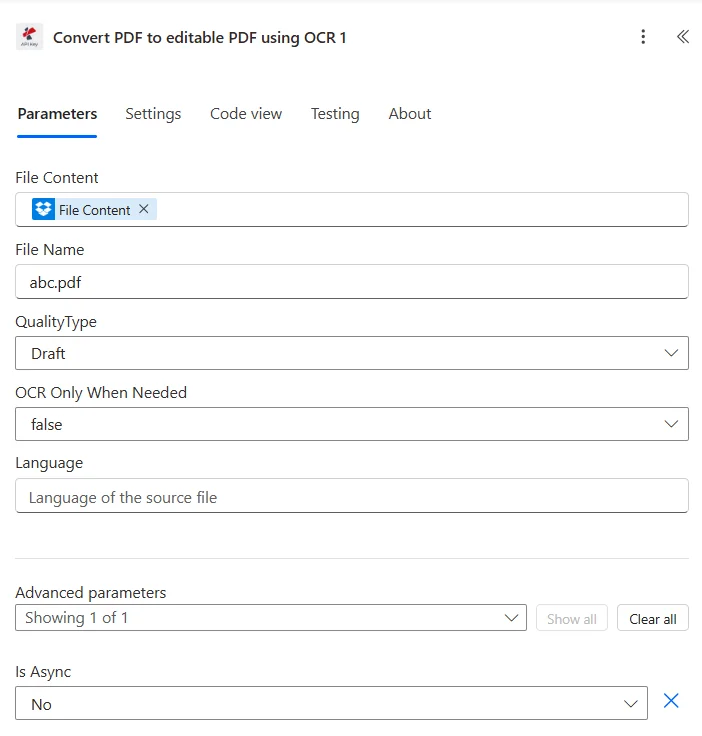
Полный список параметров для конвертации PDF редактируемый PDF с использованием OCR действие. Настройте эти параметры для управления. OCR обработка.
| Параметр | Необходимый | Что это делает | Пример |
|---|---|---|---|
| File Content | Required | Content of the PDF to recognize. Map it from the file content returned by a previous action, such as SharePoint or OneDrive Get file content. | @{body('Get_file_content')?['$content']} |
| File Name | Required | Name of the PDF to recognize, including its extension (for example `invoice.pdf`). Map it from the file name returned by a previous action. | invoice.pdf |
| QualityType | Required | OCR quality: Draft or High. Options: Draft, High. Defaults to `Draft`. | Draft |
| OCR Only When Needed | Optional | Set to true to run OCR only when it is needed; with false, OCR is always run. The choices are the texts true and false, not Yes/No. Options: false, true. Defaults to `No`. | false |
| Language | Optional | Language of the text in the document, as a language code (for example `en`, `de`, `fr`). | en |
| Is Async | Optional | Set to Yes for large files that take a long time to process, so that PDF4me processes the request as a background job. Defaults to `No`. | No |
Выход
Он PDF4me Преобразовать PDF редактируемый PDF с использованием OCR Действие возвращает исчерпывающие выходные данные для бесперебойной работы. Power Automate Интеграция потоков:
- Table
- JSON
- Flow Integration
Табличный вид
Данные ответов представлены в структурированном табличном формате:
| Поле | Тип | Что в нём содержится |
|---|---|---|
| File Content | File content | Content of the searchable PDF. Map it into the next action, for example the File Content field of SharePoint or OneDrive Create file. |
| File Name | Text | File name of the searchable PDF, as returned by PDF4me. Use it as the file name when saving the file. |
| Page Count | Text | Page count reported by PDF4me for the processed document. Returned as text; wrap it in int() to use it as a number. |
JSON Формат ответа
{
  "File Content": "[Binary Content of Searchable PDF]",
  "File Name": "ScannedDocument_OCR.pdf"
}
Power Automate Использование потока
Используйте функцию поиска. PDF в последующих действиях:
- Извлечение текстаИзвлечение текста, пригодного для поиска, для обработки данных.
- Контент-анализАнализ содержимого документа с помощью AI Строитель
- Индексирование поиска: Включить полнотекстовый поиск в библиотеках документов
- Извлечение данныхИзвлечение структурированных данных из контента, доступного для поиска.
- SharePoint ХранилищеЗагрузка с возможностью поиска PDFдля удобства обнаружения
- Дальнейшая обработкаИспользуется в поиске/замене и других текстовых операциях.
Примеры рабочих процессов
Он PDF4me Преобразовать PDF редактируемый PDF с использованием OCR действие в Power Automate Предоставляет комплексные шаблоны рабочих процессов, разработанные для реальных бизнес-сценариев:
- Archive Digitization
- Invoice Processing
- Form Processing
Автоматизированный процесс оцифровки архива документов
Преобразуйте свои бумажные архивы с помощью автоматизированных систем. OCR обработка:
Полные этапы рабочего процесса:
- Курок: Отсканированный документ PDF загружено в папку оцифровки
- Получить сканирование: Получить отсканированные PDF от SharePoint
- Применять OCR: Преобразовать в формат, доступный для поиска PDF с высоким качеством
- Извлечь текстИзвлечение полного текстового содержимого для индексации
- Классифицировать документ: Использовать AI классифицировать тип документа
- Обновить метаданные: Добавить извлеченные данные в SharePoint метаданные
- Переместить в архив: Передача с возможностью поиска PDF в постоянный архив
- Обновить индексДобавить документ в базу данных с возможностью поиска.
Преимущества для бизнеса:
- Ежемесячно оцифровывает более 500 старых документов.
- Обеспечивает полнотекстовый поиск в исторических архивах.
- Сокращает время поиска документов с часов до секунд.
- Создает доступную цифровую библиотеку на основе бумажных архивов.
Автоматизированный рабочий процесс обработки отсканированных счетов-фактур
Оптимизируйте обработку счетов-фактур с помощью OCR и извлечение данных:
Полные этапы рабочего процесса:
- Курок: Отсканированный счет-фактура PDF приходит по электронной почте
- Получить счет-фактуруИзвлеките отсканированный счет-фактуру из вложения.
- Применять OCR: Преобразовать в формат, доступный для поиска PDF
- Извлечение данных счета-фактуры: Анализ номера счета-фактуры, даты и суммы.
- Проверка данных: Проверьте извлеченные данные по базе данных PO.
- Импорт в систему: Перенести данные счета-фактуры в бухгалтерскую систему
- Отправить электронное письмо в APОтправьте счет-фактуру с возможностью поиска в отдел расчетов с поставщиками.
- Архив с возможностью поиска: Магазин OCR PDF в обработанной папке
Преимущества для бизнеса:
- Ежедневно автоматически обрабатывает более 200 отсканированных счетов-фактур.
- Исключает ручной ввод данных в счета-фактуры.
- Сокращает время обработки счетов с 30 минут до 3 минут.
- Повышает точность с помощью OCR извлечение против ручного ввода
Автоматизированное извлечение данных из форм, полученных в результате сканирования.
Оптимизируйте обработку форм с помощью OCR и интеллектуальное извлечение данных:
Полные этапы рабочего процесса:
- КурокЗаполненная форма отсканирована и загружена. PDF
- Получить форму: Получить отсканированную форму PDF из папки загрузки
- Применять OCR: Преобразовать в текст с возможностью поиска PDF
- Извлечение данных из формы: Анализ полей и значений формы
- Проверка введенных данныхПроверьте полноту и формат данных.
- Импорт в базу данныхЗагрузка данных формы в SQL или Dataverse
- Подтверждение по электронной почтеОтправить подтверждение отправителю формы
- Архив обработан: Сохраните форму с возможностью поиска в архиве
Преимущества для бизнеса:
- Обрабатывает более 300 отсканированных форм еженедельно.
- Автоматизирует извлечение данных из бумажных форм.
- Сокращает время обработки форм на 85%.
- Исключает ошибки ручной транскрипции.
Примеры применения и примеры использования в промышленности
- Legal & Professional Services
- Finance & Banking
- Healthcare & Medical
- Education & Training
Примеры использования юридических и профессиональных услуг
- Оцифровка материалов дела: Файлы дел, отсканированные с помощью OCR, для удобства поиска
- Обработка контрактовПреобразуйте отсканированные контракты в PDF-файлы с возможностью поиска.
- Обработка документов, поданных в суд.OCR подала документы для управления делом.
- Поиск документовСоздание PDF-файлов с возможностью поиска для электронного поиска информации.
Примеры применения в финансовой и банковской сфере
- Обработка чеков: Проверка данных с помощью OCR-сканирования для извлечения данных
- Оцифровка выписокПреобразуйте бумажные выписки в PDF-файлы с возможностью поиска.
- Обработка заявок: Сканирование заявок на кредит с помощью OCR
- Архивирование документов: Создание архива с возможностью поиска из бумажных документов
Примеры применения в здравоохранении и медицине
- Оцифровка медицинских записей: сканирование медицинских карт пациентов с помощью OCR
- Обработка страховых претензийПреобразуйте отсканированные заявки в PDF-файлы с возможностью поиска.
- Обработка результатов лабораторных исследованийРезультаты лабораторных исследований с использованием технологии оптического распознавания символов (OCR) сканируются для извлечения данных.
- Исторические записиОцифровка бумажных медицинских карт
Примеры использования в сфере образования и обучения
- Сканирование заданий: Сканирование заданий студентов с помощью OCR
- Оцифровка исследований: Преобразование отсканированных исследовательских документов
- Сохранение архивных материаловСоздание PDF-файлов с возможностью поиска на основе исторических документов.
- Обработка формФормы регистрации и зачисления в OCR