Добавить текстовый штамп PDF в Power Automate
PDF4me Добавить текстовый штамп PDF Эта функция позволяет добавлять настраиваемые текстовые водяные знаки и штампы. PDF документы в Power Automate с полным контролем форматирования. Эта универсальная функция поддерживает защитные метки, уведомления о конфиденциальности, маркеры черновиков и фирменную символику с полным контролем над текстовым содержимым, позиционированием (горизонтальное/вертикальное выравнивание), стилем шрифта (размер, полужирный, курсив, подчеркивание), полями и уровнем прозрачности, идеально подходящая для защиты документов и бренда. Microsoft 365 рабочие процессы.
Аутентификация вашего API Запрос
Для доступа к PDF4me Веб API через Power AutomateКаждый запрос должен включать надлежащие учетные данные для аутентификации. Аутентификация обеспечивает безопасную связь и подтверждает вашу личность как авторизованного пользователя, что позволяет беспрепятственно интегрировать ваши системы. Power Automate потоки и PDF4meМощные сервисы штамповки текста.
Основные характеристики
- Пользовательское текстовое содержимоеДобавьте любой текст в качестве водяного знака или штампа. PDFс
- Гибкое позиционированиеУправление горизонтальным и вертикальным выравниванием с помощью регулировки полей.
- Стилизация шрифтовНастройте размер шрифта, полужирный, курсивный и подчеркнутый символы.
- Контроль непрозрачностиУстановите уровень прозрачности от полностью непрозрачного до полностью прозрачного.
- Выбор страницыНаклейте штампы на отдельные страницы или на все страницы.
Параметры
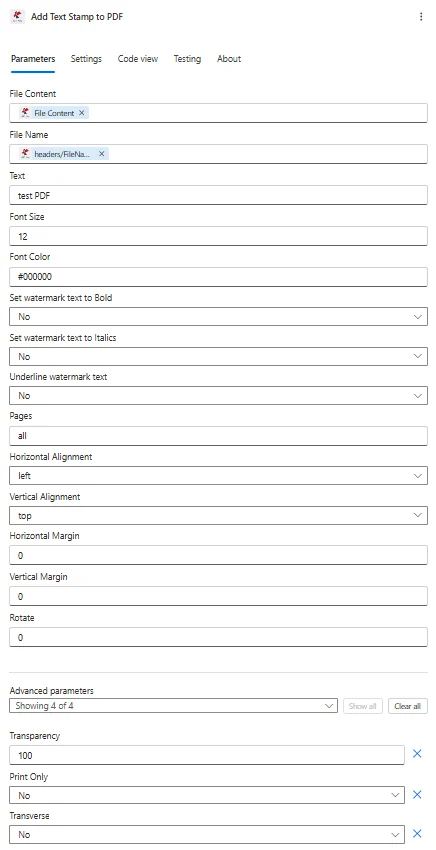
Полный список параметров для функции «Добавить текстовый штамп» PDF Действие. Настройте эти параметры для управления отображением текста.
| Параметр | Необходимый | Что это делает | Пример |
|---|---|---|---|
| File Content | Required | Content of the PDF to add the watermark to. Map it from the file content returned by a previous action, such as SharePoint or OneDrive Get file content. | @{body('Get_file_content')?['$content']} |
| File Name | Required | Name of the PDF to add the watermark to, including its extension (for example `invoice.pdf`). Map it from the file name returned by a previous action. | invoice.pdf |
| Text | Required | Text to be added as Watermark. | your value |
| Font Size | Optional | Font size of the watermark text. Defaults to `12`. | 12 |
| Font Color | Optional | Color of the watermark text as a hex color code, for example `#000000` (black). Defaults to `#000000`. | #000000 |
| Set watermark text to Bold | Optional | If Yes, the watermark text is bold. Defaults to `No`. | No |
| Set watermark text to Italics | Optional | If Yes, the watermark text is italic. Defaults to `No`. | No |
| Underline watermark text | Optional | If Yes, the watermark text is underlined. Defaults to `No`. | No |
| Pages | Required | Pages to add the watermark to, as a comma-separated list of page numbers (for example `1,2`) or `all`. Defaults to `all`. | 1,2 |
| Horizontal Alignment | Required | Horizontal position of the watermark on the page. Options: left, center, right. Defaults to `left`. | left |
| Vertical Alignment | Required | Vertical position of the watermark on the page. Options: top, middle, bottom. Defaults to `top`. | top |
| Horizontal Margin | Optional | Horizontal margin of the watermark from the left or right edge (depending on Horizontal Alignment), in millimeters. Defaults to `0`. | 0 |
| Vertical Margin | Optional | Vertical margin of the watermark from the top or bottom edge (depending on Vertical Alignment), in millimeters. Defaults to `0`. | 0 |
| Transparency | Optional | Opacity of the watermark, from 0 (completely transparent) to 100 (fully opaque), although the field is labelled Transparency. Defaults to `100`. | 100 |
| Rotate | Optional | Rotation angle of the watermark in degrees, from 0 to 360. Defaults to `0`. | 0 |
| Print Only | Optional | If Yes, the watermark is shown only when the PDF is printed. Defaults to `No`. | No |
| Transverse | Optional | If Yes, the watermark text is placed diagonally. Defaults to `No`. | No |
| Fit Text Over Page | Optional | If Yes, the watermark text is fitted over the whole page. Defaults to `No`. | No |
Выход
Он PDF4me Добавить текстовый штамп PDF Действие возвращает исчерпывающие выходные данные для бесперебойной работы. Power Automate Интеграция потоков:
- Table
- JSON
- Flow Integration
Табличный вид
Данные ответов представлены в структурированном табличном формате:
| Поле | Тип | Что в нём содержится |
|---|---|---|
| File Content | File content | Content of the watermarked PDF. Map it into the next action, for example the File Content field of SharePoint or OneDrive Create file. |
| File Name | Text | File name of the watermarked PDF, as returned by PDF4me. Use it as the file name when saving the file. |
| Page Count | Text | Page count reported by PDF4me for the processed document. Returned as text; wrap it in int() to use it as a number. |
JSON Формат ответа
{
  "File Content": "[Binary Content of PDF with Text Stamp]",
  "File Name": "Document_Stamped.pdf"
}
Power Automate Использование потока
Использовать штампованную PDF в последующих действиях:
- Распределение безопасностиОтправляйте документы с защитными этикетками.
- SharePoint Издательское делоЗагрузка фирменных документов в библиотеки.
- Доставка клиенту: Предоставлять документы с водяными знаками внешним организациям
- Рассылка электронных писемОтправьте с пометкой о конфиденциальности. PDFс
- Архивное хранилище: Хранение документов с индикаторами состояния
- Услуги печатиОтправка документов с водяными знаками на печать.
Примеры рабочих процессов
Он PDF4me Добавить текстовый штамп PDF действие в Power Automate Предоставляет комплексные шаблоны рабочих процессов, разработанные для реальных бизнес-сценариев:
- Confidential Marking
- Draft Watermark
- Document Branding
- Status Marking
Автоматизированный процесс маркировки конфиденциальных документов
Улучшите безопасность ваших документов с помощью автоматической простановки штампов конфиденциальности:
Полные этапы рабочего процесса:
- КурокКонфиденциальный документ загружен в защищенную сеть. SharePoint папка
- Получить документ: Забрать PDF из конфиденциальной папки
- Добавить штампВставьте штамп с текстом «КОНФИДЕНЦИАЛЬНО» в верхней центральной части страницы.
- Оформление декораций: Применить жирный красный шрифт размером 48 пунктов с прозрачностью 70%.
- Установить поляРасположите на расстоянии 15 мм от верхнего края.
- Добавить штамп в нижний колонтитулДобавьте внизу надпись «Только для внутреннего использования».
- Отправьте электронные письма заинтересованным сторонам.: Отправить помеченный документ авторизованным пользователям
- Архив помечен: Храните проштампованный документ в защищенной библиотеке.
Преимущества для бизнеса:
- Автоматическая маркировка более 200 конфиденциальных документов ежемесячно.
- Предотвращает несанкционированное распространение благодаря видимым защитным этикеткам.
- Обеспечивает соблюдение политики защиты данных.
- Сокращает время ручной штамповки на 95%.
Автоматизированный рабочий процесс нанесения водяных знаков на черновики.
Оптимизируйте проверку документов с помощью автоматической проверки черновиков:
Полные этапы рабочего процесса:
- КурокДокумент создан в папке черновиков для проверки.
- Получить черновик: Забрать PDF из библиотеки черновиков
- Добавить водяной знакВставьте текст "ЧЕРНОВИК" по диагонали на страницы.
- Установить прозрачностьДля более естественного эффекта установите прозрачность 30%.
- Применяется ко всемПоставьте штамп на все страницы документа.
- Установить стильИспользуйте курсивный шрифт размером 72 пункта для лучшей видимости.
- Рецензенты электронной почтыОтправьте черновик документа с пометками на рассмотрение.
- Версия трека: Черновик лога в системе управления документами
Преимущества для бизнеса:
- Водяные знаки: более 150 черновиков документов еженедельно автоматически.
- Предотвращает путаницу между черновиками и окончательными версиями.
- Обеспечивает четкое визуальное различение для рецензентов.
- Сокращает случайное распространение черновиков документов на 90%.
Автоматизированный рабочий процесс брендирования документов
Оптимизируйте присутствие своего бренда в интернете с помощью автоматизированной штамповки документов:
Полные этапы рабочего процесса:
- Курок: Создание отчета для внешнего распространения завершено.
- Получить отчет: Получить сгенерированный отчет PDF
- Добавить название компанииВставьте штамп с названием компании вверху.
- Добавить авторские праваВставьте внизу "© 2024 Название компании".
- Установить фирменный стильПримените фирменные цвета и шрифты.
- Установить прозрачностьДля профессионального вида используйте 80% непрозрачность.
- Почтовые клиентыОтправьте фирменный отчет по списку рассылки клиента.
- Архивный брендированный: Разместите фирменную версию в библиотеке маркетинговых материалов.
Преимущества для бизнеса:
- Более 100 брендов получают автоматические отчеты для клиентов ежемесячно.
- Обеспечивает единообразие фирменного стиля компании во всех внешних документах.
- Защищает интеллектуальную собственность с помощью уведомлений об авторских правах.
- Повышает узнаваемость бренда на 40%.
Автоматизированный процесс присвоения статуса документу
Улучшите управление документами с помощью автоматических отметок о статусе:
Полные этапы рабочего процесса:
- КурокИзменения статуса утверждения документа в рабочем процессе.
- Получить документ: Забрать PDF из системы утверждения
- Проверить статусОценить решение об одобрении.
- Добавить печать об утвержденииВ случае одобрения добавьте зеленую печать «ОДОБРЕНО».
- Добавить отметку «Отклонено»В случае отклонения, поставьте красную печать «ОТКЛОНЕНО».
- Установить позиционирование: Наклейте штамп в правом верхнем углу
- Запрос по электронной почте: Отправить документ с пометкой о статусе отправителю
- Архив Финал: Поместите проштампованный документ в итоговую папку.
Преимущества для бизнеса:
- Автоматически отмечает более 250 документов на утверждение ежемесячно.
- Обеспечивает мгновенную визуальную индикацию состояния документа.
- Исключает ручное нанесение штампов, экономя 20 часов в месяц.
- Обеспечивает четкий журнал аудита с индикаторами состояния.
Примеры применения и примеры использования в промышленности
- Legal & Professional Services
- Finance & Banking
- Healthcare & Medical
- Corporate & Business
Примеры использования юридических и профессиональных услуг
- Конфиденциальные этикетки: Помечайте юридические документы печатями, обеспечивающими конфиденциальность.
- Проект индикаторов: Проекты контрактов и брифов с водяным знаком
- Привилегированные маркиДобавить уведомления о конфиденциальности отношений между адвокатом и клиентом.
- Маркеры состояния: Проставлять штамп на документах, подтверждающий статус утверждения или рассмотрения.
Примеры применения в финансовой и банковской сфере
- Защитные этикетки: Помечать финансовые документы классификацией безопасности
- Штампы соответствияДобавить уведомления о соответствии нормативным требованиям.
- Проекты водяных знаковУкажите статус черновика в финансовых отчетах.
- Уведомления об авторских правах: Защита конфиденциальной финансовой аналитики
Примеры применения в здравоохранении и медицине
- Уведомления HIPAA: Проставлять на документах штампы, подтверждающие соответствие требованиям HIPAA.
- Знаки конфиденциальностиДобавить уведомления о конфиденциальности данных пациентов.
- Проект индикаторов: Марк проект медицинских протоколов
- Метки классификацииДобавить штампы, обозначающие уровень секретности.
Примеры использования в корпоративной и деловой среде
- Клейменные штампыДобавьте название компании и уведомления об авторских правах.
- Метки конфиденциальности: Пометить внутренние документы как конфиденциальные
- Проекты водяных знаков: Укажите статус черновика документа
- Знаки распределенияДобавить уведомления об ограничениях на распространение