Добавить номера страниц в PDF в Power Automate
Что делает это действие
PDF4meДобавить номер страницы в PDF ставит профессиональные номера страниц на PDF документы непосредственно внутри вашего Power Automate поток. Выберите формат (Страница X, X из Y, только число, Страница X из Y), управление горизонтальное и вертикальное положение, набор размер шрифта, полужирный и курсивПри желании можно пропустить первую страницу и перейти к титульным страницам, и все это без открытия Acrobat. Работает с SharePoint, OneDriveи любой Microsoft 365 исходный файл.
Аутентификация вашего API Запрос
Каждый PDF4me действие в Power Automate требуется действительный связьВведите ваш PDF4me API Ключевой параметр добавляется при первом добавлении действия и автоматически используется во всех последующих добавлениях. PDF4me действия в одном потоке.
Важные факты, которые нельзя пропустить
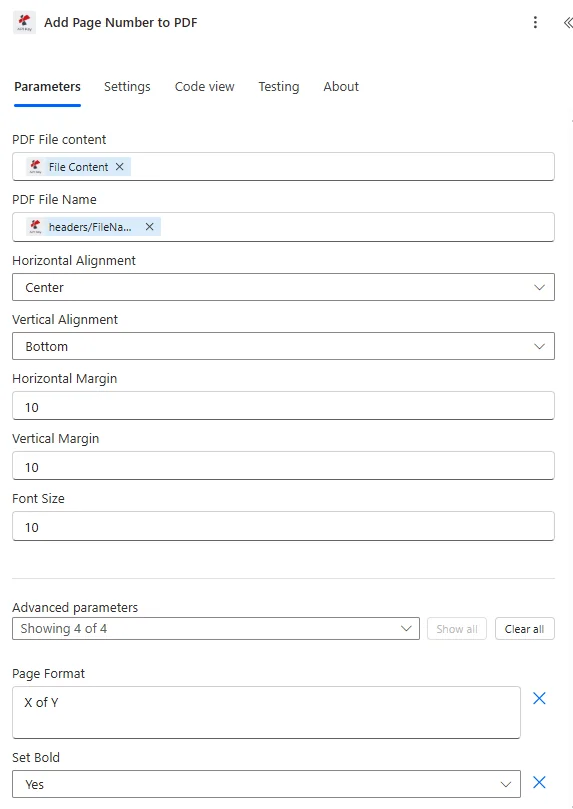
Карта PDF Содержимое файла и PDF Имя файла из SharePoint или OneDrive Шаг. Перед сохранением процесса установите формат страницы, выравнивание, размер шрифта и параметр «Пропустить первую страницу».
Параметры
Необходимый: PDF Содержимое файла, PDF Имя файла, горизонтальное выравнивание, вертикальное выравнивание и размер шрифта. Формат страницы по умолчанию устанавливается на "Страница X", если он не указан. Поля по умолчанию равны 0, а жирный/курсивный шрифт по умолчанию отключены.
| Параметр | Необходимый | Что это делает | Пример |
|---|---|---|---|
| PDF File content | Required | Content of the PDF to number. Map it from the file content returned by a previous action, such as SharePoint or OneDrive Get file content. | @{body('Get_file_content')?['$content']} |
| PDF File Name | Required | Name of the PDF to number, including its extension (for example `invoice.pdf`). Map it from the file name returned by a previous action. | invoice.pdf |
| Page Format | Optional | Format of the page number text. The default `# of {totalPages}` shows the page number followed by the total number of pages. Defaults to `# of {totalPages}`. | # of {totalPages} |
| Horizontal Alignment | Required | Horizontal position of the page numbers on the page. Options: Left, Center, Right. Defaults to `Left`. | Left |
| Vertical Alignment | Required | Vertical position of the page numbers on the page. Options: Top, Middle, Bottom. Defaults to `Top`. | Top |
| Horizontal Margin | Optional | Horizontal Margin in Millimeter. Defaults to `0`. | 0 |
| Vertical Margin | Optional | Vertical Margin in Millimeter. Defaults to `0`. | 0 |
| Font Size | Required | Font Size for the page numbering. Defaults to `12`. | 12 |
| Set Bold | Optional | Set Bold font for page numbers. Options: True, False. Defaults to `No`. | True |
| Set Italic | Optional | Set Italic font for page numbers. Options: True, False. Defaults to `No`. | True |
| Skip First Page | Optional | Skip numbering in the first page of the document. Options: True, False. Defaults to `No`. | True |
Поля вывода
| Поле | Тип | Что в нём содержится |
|---|---|---|
File Content | File content | Content of the PDF with page numbers. Map it into the next action, for example the File Content field of SharePoint or OneDrive Create file. |
File Name | Text | File name of the PDF with page numbers, as returned by PDF4me. Use it as the file name when saving the file. |
Page Count | Text | Page count reported by PDF4me for the processed document. Returned as text; wrap it in int() to use it as a number. |
Быстрая настройка
- В вашем Power Automate поток, щелчок + Добавить действие и искать PDF4me.
- Выбирать Добавить номер страницы PDF.
- Введите ваш PDF4me API Введите команду в диалоговом окне подключения (или выберите существующее подключение).
- Карта PDF Содержимое файла в двоичный код из SharePoint, OneDriveили отправьте электронное письмо.
- Карта PDF Имя файла в имя файла, включая
.pdfрасширение. - Набор Формат страницы: использовать
Page X of Yдля отчетов, контрактов и предложений. - Набор Горизонтальное выравнивание и Вертикальное выравнивание:
Center+Bottomэто стандартное положение нижнего колонтитула. - Входить Размер шрифта (Рекомендуется 10:12) и при желании включить Выделить жирным шрифтом.
- Набор Пропустить первую страницу к
trueесли у документа есть титульный лист. - Набор Вертикальное поле к
10для смещения дна на 10 мм. Сохраните и проверьте поток.
Примеры рабочих процессов
Примеры рабочих процессовCommon Power Automate flow patterns using Add Page Number to PDF.
- Запланированный срабатывание происходит в первый день каждого месяца.
- SharePoint получает сводный ежемесячный отчет PDF из библиотеки отчетов.
- Добавить номер страницы PDF Внизу по центру ставится штамп «Страница X из Y» жирным шрифтом 10 пунктов, параметр «Пропустить первую страницу» установлен в значение «истина» (титульная страница исключена).
- Пронумерованные PDF сохраняется обратно в "Распределенные отчеты". SharePoint папка.
- Отправьте электронное письмо с номером PDF Прикрепленное приложение автоматически рассылает его группе рассылки руководства перед утренним совещанием в 9:00.
- А SharePoint Изменение элемента запускает процесс, когда в столбце утверждения документа политики вносится пометка «Окончательно».
- Функция «Получить содержимое файла» извлекает все разделы политики. PDFиз библиотеки разделов политики.
- А PDF4me Слияние PDFДанная работа объединяет все разделы в единое полное руководство.
- Добавить номер страницы PDF Добавляет в правом нижнем углу надпись «Страница X из Y» жирным шрифтом 12 пунктов. Функция «Пропустить первую страницу» исключает титульную страницу.
- SharePoint Функция «Создать файл» публикует готовое пронумерованное руководство в библиотеку портала для сотрудников, перезаписывая предыдущую версию.
- Триггер утверждения срабатывает, когда контракт утверждается в процессе юридической проверки.
- SharePoint получает утвержденный контракт PDF из библиотеки юридического журнала.
- Добавить номер страницы PDF В правом нижнем углу стоит штамп «Страница X из Y» жирным шрифтом 9 пунктов, что является стандартом для оформленных юридических документов. Утверждение «Пропустить первую страницу» неверно, поскольку у договоров нет обложки.
- Отправка электронного письма с прикрепленным пронумерованным контрактом направляет его контрагенту для исполнения через DocuSign или путем ручной подписи.
- SharePoint Функция «Создать файл» архивирует пронумерованную версию в библиотеке «Исполненные контракты», добавляя номер контракта в имя файла.