Добавить HTML-заголовок/нижний колонтитул PDF в Power Automate
PDF4me Добавлять HTML Верхний/нижний колонтитул PDF Эта функция позволяет добавлять профессиональные верхние и нижние колонтитулы к PDF документы с использованием HTML содержание в Power AutomateЭта мощная функция поддерживает пользовательские настройки. HTML/CSS Стильный дизайн, динамическая нумерация страниц, фирменный стиль компании и гибкое позиционирование с контролем полей — идеально подходит для создания фирменных документов и стандартизированного форматирования отчетов. Microsoft 365 рабочие процессы.
Аутентификация вашего API Запрос
Для доступа к PDF4me Веб API через Power AutomateКаждый запрос должен включать надлежащие учетные данные для аутентификации. Аутентификация обеспечивает безопасную связь и подтверждает вашу личность как авторизованного пользователя, что позволяет беспрепятственно интегрировать ваши системы. Power Automate потоки и PDF4meмощный PDF Услуги по созданию заголовков и нижних колонтитулов.
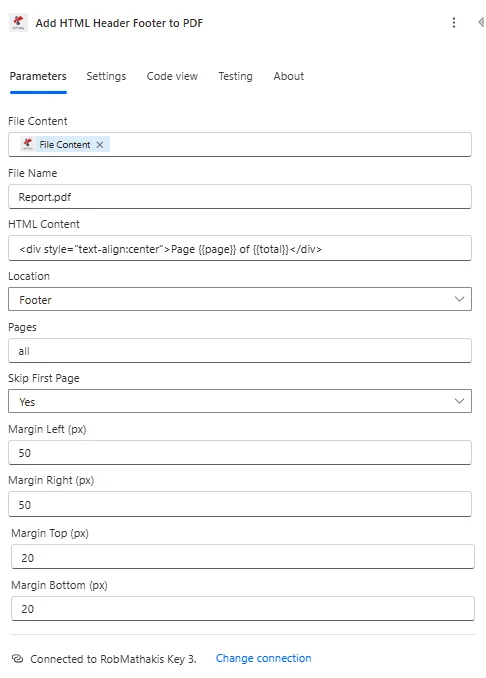
Основные характеристики
- HTML/CSS Поддерживать: Создание заголовков/нижних колонтитулов с полным HTML и CSS стиль
- Динамический контентУкажите номера страниц, даты и метаданные документа.
- Гибкое позиционированиеДобавить в заголовок, нижний колонтитул или в оба места с помощью управления полями.
- Выбор страницыПрименить к определенным страницам или ко всем страницам выборочно.
- Пропустить первую страницуВозможность исключить верхние и нижние колонтитулы с титульных страниц.
Параметры
Полный список параметров для добавления. HTML Верхний/нижний колонтитул PDF Действие. Настройте эти параметры для управления созданием верхнего/нижнего колонтитула.
| Параметр | Необходимый | Что это делает | Пример |
|---|---|---|---|
| File Content | Required | Content of the PDF to add the header or footer to. Map it from the file content returned by a previous action, such as SharePoint or OneDrive Get file content. | @{body('Get_file_content')?['$content']} |
| File Name | Required | Name of the PDF to add the header or footer to, including its extension (for example `invoice.pdf`). Map it from the file name returned by a previous action. | invoice.pdf |
| HTML Content | Required | HTML to add to the pages, for example `<p>Company name</p>`. | <p>Company name</p> |
| Location | Optional | Where to add the HTML content: in the header, in the footer, or both. Options: Header, Footer, Both. Defaults to `Header`. | Header |
| Pages | Required | Pages to add the content to, as a comma-separated list of page numbers (for example `1,2`) or `all`. Defaults to `all`. | 1,2 |
| Skip First Page | Optional | If Yes, the content is not added to the first page. Defaults to `No`. | No |
| Margin Left (px) | Optional | Margin to be added on the left side (px). | your value |
| Margin Right (px) | Optional | Margin to be added on the right side (px). | your value |
| Margin Top (px) | Optional | Margin to be added on the top (px). | your value |
| Margin Bottom (px) | Optional | Margin to be added at the bottom (px). | your value |
Выход
Он PDF4me Добавлять HTML Верхний/нижний колонтитул PDF Действие возвращает исчерпывающие выходные данные для бесперебойной работы. Power Automate Интеграция потоков:
- Table
- JSON
- Flow Integration
Табличный вид
Данные ответов представлены в структурированном табличном формате:
| Поле | Тип | Что в нём содержится |
|---|---|---|
| File Content | File content | Content of the PDF with the header or footer. Map it into the next action, for example the File Content field of SharePoint or OneDrive Create file. |
| File Name | Text | File name of the PDF with the header or footer, as returned by PDF4me. Use it as the file name when saving the file. |
| Page Count | Text | Page count reported by PDF4me for the processed document. Returned as text; wrap it in int() to use it as a number. |
JSON Формат ответа
{
  "File Content": "[Binary Content of PDF with Header/Footer]"
}
Power Automate Использование потока
Использовать PDF с использованием верхних/нижних колонтитулов в последующих действиях:
- Рассылка электронных писемОтправьте фирменную продукцию. PDFс фирменными заголовками/нижними колонтитулами
- SharePoint Издательское делоЗагрузите документы в профессиональном формате.
- Доставка клиенту: Предоставлять фирменные документы внешним заинтересованным сторонам
- Архив отчетов: Хранение стандартизированных отчетов с единообразным форматированием
- Услуги печатиОтправляйте документы, готовые к печати, с соответствующими верхними и нижними колонтитулами.
- Веб-публикации: Загрузить фирменную продукцию PDFs на веб-сайты
Примеры рабочих процессов
Он PDF4me Добавлять HTML Верхний/нижний колонтитул PDF действие в Power Automate Предоставляет комплексные шаблоны рабочих процессов, разработанные для реальных бизнес-сценариев:
- Branded Reports
- Legal Documents
- Invoice Branding
- Proposal Formatting
Автоматизированный рабочий процесс создания фирменных отчетов
Преобразуйте свои отчеты с помощью автоматизированного брендирования заголовков и нижних колонтитулов:
Полные этапы рабочего процесса:
- Курок: Завершено формирование ежемесячного отчета — запланированное событие.
- Сгенерировать отчет: Создать отчет PDF из инструмента бизнес-аналитики или Excel
- Подготовка HTML-заголовка: Строить HTML с логотипом компании и названием отчета
- Добавить заголовокВставьте фирменный заголовок с названием и логотипом компании.
- Подготовка HTML-кода нижнего колонтитулаСоздать нижний колонтитул с номерами страниц и датой.
- Добавить нижний колонтитулВставьте нижний колонтитул с текстом «Страница X из Y» и датой создания.
- Рассылка электронных писемОтправьте фирменный отчет списку заинтересованных сторон.
- Архивный отчет: Сохраните профессионально отформатированный отчет в SharePoint
Преимущества для бизнеса:
- Компания Brands 50+ ежемесячно публикует отчеты, демонстрирующие единый фирменный стиль.
- Исключает ручное добавление верхнего и нижнего колонтитулов, экономя 15 минут на каждый отчет.
- Обеспечивает профессиональный внешний вид всех внешних коммуникаций.
- Обеспечивает единообразие бренда во всех распространяемых отчетах.
Автоматизированный рабочий процесс форматирования юридических документов
Упростите подготовку юридических документов с помощью автоматизированных верхних и нижних колонтитулов:
Полные этапы рабочего процесса:
- КурокДоговор, сгенерированный на основе шаблона в правовой системе.
- Получить контракт: Получить контракт PDF из процесса генерации документов
- Создать заголовок: Создать заголовок с названием фирмы и номером дела.
- Добавить заголовок: Вставить заголовок, пропустив первую страницу (титуль).
- Создать нижний колонтитулСоздайте нижний колонтитул с номерами страниц и уведомлением о конфиденциальности.
- Добавить нижний колонтитулВставьте нижний колонтитул со словами «Конфиденциально - Страница X из Y»
- Добавить идентификатор документа: Вставить ссылку на документ в нижний колонтитул
- Напишите письмо юридической командеОтправьте отформатированный договор на рассмотрение.
Преимущества для бизнеса:
- Автоматическое форматирование более 100 юридических документов ежемесячно.
- Обеспечивает соответствие стандартам компании в отношении документации.
- Автоматически добавляет уведомления о конфиденциальности на все страницы.
- Сокращает время подготовки документов на 70%.
Автоматизированный рабочий процесс формирования заголовка/нижнего колонтитула счета-фактуры.
Оптимизируйте выставление счетов с помощью автоматического профессионального форматирования:
Полные этапы рабочего процесса:
- КурокСчет-фактура сформирована в бухгалтерской системе.
- Получить счет-фактуру: Получить счет-фактуру PDF из бухгалтерского программного обеспечения
- Build Header: Создавать HTML заголовок с фирменным бланком компании
- Добавить заголовок компанииВставьте фирменный заголовок с логотипом и адресом.
- Создать нижний колонтитулСоздайте нижний колонтитул с условиями оплаты и контактной информацией.
- Добавить нижний колонтитул оплатыВставьте нижний колонтитул с банковскими реквизитами и контактной информацией службы поддержки.
- Добавить номера страницДобавить нумерацию страниц в нижний колонтитул.
- Отправить электронное письмо клиенту: Выставить клиенту профессиональный счет-фактуру
Преимущества для бизнеса:
- Бренды обрабатывают более 500 счетов-фактур ежемесячно с единообразным форматированием.
- Повышает узнаваемость бренда благодаря профессиональным счетам-фактурам.
- Сокращает количество запросов по счетам-фактурам, поскольку вся информация размещается в нижнем колонтитуле.
- Ускоряет обработку платежей благодаря понятным условиям оплаты.
Автоматизированный рабочий процесс форматирования документов для предложений
Улучшите презентацию вашего предложения с помощью автоматизированных верхних и нижних колонтитулов:
Полные этапы рабочего процесса:
- Курок: Предложение PDF сгенерировано из шаблона
- Получить предложение: Получить документ с предложением из SharePoint
- Создать заголовок обложки: Создать специальный заголовок только для титульной страницы
- Создать главный заголовок: Создание заголовка для страниц основного содержимого с указанием имени клиента
- Добавить заголовки: Вставить заголовки, пропуская первую страницу
- Создать нижний колонтитулСоздайте нижний колонтитул с номером предложения и датой.
- Добавить нижний колонтитулВставьте нижний колонтитул с контактной информацией.
- Команда по продажам по электронной почтеОтправьте отформатированное предложение для передачи клиенту.
Преимущества для бизнеса:
- Оформление более 75 предложений ежеквартально в профессиональном стиле.
- Благодаря качественной презентации повышается процент выигрышных сделок на 25%.
- Обеспечивает единообразный формат коммерческих предложений во всей команде продаж.
- Сокращает время подготовки предложения с 1 часа до 10 минут.
Примеры применения и примеры использования в промышленности
- Corporate & Business
- Legal & Professional Services
- Finance & Banking
- Healthcare & Medical
Примеры использования в корпоративной и деловой среде
- Отчеты компанийДобавьте фирменные заголовки с логотипом компании и заголовком отчета.
- Бизнес-предложенияВставьте профессиональные верхние/нижние колонтитулы с контактной информацией.
- Политические документы: Добавить нижние колонтитулы управления документом с указанием версии и даты
- Протокол заседанияВставьте заголовки с подробной информацией о встрече и участниками.
Примеры использования юридических и профессиональных услуг
- Юридические обзорыДобавьте номера дел и ссылки на страницы в верхние и нижние колонтитулы.
- КонтрактыВставьте уведомления о конфиденциальности и номера страниц.
- Клиентские документыДобавьте фирменную символику и ссылки на материалы.
- Судебные документы: Включите необходимую информацию по делу в заголовки.
Примеры применения в финансовой и банковской сфере
- Финансовые отчетыДобавьте номера периодов отчета и страниц в верхние/нижние колонтитулы.
- Счета-фактурыВставьте условия оплаты и банковские реквизиты в нижние колонтитулы.
- ЗаявленияДобавьте информацию об учетной записи и периоде в заголовки.
- Аудиторские документыВключайте информацию из журнала аудита в нижние колонтитулы.
Примеры применения в здравоохранении и медицине
- Отчеты пациентовДобавьте название учреждения и идентификатор пациента в заголовки.
- Медицинские записиВставьте уведомления о конфиденциальности в нижние колонтитулы.
- Результаты лабораторных исследованийДобавьте название лаборатории и информацию об аккредитации в заголовки.
- Научные статьиУкажите информацию об исследовании и номера страниц.