Добавить поле формы PDF в Power Automate
PDF4me Добавить поле формы PDF действие преобразует статическое PDFs в интерактивные формы в Power Automate Благодаря программному добавлению заполняемых полей форм, эта мощная система автоматизации позволяет создавать текстовые поля, флажки, выпадающие меню и кнопки с точным позиционированием и начальными значениями, идеально подходящие для автоматического создания форм, сбора данных и создания интерактивных документов. Microsoft 365 рабочие процессы.
Аутентификация вашего API Запрос
Для доступа к PDF4me Веб API через Power AutomateКаждый запрос должен включать надлежащие учетные данные для аутентификации. Аутентификация обеспечивает безопасную связь и подтверждает вашу личность как авторизованного пользователя, что позволяет беспрепятственно интегрировать ваши системы. Power Automate потоки и PDF4meмощный PDF услуги по созданию форм.
Основные характеристики
- Несколько типов полейДобавьте текстовые поля, флажки, переключатели, выпадающие списки и кнопки.
- Точное позиционирование: Точное управление координатами X/Y для размещения объекта на поле.
- Начальные значения: Установка значений по умолчанию для полей формы программным способом
- Для конкретной страницыДобавление полей на отдельные страницы или на все страницы
- Пакетная обработка: Создание нескольких полей формы в автоматизированных рабочих процессах
Параметры
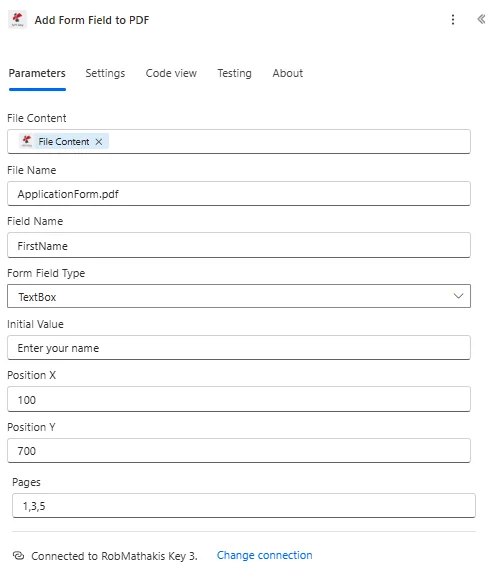
Полный список параметров для добавления поля формы в PDF Действие. Настройте эти параметры для управления созданием полей формы.
| Параметр | Необходимый | Что это делает | Пример |
|---|---|---|---|
| File Content | Required | Content of the PDF to add the form field to. Map it from the file content returned by a previous action, such as SharePoint or OneDrive Get file content. | @{body('Get_file_content')?['$content']} |
| File Name | Required | Name of the PDF to add the form field to, including its extension (for example `invoice.pdf`). Map it from the file name returned by a previous action. | invoice.pdf |
| Field Name | Required | Name of the form field. | your value |
| Form Field Type | Required | Type of form field to be added. Options: TextBox, CheckBox. Defaults to `TextBox`. | TextBox |
| Initial Value | Optional | Initial value for the form field. For setting checkbox value, either set as '1' or 'true'. | your value |
| Position X | Optional | Position of form field from left edge of the page. Defaults to `0`. | 0 |
| Position Y | Optional | Position of form field from bottom edge of the page. Defaults to `0`. | 0 |
| Pages | Required | Pages to add the form field to, as a comma-separated list of page numbers, for example `1,2`. Defaults to `1`. | 1,2 |
Выход
Он PDF4me Добавить поле формы PDF Действие возвращает исчерпывающие выходные данные для бесперебойной работы. Power Automate Интеграция потоков:
- Table
- JSON
- Flow Integration
Табличный вид
Данные ответов представлены в структурированном табличном формате:
| Поле | Тип | Что в нём содержится |
|---|---|---|
| File Content | File content | Content of the PDF with the form field. Map it into the next action, for example the File Content field of SharePoint or OneDrive Create file. |
| File Name | Text | File name of the PDF with the form field, as returned by PDF4me. Use it as the file name when saving the file. |
| Page Count | Text | Page count reported by PDF4me for the processed document. Returned as text; wrap it in int() to use it as a number. |
Формат ответа JSON
{
  "File Content": "[Binary Content of PDF with Form Field]"
}
Power Automate Использование потока
Использовать PDF с полями формы в последующих действиях:
- Распространение форм: Отправлять пользователям интерактивные формы для заполнения
- Сбор данныхВнедрение форм для автоматизированного сбора данных.
- SharePoint Формы: Создание заполняемых форм в SharePoint библиотеки
- Формы электронной почты: Распространение интерактивных PDFs с помощью Outlook
- Фирменные рабочие процессыФормы маршрутизации для электронных подписей
- Интеграция с базой данных: Подключение полей формы к источникам данных
Примеры рабочих процессов
Он PDF4me Добавить поле формы PDF действие в Power Automate Предоставляет комплексные шаблоны рабочих процессов, разработанные для реальных бизнес-сценариев:
- Application Forms
- Survey Forms
- Registration Forms
- Inspection Forms
Автоматизированное создание форм заявлений о приеме на работу
Преобразуйте свой процесс подбора персонала с помощью автоматизированного создания интерактивных форм:
Полные этапы рабочего процесса:
- КурокВ системе управления персоналом создана новая вакансия.
- Получить шаблон: Получить бланк заявления PDF шаблон
- Добавить поле "Имя": Вставить текстовое поле для имени заявителя в позиции (100, 700)
- Добавить поле для ввода адреса электронной почты: Вставить текстовое поле для адреса электронной почты в позиции (100, 650)
- Добавить поле "Телефон": Вставить текстовое поле для номера телефона в позицию (100, 600)
- Добавить опыт: Вставить многострочное текстовое поле для учета опыта в позиции (100, 500)
- Добавить согласие: Вставьте флажок для согласия на обработку данных в позиции (100, 200)
- Форма публикацииЗагрузите интерактивную форму на страницу вакансий.
Преимущества для бизнеса:
- Создает более 50 пользовательских форм заявок ежемесячно автоматически.
- Обеспечивает переход на цифровой формат процесса подачи заявок, сокращая использование бумаги на 100%.
- Улучшает взаимодействие с кандидатами благодаря удобным формам.
- Ускоряет обработку приложений на 60% благодаря структурированным данным.
Автоматизированное создание форм опросов клиентов
Оптимизируйте сбор отзывов с помощью автоматизированного создания форм опросов:
Полные этапы рабочего процесса:
- КурокЗаказ клиента отмечен как доставленный в системе.
- Получить шаблон опроса: Получить бланк анкеты PDF
- Добавить поля для оценкиВставьте переключатели для оценки удовлетворенности.
- Добавить поле для комментариев: Вставьте многострочный текст для обратной связи
- Добавить рекомендацию: Вставьте флажок для вопроса с рекомендациями
- Добавить поля товара: Вставьте выпадающий список для категорий товаров
- Добавить поле для ввода адреса электронной почты: Вставьте текстовое поле для последующего контакта
- Отправить электронное письмо клиентуОтправьте интерактивный опрос на электронный адрес клиента.
Преимущества для бизнеса:
- Автоматически генерирует более 200 персонализированных опросов еженедельно.
- Увеличивает процент ответов на опросы на 45% благодаря интерактивным формам.
- Позволяет проводить структурированный анализ обратной связи с использованием полей формы.
- Сокращает время создания опроса с 30 минут до 2 минут.
Автоматизированное создание регистрационных форм для мероприятий
Оптимизируйте организацию мероприятий с помощью автоматизированной генерации регистрационных форм:
Полные этапы рабочего процесса:
- Курок: В системе управления событиями создано новое событие.
- Получить шаблон регистрации: Получить регистрацию на мероприятие PDF шаблон
- Добавить поля для участниковВставьте текстовые поля для имени, электронной почты и названия компании.
- Добавить выбор сессии: Вставьте флажки для настройки параметров сессии
- Добавить предпочтения по еде: Вставьте выпадающий список для указания диетических требований
- Добавить платежную информацию: Вставьте текстовые поля для ввода платежной информации
- Добавить Условия принятия: Установите флажок для ознакомления с условиями и положениями.
- Форма публикацииЗагрузите на сайт мероприятия для регистрации.
Преимущества для бизнеса:
- Автоматически создает более 25 регистрационных форм для мероприятий ежегодно.
- Обеспечивает бесперебойный процесс онлайн-регистрации для участников.
- Собирает структурированные данные регистрации для планирования мероприятий.
- Сокращает время обработки регистрационных данных на 75%.
Автоматизированное создание форм проверки безопасности
Улучшите контроль качества с помощью автоматизированного создания форм проверки:
Полные этапы рабочего процесса:
- Курок: Проверка запланирована в системе управления объектом
- Получить шаблон проверки: Получить контрольный список безопасности PDF
- Добавить поля инспектора: Вставьте текстовые поля для ввода сведений об инспекторе.
- Добавить пункты контрольного списка: Вставьте флажки для каждого пункта техники безопасности
- Добавить поля поиска: Вставьте многострочный текст для наблюдений
- Добавить необходимое действиеВставьте переключатели для уровней приоритета.
- Добавить поле для подписи: Вставьте поле для подписи инспектора.
- Инспектор электронной почтыОтправить интерактивную форму на планшет инспектора
Преимущества для бизнеса:
- Автоматически генерирует более 100 форм проверки ежемесячно.
- Обеспечивает возможность проведения цифровых проверок с использованием мобильных устройств, сокращая использование бумаги.
- Повышает точность проверок благодаря структурированным контрольным спискам.
- Ускоряет выявление и устранение проблем на 50%.
Примеры применения и примеры использования в промышленности
- Human Resources
- Healthcare & Medical
- Education & Training
- Finance & Banking
Примеры использования в сфере управления персоналом
- Заявления о приеме на работу: Создание форм заявлений о приеме на работу с полями для ввода информации о кандидате
- Формы для регистрации новых сотрудников: Создание документов для приема на работу с указанием необходимых полей данных.
- Оценка эффективности работыСоздайте формы оценки с полями для рейтинга и комментариев.
- Запросы на отпускСоздайте формы заявлений на отпуск с полями для даты и подтверждения.
Примеры применения в здравоохранении и медицине
- Приём пациентовСоздание регистрационных форм для пациентов с полями, содержащими историю болезни.
- Формы согласияСоздайте формы согласия на лечение с полями для подписи.
- Бланки рецептовСоздание лекарственных форм с полями для указания дозировки и инструкции по применению.
- Страховые выплатыСоздание форм для подачи заявок с информацией о пациенте и поставщике медицинских услуг.
Примеры использования в сфере образования и обучения
- Заявки на зачисление: Создание форм регистрации студентов с указанием академической информации
- Формы оценкиСоздайте оценочные формы с полями для подсчета баллов и обратной связи.
- Отзывы о курсеСоздайте формы опроса по курсу с полями для оценки и комментариев.
- Бланки заявлений: Создание заявок на поступление с указанием данных студентов
Примеры применения в финансовой и банковской сфере
- Открытие счетаСоздание новых форм учетных записей с полями для ввода информации о клиенте.
- Заявки на кредит: Создание форм заявок на кредит с полями для указания финансовых данных
- Формы KYCСоздавайте формы идентификации клиентов с полями для проверки.
- Формы транзакцийСоздание форм банковских транзакций с полями для указания суммы.