Добавить вложение к PDF в Power Automate
PDF4me Добавить вложение к PDF Эта функция позволяет встраивать вложения файлов непосредственно в PDF документы через Power Automate рабочие процессы. Эта мощная функция позволяет создавать комплексные пакеты документов, прикрепляя вспомогательные файлы, дополнительные материалы и связанный контент. PDFsс настраиваемым позиционированием и отображаемым текстом для улучшения организации документа. Microsoft 365 автоматизация.
Аутентификация вашего API Запрос
Для доступа к PDF4me Веб API через Power AutomateКаждый запрос должен включать надлежащие учетные данные для аутентификации. Аутентификация обеспечивает безопасную связь и подтверждает вашу личность как авторизованного пользователя, что позволяет беспрепятственно интегрировать ваши системы. Power Automate потоки и PDF4meмощный PDF службы прикрепления.
Основные характеристики
- Встраивание файлов: Прикрепляйте файлы непосредственно внутри PDF документы для полных пакетов
- Пользовательское позиционирование: Управление размером и положением значка вложения на страницах
- Настройка отображения текстаДобавьте пояснительный текст к прикрепленным файлам.
- Различные типы креплений: Поддерживаются различные типы файлов, такие как PDF вложения
- Интеграция рабочих процессовИспользуется в процессах сборки и распространения документов.
Параметры
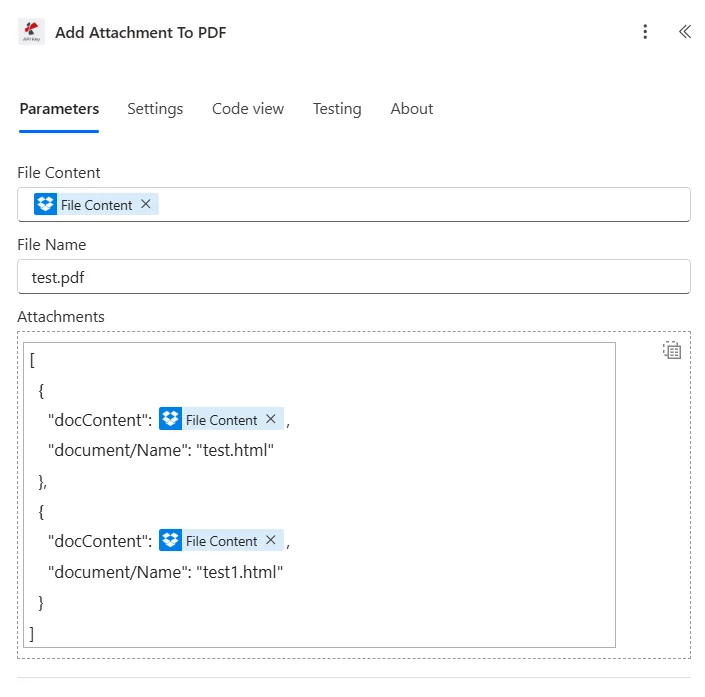
Полный список параметров для функции «Добавить вложение к» PDF Действие. Настройте эти параметры для управления встраиванием вложений.
| Параметр | Необходимый | Что это делает | Пример |
|---|---|---|---|
| File Content | Required | Content of the PDF to add the attachments to. Map it from the file content returned by a previous action, such as SharePoint or OneDrive Get file content. | @{body('Get_file_content')?['$content']} |
| File Name | Required | Name of the PDF to add the attachments to, including its extension (for example `invoice.pdf`). Map it from the file name returned by a previous action. | invoice.pdf |
| Attachments | Required | Files to attach. Add an item for each file, or switch to input entire array to map a list. | your value |
| Attachment File Content | Conditional | Content of the file to attach. Shown when Attachments is set. | @{body('Get_file_content')?['$content']} |
| Attachment File Name | Conditional | Name of the file to attach, including its extension (for example `data.xlsx`). Shown when Attachments is set. | data.xlsx |
Выход
Он PDF4me Добавить вложение к PDF Действие возвращает исчерпывающие выходные данные для бесперебойной работы. Power Automate Интеграция потоков:
- Table
- JSON
- Flow Integration
Табличный вид
Данные ответов представлены в структурированном табличном формате:
| Поле | Тип | Что в нём содержится |
|---|---|---|
| File Content | File content | Content of the PDF with the attachments. Map it into the next action, for example the File Content field of SharePoint or OneDrive Create file. |
| File Name | Text | File name of the PDF with the attachments, as returned by PDF4me. Use it as the file name when saving the file. |
| Page Count | Text | Page count reported by PDF4me for the processed document. Returned as text; wrap it in int() to use it as a number. |
Формат ответа JSON
{
  "File Content": "[Binary Content of PDF with Attachment]"
}
Power Automate Использование потока
Использовать PDF с приложением в последующих действиях:
- Рассылка электронных писем: Отправлять PDF с встроенными вложениями через Outlook
- SharePoint Загрузить: Сохранение полных пакетов документов в библиотеки
- Хранилище OneDrive: Магазин PDFs с вложениями в упорядоченных папках
- Команды делятся информациейРазмещайте полные пакеты документов в каналах Teams.
- Архивное хранилище: Хранить все связанные файлы в одном месте. PDF для архива
- Доставка клиенту: Предоставлять клиентам полные пакеты документов.
Примеры рабочих процессов
Он PDF4me Добавить вложение к PDF действие в Power Automate Предоставляет комплексные шаблоны рабочих процессов, разработанные для реальных бизнес-сценариев:
- Report Packages
- Proposal Packages
- Contract Packages
- Compliance Packages
Автоматизированный рабочий процесс создания пакетов отчетов
Трансформируйте процесс составления отчетов с помощью автоматического прикрепления подтверждающих документов:
Полные этапы рабочего процесса:
- Курок: Завершено формирование ежемесячного отчета — запланированное событие.
- Сгенерировать отчет: Создать основной отчет PDF из инструмента бизнес-аналитики или Excel
- Получить вспомогательные файлы: Получение связанных электронных таблиц Excel из SharePoint
- Добавить вложение 1Встроить исходный файл Excel с данными в отчет. PDF
- Получить графикиПолучение дополнительных изображений диаграмм из OneDrive
- Добавить вложение 2Встраивание файлов визуализации в отчет
- Рассылка электронных писемОтправьте полный пакет отчетов заинтересованным сторонам.
- Архивный пакет: Сохраните полный отчет в SharePoint библиотека
Преимущества для бизнеса:
- Автоматически создает более 25 полных пакетов отчетов ежемесячно.
- Обеспечивает передачу всех вспомогательных материалов вместе с основным отчетом.
- Сокращает объем работы с вложениями в электронных письмах на 90%.
- Обеспечивает поддержание связей между документами в одном файле для архивирования.
Автоматизированный рабочий процесс подготовки предложений
Упростите процесс создания коммерческих предложений благодаря автоматическому прикреплению подтверждающих документов:
Полные этапы рабочего процесса:
- Курок: Возможность продажи достигает стадии «Предложения» в Dynamics 365
- Сгенерировать предложение: Создать основное предложение PDF из шаблона
- Получить технические характеристики продуктаПолучить спецификацию продукта PDFs из библиотеки
- Добавить вложенияВстройте технические характеристики продукта в коммерческое предложение. PDF
- Получите примеры успешных проектовПолучите соответствующие документы по тематическим исследованиям.
- Добавить ссылкиВставьте примеры успешных проектов и отзывы.
- Узнать цену: Получить подробную таблицу цен
- Добавить прайс-листВставьте подробную информацию о ценах в качестве вложения.
Преимущества для бизнеса:
- Автоматически формирует более 50 пакетов предложений ежеквартально.
- Обеспечивает подготовку исчерпывающих предложений со всеми необходимыми сопроводительными материалами.
- Сокращает время подготовки предложения с 2 часов до 15 минут.
- Повышает процент выигрышных сделок на 35% благодаря полному комплекту документации.
Автоматизированный рабочий процесс обработки пакетов договорных документов
Оптимизируйте распространение ваших контрактов с помощью автоматизированной сборки вложений:
Полные этапы рабочего процесса:
- КурокКонтракт утвержден в рамках процесса юридической проверки.
- Получить основной контракт: Получить утвержденный контракт PDF
- Получить экспонаты: Получить все приложения к контракту из SharePoint
- Добавить экспонатыПриложите каждый документ к договору в качестве приложения.
- Получить расписаниеПолучение графиков платежей и доставки.
- Добавить расписанияВключить графики в пакет контрактных документов.
- Получить условия: Получить стандартные условия и положения
- Добавить условияПолный комплект с прилагаемым соглашением об условиях и положениях.
Преимущества для бизнеса:
- Пакеты услуг: более 75 контрактов в месяц со всеми необходимыми приложениями.
- Обеспечивает своевременное предоставление всех необходимых экспонатов и соблюдение всех графиков.
- Сокращает количество ошибок при исполнении контрактов на 80%.
- Обеспечивает полное соответствие договорных обязательств законодательству.
Автоматизированный рабочий процесс обработки пакетов документов, соответствующих требованиям.
Улучшите свои операции по обеспечению соответствия требованиям с помощью автоматического прикрепления подтверждающих документов:
Полные этапы рабочего процесса:
- КурокПериод проверки соответствия завершается — это событие запускается ежеквартально.
- Сгенерировать сводку: Создать сводку соответствия PDF отчет
- Получить журналы аудита: Получение файлов Excel с журналом аудита из базы данных
- Добавить журналыВстраивайте журналы аудита в качестве вложений в сводку.
- Получите доказательства: Получите подтверждающие документы
- Добавить доказательстваВстроить все файлы с доказательствами в пакет.
- Получите сертификатыПолучение сертификатов соответствия
- Добавить сертификатыПолный комплект с встроенными сертификатами.
Преимущества для бизнеса:
- Автоматически формирует более 10 пакетов документов, соответствующих требованиям, ежеквартально.
- Обеспечивает наличие всех необходимых подтверждающих документов.
- Сокращает время подготовки к аудиту на 70%.
- Обеспечивает ведение полной документации по соблюдению нормативных требований.
Примеры применения и примеры использования в промышленности
- Legal & Professional Services
- Finance & Banking
- Healthcare & Medical
- Education & Training
Примеры использования юридических и профессиональных услуг
- Пакеты контрактовВключайте приложения, графики и дополнения к договорам.
- Материалы делаПриложите подтверждающие документы и материалы.
- Юридические заключенияВставьте ссылки на документы и судебные прецеденты.
- Результаты работы для клиента: Подготовьте все необходимые документы для передачи клиенту.
Примеры применения в финансовой и банковской сфере
- Кредитные пакеты: Приложите к кредитным договорам подтверждающие финансовые документы.
- Аудиторские отчетыВстраивайте журналы аудита и подтверждающие документы.
- Инвестиционные отчетыПрикрепите к сводным отчетам подробные аналитические таблицы.
- Документы, подтверждающие соответствие требованиям: Подготовьте все необходимые документы для подачи в регулирующие органы.
Примеры применения в здравоохранении и медицине
- Медицинские карты пациентовПриложите к медицинской карте результаты лабораторных анализов и заключения врачей-специалистов.
- Исследовательская документацияВстраивайте вспомогательные файлы данных в научные статьи.
- Страховые выплатыПриложите все подтверждающие документы к формам заявлений.
- Планы леченияПротоколы встраивания и справочные материалы
Примеры использования в сфере образования и обучения
- Пакеты курсовПриложите дополнительные материалы к учебным документам.
- Научные статьиВстраивание наборов данных и вспомогательного анализа.
- Документы об аккредитации: Соберите все необходимые подтверждающие документы.
- Студенческие записиПрикрепляйте копии дипломов и сертификатов к портфолио.