Перейти к основному содержимому

Преобразовать PDF к слову в Power Automate

Что делает это действие

PDF4me Преобразовать PDF в Слово преобразования PDF документы в Полностью редактируемый документ Microsoft Word (.docx) файлы внутри вашего Power Automate Поток. Сохраняет макет, таблицы, изображения, шрифты и гиперссылки. Выберите Режим черновика для быстрой нативнойPDF преобразование (1) API вызов по файлу) или Высокий режим с помощью ИИ OCR для отсканированных документов на 8+ языках (2) API количество вызовов на страницу). Замените ручную загрузку файлов SmallPDF, iLovePDF или Adobe Acrobat одним автоматизированным действием, которое напрямую связывается с... SharePoint, OutlookКоманды Dynamics 365, и любой Microsoft 365 рабочий процесс.

Похожие записи в блоге
Пока нет публикации в блоге, посвященной этой функции — она скоро появится.
А пока что, загляните в блог PDF4me, где вы найдете обучающие материалы и рабочие процессы для всех платформ.
Посетите блог →

Аутентификация вашего API Запрос​

Каждый PDF4me действие в Power Automate требуется действительный PDF4me связьСоздайте его с помощью вашего API ключ в первый раз и Power Automate повторно использует его во всех PDF4me действия в ваших потоках.

Важные факты, которые нельзя пропустить​

Выбор между режимами «Черновой» и «Высокий»: выберите оптимальный режим с учетом стоимости и точности.
В черновике используется 1 API вызов по файлу, идеально подходит для нативных приложений. PDFs с возможностью выделения текста (в 5-10 раз дешевле в больших масштабах). Высокая эффективность при использовании 2 API количество звонков на страницу с полным OCR и реконструкция компоновки, необходимые для сканирования PDFsМногоколоночная разметка или документы с большим количеством изображений. Подберите режим в соответствии с вашим исходным файлом.
Результат полностью редактируемый. DOCXтаблицы становятся встроенными таблицами Word.
Текст остается выделяемым и редактируемым; изображения становятся изменяемыми по размеру фигурами; таблицы становятся таблицами Microsoft Word. В отличие от стилей изображений...PDF В результате использования конвертеров в Word получается чистый документ. DOCX Ваша команда может редактировать, изменять стиль, вносить правки и интегрировать функцию слияния почты.
Результатом является файл .docx (Office Open XML), а не устаревший файл .doc.
Действие порождает современность .docx формат с MIME-типом application/vnd.openxmlformats-officedocument.wordprocessingml.documentПолностью совместим с Word 2007+, Word для веб-версий, Word для Mac. Microsoft 365Google Docs и LibreOffice.
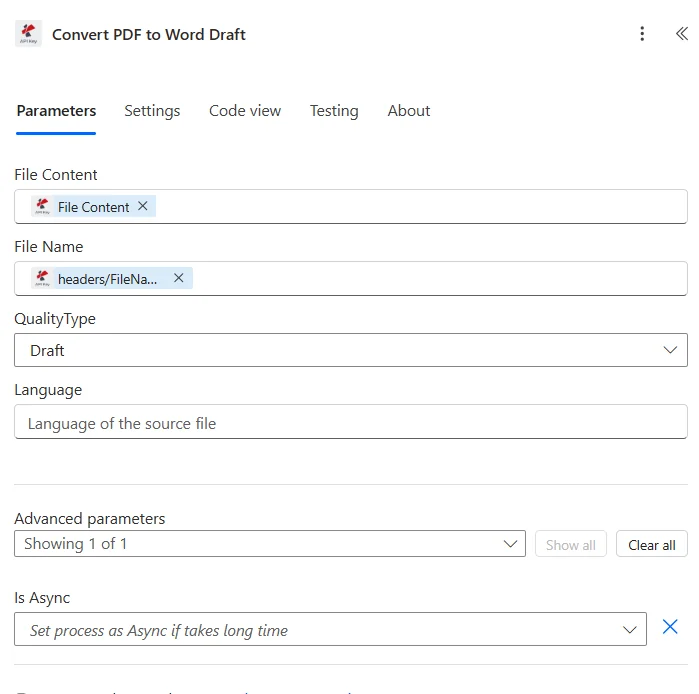
Действие Power Automate PDF4me «Преобразовать PDF в Word» отображает содержимое файла, сопоставленное с предыдущим шагом «Получить содержимое файла», имя файла с расширением .pdf и тип качества, установленный на «Черновик» для исходных PDF-файлов или «Высокое» для отсканированных документов.

Сопоставьте содержимое файла и имя файла, указанные на предыдущем шаге, выберите тип качества (Черновик для исходного файла). PDFs(Высокий уровень для отсканированного изображения), и запустите редактируемый файл. DOCX возвращается в выходных данных.

Параметры​

Необходимый: Необходимо указать содержимое файла, имя файла и тип качества. Без двоичного исходного файла преобразование невозможно. PDF и качественный выбор.

ПараметрНеобходимыйЧто это делаетПример
File ContentRequiredContent of the PDF to convert. Map it from the file content returned by a previous action, such as SharePoint or OneDrive Get file content.@{body('Get_file_content')?['$content']}
File NameRequiredName of the PDF to convert, including its extension (for example `invoice.pdf`). Map it from the file name returned by a previous action.invoice.pdf
QualityTypeRequiredConversion quality. Each option is charged differently. Options: Draft, High. Defaults to `Draft`.Draft
LanguageOptionalLanguage of the text in the document, as a language code (for example `en`, `de`, `fr`). Used when OCR is needed for scanned pages.en
Is AsyncOptionalSet to Yes for large files that take a long time to convert, so that PDF4me processes the request as a background job. Defaults to `No`.No

Варианты качества​

ЧерновикПо умолчанию, быстро, 1 API вызов по файлу
Лучше всего подходит для тех, кто родился в цифровой среде. PDFs с возможностью выделения текста, экспорт в Word, Google Docs. PDFs, печать в браузереPDFИнструмент для вывода данных в InDesign, учета и бизнес-аналитики. PDFsВозвращает пригодный для использования объект. DOCX за секунды. В 5-10 раз экономичнее в больших масштабах, чем режим высокой интенсивности.
ВысокийТочный, 2 API количество звонков на страницу с OCR
Требуется для сканирования PDFsсфотографированные страницы, многоколоночные академические макеты или любые другие. PDF В программе Draft текст получается смещенным. Применяется искусственный интеллект. OCR + переформатирование макета. Поддерживает английский, немецкий, французский, испанский, итальянский, португальский, голландский и польский языки. OCR.

Поля вывода​

ПолеТипЧто в нём содержится
File ContentFile contentContent of the resulting Word document. Map it into the next action, for example the File Content field of SharePoint or OneDrive Create file.
File NameTextFile name of the resulting Word document, as returned by PDF4me. Use it as the file name when saving the file.
Page CountTextPage count reported by PDF4me for the processed document. Returned as text; wrap it in int() to use it as a number.

Быстрая настройка​

  1. В вашем Power Automate поток, щелчок + Новый шаг и искать PDF4me.
  2. Выберите Преобразовать PDF в Слово действие с PDF4me Подключите разъем.
  3. Выберите свой PDF4me соединение или клик Добавить новое соединение с вашим API ключ.
  4. Карта Содержимое файла к двоичному выводу предыдущего действия: как правило Get file content (SharePoint), Get file content using path (OneDrive), Outlook Вложение в электронное письмо или тело HTTP-ответа.
  5. Набор Имя файла динамически на основе предыдущего шага (обязательно должно включать) .pdf расширение): например. triggerOutputs()?['body/Name'].
  6. Выбирать Тип качества:
  • Черновик для нативных PDFs (Экспорт в Word, печать в браузере, отчеты BI): быстро и экономично.
  • Высокий для отсканированных PDFsприменяется к страницам, сфотографированным или многоколоночным макетам. OCR + Реконструкция с помощью ИИ.
  1. Сохраните алгоритм и протестируйте его на примере. PDF.
  2. Подключите выход Содержимое файла к вашему следующему действию: SharePoint Создать файл, OneDrive Создать файл, Outlook Прикрепите к электронному письму, опубликуйте в Teams с вложением или используйте Word Online для редактирования непосредственно в тексте.

Примеры рабочих процессов​

Примеры рабочих процессовCommon Power Automate flow patterns using Convert PDF to Word.
Договор с контрагентом в формате PDF → редактируемый документ Word → юридическая маркировка
  1. Ан Outlook Триггер срабатывает при получении электронного письма с известного домена контрагента, имеющего PDF Приложение к контракту.
  2. Преобразовать PDF В Word используется тип качества «Черновик» (контракты с контрагентами обычно создаются в исходном виде). PDFs).
  3. В результате DOCX загружено в SharePoint Библиотека "Contracts In Review" с исходным шаблоном имени файла.
  4. Адаптивная карточка Microsoft Teams уведомляет юридическую команду, предоставляя ссылку на редактируемый файл Word, который они могут редактировать непосредственно в Word Online с включенной функцией отслеживания изменений.
  5. Строка в Dataverse содержит метаданные контракта (контрагент, дата получения, назначенный рецензент) для панели мониторинга жизненного цикла контракта.
Отсканированный юридический архив → OCR Word → поиск в SharePoint
  1. А SharePoint триггер срабатывает при новом сканировании PDF попадает в библиотеку "Устаревшие документы, подлежащие оцифровке".
  2. Преобразовать PDF для файлов Word с типом качества = Высокое (отсканированный источник, OCR необходимый).
  3. Он OCR-извлеченный DOCX Содержит полностью выделяемый и доступный для поиска текст; абзацы, таблицы и заголовки восстановлены из отсканированного изображения.
  4. Он DOCX загружено в «Оцифрованный архив». SharePoint библиотека, где SharePointВстроенная система индексирования позволяет осуществлять полнотекстовый поиск по всей организации.
  5. После успешного оцифрования группа по управлению документацией получит уведомление по электронной почте, содержащее исходное имя файла сканирования и метку времени преобразования.
Масса PDF библиотека отчетов → DOCX шаблоны → готовы для слияния почты
  1. Ежедневно ночью запускается запланированный процесс обработки исходных PDF-файлов. SharePoint Библиотека, содержащая шаблоны отчетов из сторонних инструментов.
  2. Для каждого нового PDF, Конвертировать PDF В программе Word с параметром «Тип качества = Черновик» создается редактируемый документ. DOCX шаблон.
  3. Второе действие выполняет поиск и замену. DOCX заменить статические заполнители маркерами полей слияния почты (например, {{CustomerName}}, {{InvoiceTotal}}).
  4. Готовый шаблон DOCX помещено в раздел «Шаблоны». SharePoint Библиотека, организованная по категориям отчетов, готова для последующего использования в процессах слияния почты Word или генерации документов.
  5. Панель мониторинга Power BI отслеживает процесс создания шаблонов; юридический и финансовый отделы повторно используют шаблоны, не создавая их с нуля каждый квартал.

Часто задаваемые вопросы​

What's the difference between Draft and High quality in Convert PDF to Word?+
Draft mode is the fast path: one API call per file, designed for native born-digital PDFs with selectable text such as Word exports, Google Docs PDFs, browser print-to-PDF, accounting software output, and BI tool reports. It returns a usable DOCX in seconds and is the right choice for the vast majority of modern PDFs. High mode uses two API calls per page and applies AI-powered OCR plus layout reconstruction, designed for scanned PDFs, photographed pages, image-based PDFs, or any PDF where Draft produces missing text, misaligned tables, or character recognition errors. Use Draft for native PDFs and High when the source originated on paper or as a flat image.
Does the converted Word file preserve formatting, tables, fonts, and images?+
Yes. PDF4me retains visual fidelity of the source document. Page layout, embedded images, font sizes, colors, alignment, hyperlinks, and tables are all reconstructed in the DOCX as native Microsoft Word elements rather than flat images. Tables become editable Word tables you can resize and reformat; images become resizable shapes; text remains selectable, searchable, and editable. Font substitution may occur if a custom PDF font is unavailable on the editing system, but standard fonts like Calibri, Arial, Times New Roman, and Cambria are preserved exactly. For maximum fidelity, ensure source PDFs use fonts available on the systems where the DOCX will be edited.
Can I convert scanned or image-based PDFs to editable Word documents?+
Yes. Set Quality Type to High to apply AI-powered OCR over each page. The action extracts text, reconstructs document structure (paragraphs, headings, tables, lists), and produces a DOCX where the formerly image-based text is now selectable, copyable, and editable in Microsoft Word. OCR supports English, German, French, Spanish, Italian, Portuguese, Dutch, Polish, and other major business languages without any extra configuration. Ideal for digitizing legacy contracts, scanned archives, photographed receipts, historical document libraries, and any paper-origin content that needs to flow into modern Microsoft 365 editing workflows.
How does this compare to manual SmallPDF, iLovePDF, or Adobe Acrobat conversion?+
Online tools like SmallPDF, iLovePDF, Adobe Acrobat online, Nitro PDF, Soda PDF, and Zamzar require manual file upload one PDF at a time with daily free-tier limits (typically 2-3 conversions per day on free tier) or paid subscriptions starting around $9-20/month per user. The PDF4me Power Automate action automates the same conversion at scale: triggered by SharePoint file uploads, Outlook email attachments, Microsoft Teams messages, Forms responses, OneDrive folder changes, or scheduled batch flows, and chains directly into downstream Microsoft 365 actions including Word Online editing, Teams approval workflows, SharePoint metadata updates, Dataverse logging, and Dynamics 365 record attachments. Use this when you process dozens to thousands of PDFs per month consistently rather than one-off ad-hoc conversions.
What output format does the action produce: .docx or legacy .doc?+
The output is always the modern Microsoft Word .docx format (Office Open XML standard, ECMA-376 / ISO 29500). This is fully compatible with Microsoft Word 2007 and later, Word for Web, Word for Mac, Microsoft 365 (Office 365), Google Docs (with conversion), LibreOffice Writer, Apple Pages, and all major word processors. The legacy binary .doc format is not produced. The DOCX file ships with proper MIME type application/vnd.openxmlformats-officedocument.wordprocessingml.document for correct handling by SharePoint, Outlook, Microsoft Teams, OneDrive, and any HTTP-based downstream system. The output also enables Word features that .doc does not support: themes, content controls, comments threading, and modern accessibility tags.

Связанные действия​

Преобразовать PDF в Excel
Извлечение таблиц и табличных данных из PDFs в редактируемые электронные таблицы XLSX, используйте, когда вам это нужно. PDF Контент представляет собой скорее информационное пространство, чем повествовательный текст.
Преобразовать PDF к PowerPoint
Преобразовать PDFs редактируемый PPTX слайд-презентации, в паре с PDF в Word для полной автоматизации вывода документов Microsoft Office, включая отчеты, предложения и презентации.
Преобразовать PDF Редактируемый PDF С использованием OCR
Добавьте текстовый слой с возможностью поиска к отсканированным данным. PDFs при сохранении PDF формат, альтернативный путь при необходимости OCR но хотят сохранить PDF обертка.

Аналогичная задача на других платформах.​

Преобразовать PDF в Word (Make)
Та же конверсия, что и a Make Модуль, аналогичный модели Draft/High quality, идеально подходит для создания визуальных сценариев, связывающих Dropbox, Google Drive и триггеры электронной почты.
Преобразовать PDF в Word (Zapier)
Та же операция, что и a Zapier действие, идеально подходит для SaaS— Конверсии, инициированные веб-хуками и запущенные через Gmail, Notion, Asana и более чем 6000 платформ. Zapier-подключенные приложения.
Преобразовать PDF в Word (n8n)
Самостоятельно размещенный n8n удобные для разработчиков рабочие процессы JSON Поддержка выражений с использованием той же модели Draft/High quality и OCR возможности.

Получить помощь​