Перейти к основному содержимому

Преобразовать PDF преуспеть в Power Automate

Что делает это действие

PDF4me Преобразовать PDF в Excel преобразования PDF документы в Полностью редактируемый Microsoft Excel (.xlsx) электронные таблицы внутри ваших Power Automate Поток. Автоматически извлекает таблицы, позиции, числовые данные и ответы форм в виде ячеек Excel, а не плоских изображений. Выберите Режим черновика для быстрой нативнойPDF извлечение (1) API вызов по файлу) или Высокий режим с помощью ИИ OCR для отсканированных документов и сложных макетов на 8+ языках (2) API количество вызовов на страницу). Замените ручную загрузку файлов в Smallpdf, iLovePDF, Adobe Acrobat или Tabula одним автоматизированным действием, которое напрямую связывается с... SharePoint, Excel Online, Power BI, Dataverse, Dynamics 365, и любой Microsoft 365 рабочий процесс.

Похожие записи в блоге(1)
В результате сканирования у вас уже была электронная таблица. Вам просто нужна была дверь, чтобы добавить её в Excel.
Процесс автоматизации Power Automate: ввод PDF-файла из Dropbox, распознавание текста PDF4me (OCR) плюс преобразование PDF в Excel, а затем обратное преобразование XLSX в Dropbox. Создан для интеллектуальной обработки документов, извлечения таблиц из счетов-фактур и автоматизации работы с Microsoft 365 без ручного копирования и вставки.
Прочитайте пост →

Аутентификация вашего API Запрос​

Каждый PDF4me действие в Power Automate требуется действительный PDF4me связьСоздайте его с помощью вашего API ключ в первый раз и Power Automate повторно использует его во всех PDF4me действия в ваших потоках.

Важные факты, которые нельзя пропустить​

Выбор между режимами «Черновой драфт» и «Высокий рейтинг», подберите режим в соответствии с вашими предпочтениями. PDF источник
В черновике используется 1 API вызов по файлу, идеально подходит для нативных приложений. PDFs из бухгалтерского программного обеспечения, ERPsили инструменты бизнес-аналитики (в 5-10 раз дешевле в больших масштабах). Высокая эффективность достигается при использовании 2 инструментов. API количество звонков на страницу с полным OCR + Восстановление таблиц, необходимое для отсканированных счетов-фактур, сфотографированных выписок и таблиц на основе изображений.
Ячейки Excel являются исходными, а не представляют собой плоские изображения таблиц.
Заголовки таблиц становятся заголовками Excel; числовые столбцы вводятся как числа; столбцы с датами обрабатываются как даты. Ячейки можно сортировать, фильтровать и использовать для формул, сводных таблиц и импорта данных в Power BI, в отличие от скриншотов. PDFИнструменты для преобразования в Excel.
Результатом является файл .xlsx (Office Open XML), а не устаревший файл .xls.
Современный .xlsx формат с MIME-типом application/vnd.openxmlformats-officedocument.spreadsheetml.sheetСовместимо с Excel 2007+, Excel Online, Excel для Mac. Microsoft 365Power BI, Google Sheets и LibreOffice Calc.
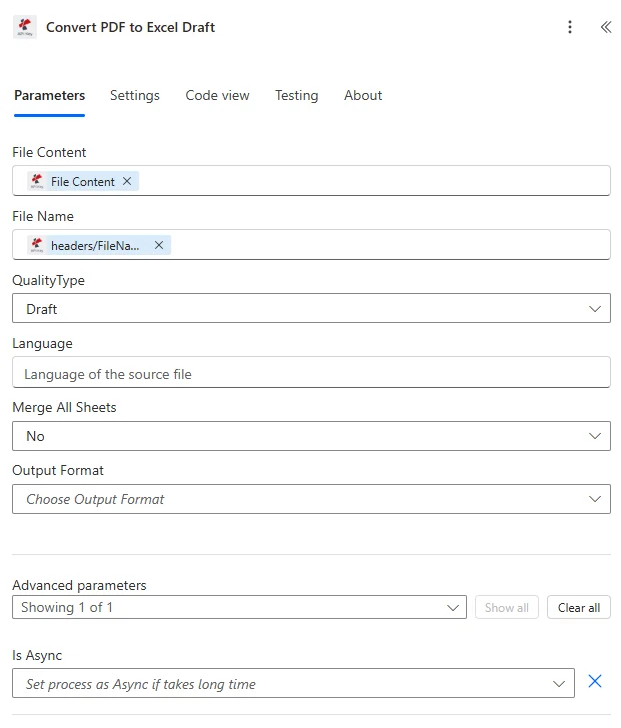
Действие Power Automate PDF4me «Преобразовать PDF в Excel» отображает содержимое файла, сопоставленное с предыдущим шагом «Получить содержимое файла», имя файла с расширением .pdf и тип качества, установленный на «Черновик» для исходных PDF-файлов или «Высокое» для отсканированных документов.

Сопоставьте содержимое файла и имя файла, указанные на предыдущем шаге, выберите тип качества (Черновик для исходного файла). PDFsЕсли установить значение (высокое для отсканированного файла) и запустить программу, в выходных данных будет возвращен редактируемый файл XLSX.

Параметры​

Необходимый: Необходимо указать содержимое файла, имя файла и тип качества. Без двоичного исходного файла преобразование невозможно. PDF и качественный выбор.

ПараметрНеобходимыйЧто это делаетПример
File ContentRequiredContent of the PDF to convert. Map it from the file content returned by a previous action, such as SharePoint or OneDrive Get file content.@{body('Get_file_content')?['$content']}
File NameRequiredName of the PDF to convert, including its extension (for example `invoice.pdf`). Map it from the file name returned by a previous action.invoice.pdf
QualityTypeRequiredConversion quality. Each option is charged differently. Options: Draft, High. Defaults to `Draft`.Draft
LanguageOptionalLanguage of the text in the document, as a language code (for example `en`, `de`, `fr`). Used when OCR is needed for scanned pages.en
Merge All SheetsOptionalIf Yes, all worksheets produced by the conversion are merged into a single worksheet. Defaults to `No`.No
Output FormatOptionalFormat of the result - an Excel workbook or a CSV file. Leave blank to use the default. Options: , Excel, CSV.
Is AsyncOptionalSet to Yes for large files that take a long time to convert, so that PDF4me processes the request as a background job. Defaults to `No`.No

Варианты качества​

ЧерновикПо умолчанию, быстро, 1 API вызов по файлу
Лучше всего подходит для тех, кто родился в цифровой среде. PDFs с возможностью выделения текста, экспорт счетов-фактур из QuickBooks/SAP/Xero/NetSuite, отчеты инструментов бизнес-аналитики, печать в браузере.PDF финансовая отчетность, ERP-генерирует документы. Возвращает пригодный для использования файл XLSX за считанные секунды. В 5-10 раз экономичнее в больших масштабах, чем режим High.
ВысокийТочный, 2 API количество звонков на страницу с OCR
Требуется для обработки отсканированных счетов-фактур, сфотографированных банковских выписок, таблиц на основе изображений или сложных многоколоночных финансовых таблиц. Применяет искусственный интеллект. OCR + реконструкция таблицы. Поддерживает английский, немецкий, французский, испанский, итальянский, португальский, голландский и польский языки. OCR.

Поля вывода​

ПолеТипЧто в нём содержится
File ContentFile contentContent of the resulting Excel workbook or CSV file. Map it into the next action, for example the File Content field of SharePoint or OneDrive Create file.
File NameTextFile name of the resulting Excel workbook or CSV file, as returned by PDF4me. Use it as the file name when saving the file.
Page CountTextPage count reported by PDF4me for the processed document. Returned as text; wrap it in int() to use it as a number.

Быстрая настройка​

  1. В вашем Power Automate поток, щелчок + Новый шаг и искать PDF4me.
  2. Выберите Преобразовать PDF в Excel действие с PDF4me Подключите разъем.
  3. Выберите свой PDF4me соединение или клик Добавить новое соединение с вашим API ключ.
  4. Карта Содержимое файла к двоичному выводу предыдущего действия: как правило Get file content (SharePoint), Get file content using path (OneDrive), Outlook Вложение в электронное письмо или тело HTTP-ответа.
  5. Набор Имя файла динамически на основе предыдущего шага (обязательно должно включать) .pdf расширение): например. triggerOutputs()?['body/Name'].
  6. Выбирать Тип качества:
  • Черновик для нативных PDFs (экспорт счетов-фактур, отчеты бизнес-аналитики, ERP Результаты): быстрые и экономичные.
  • Высокий для отсканированных PDFsПрименяется сфотографированная банковская выписка или сложные многоколоночные таблицы. OCR + реконструкция таблицы.
  1. Сохраните алгоритм и протестируйте его на примере. PDF содержит таблицы.
  2. Подключите выход Содержимое файла к вашему следующему действию: SharePoint Создать файл, добавить строку в Excel Online, обновить набор данных Power BI. Dynamics 365 вложений к записи, или Outlook прикрепить к электронному письму.

Примеры рабочих процессов​

Примеры рабочих процессовCommon Power Automate flow patterns using Convert PDF to Excel.
Электронная почта со счетом-фактурой поставщика → Позиции в Excel → Импорт данных в бухгалтерскую систему
  1. Ан Outlook триггер срабатывает при получении электронного письма с известного домена поставщика с определенным значением. PDF Приложение к счету-фактуре.
  2. Преобразовать PDF При выводе в Excel используется тип качества «Черновик» (счета-фактуры поставщиков обычно имеют исходный формат). PDFs из бухгалтерских систем).
  3. Полученный файл XLSX содержит позиции заказа (описание, количество, цена за единицу, итого) в виде строк, соответствующих формату Excel.
  4. Действие Excel Online считывает строки и записывает каждую из них как отдельную запись в Excel. Dynamics 365 Finance, Business Central или ваша система учета кредиторской задолженности через HTTP.
  5. оригинал PDF а извлеченные файлы XLSX хранятся в SharePoint с метаданными (поставщик, сумма, номер счета-фактуры) для обеспечения возможности отслеживания в ходе аудита.
Ежемесячный финансовый PDF отчеты → Excel → Обновление панели мониторинга Power BI
  1. Запланированный процесс выполняется 1-го числа каждого месяца в рамках «Ежемесячных отчетов». SharePoint библиотека, содержащая PDF финансовые отчеты аудиторов и финансовых отделов.
  2. Для каждого нового PDF, Конвертировать PDF Для создания файла XLSX, содержащего все извлеченные таблицы данных, программа запускает Excel с типом качества «Черновик».
  3. Действие в Excel Online добавляет данные в основную рабочую книгу "Сводная финансовая отчетность". SharePointРазделено по категориям отчетов и отчетным периодам.
  4. После обновления набора данных Power BI в консолидированной рабочей книге на панели мониторинга руководителя отображаются самые свежие данные в течение нескольких минут. PDF прибытие.
  5. В Microsoft Teams появляется адаптивная карточка, уведомляющая финансового директора о готовности данных за месяц к проверке.
Отсканированные банковские выписки → OCR Excel → автоматическая сверка
  1. А SharePoint Срабатывает, когда бухгалтеры загружают отсканированные банковские выписки. PDFs в библиотеку «Заявления о примирении».
  2. Преобразовать PDF В Excel запускается программа с типом качества «Высокое» (отсканированный источник, OCR (+ требуется перестройка таблицы).
  3. Он OCRИзвлеченный файл XLSX содержит все строки транзакций (дата, описание, сумма, баланс) в виде редактируемых и сортируемых ячеек Excel.
  4. А Power Automate Цикл Apply to each сопоставляет каждую транзакцию с записями в Dataverse или ERPСоответствующие строки помечаются как «Согласовано»; несоответствующие строки направляются в канал утверждения Microsoft Teams для дальнейшего расследования бухгалтером.
  5. Сведенный в единое целое файл XLSX архивируется в раздел «Сведенные отчеты». SharePoint Библиотека с метаданными (счет, период, коэффициент соответствия) для аудита.

Часто задаваемые вопросы​

What's the difference between Draft and High quality in Convert PDF to Excel?+
Draft mode is the fast path: one API call per file, designed for native born-digital PDFs with selectable text such as invoice exports from QuickBooks, Xero, SAP, NetSuite, browser print-to-PDF financial statements, accounting software output, and BI tool reports. It returns a usable XLSX in seconds and is the right choice for most modern PDFs. High mode uses two API calls per page and applies AI-powered OCR plus table reconstruction, designed for scanned PDFs, photographed pages, image-based PDFs, or PDFs with complex multi-column financial layouts. Use High when source files came from a scanner or when Draft output has missing rows, misaligned tables, or character recognition errors.
How does Convert PDF to Excel extract tables from a PDF document?+
The action automatically detects table boundaries in the source PDF, reconstructs row and column structure, and outputs the data as native Excel cells: not flat images of cells. Table headers become Excel headers; numeric columns are typed as numbers (not strings) so SUM, AVERAGE, and other formulas work immediately; date columns are parsed as dates where possible. For PDFs with multiple tables on one page or tables spanning multiple pages, the action handles each table as a separate region while preserving row-level relationships. Use High quality mode for scanned tables, multi-column layouts, or PDFs where row alignment is critical (such as bank statements or multi-page invoices).
Can I convert scanned or image-based PDFs to editable Excel spreadsheets?+
Yes. Set Quality Type to High to apply AI-powered OCR over each page. The action extracts text and numeric values from scanned tables, reconstructs row and column structure, and produces an XLSX where the formerly image-based data is now fully editable, sortable, filterable, and ready for Excel formulas and Power BI ingestion. OCR supports English, German, French, Spanish, Italian, Portuguese, Dutch, Polish, and other major business languages without extra configuration. Ideal for digitizing legacy paper invoices, scanned bank statements, photographed receipts, historical accounting records, and any paper-origin financial content that needs to flow into modern Microsoft 365 analysis workflows.
What output format does the action produce: .xlsx or legacy .xls?+
The output is always the modern Microsoft Excel .xlsx format (Office Open XML standard, ECMA-376 / ISO 29500). This is fully compatible with Microsoft Excel 2007 and later, Excel Online (Microsoft 365), Excel for Mac, Power BI Desktop (direct import), Google Sheets (with conversion), LibreOffice Calc, Apple Numbers, and all major spreadsheet applications. The legacy binary .xls format is not produced. The XLSX file ships with proper MIME type application/vnd.openxmlformats-officedocument.spreadsheetml.sheet for correct handling by SharePoint, Outlook, Microsoft Teams, OneDrive, and Power BI dataset connections. The XLSX format also enables features that .xls does not support: million-row tables, conditional formatting, and modern pivot table engines.
How does this compare to manual Smallpdf, iLovePDF, Adobe Acrobat, or Tabula conversion?+
Online tools like Smallpdf, iLovePDF, Adobe Acrobat online, Nitro PDF, Soda PDF, and the open-source Tabula desktop application require manual file upload one PDF at a time with daily free-tier limits (typically 2-3 conversions per day on free tier) or paid subscriptions ($9-20/month per user). The PDF4me Power Automate action automates the same table extraction at scale: triggered by SharePoint file uploads, Outlook email attachments containing invoices or statements, Microsoft Forms responses, Dataverse record updates, OneDrive folder changes, or scheduled batch flows, and chains directly into downstream Microsoft 365 actions including Excel Online Add a row, Power BI dataset refresh, Dynamics 365 Finance record creation, Business Central, SharePoint metadata updates, and any accounting system via HTTP. Use this when you process dozens to thousands of PDFs per month consistently across the Microsoft 365 ecosystem rather than one-off ad-hoc conversions.

Связанные действия​

Преобразовать PDF в Слово
Преобразовать PDFs редактируемый DOCX для повествовательного контента используйте, когда ваш PDF Содержание представляет собой преимущественно текстовый контент, а не табличные данные.
Преобразовать PDF в PowerPoint
Преобразовать PDFs для редактируемых презентаций PPTX, используйте в паре с PDF Трансформация в Excel для полной автоматизации вывода данных из Microsoft Office в отчетах, предложениях и информационных панелях.
Извлечь таблицу из PDF
Извлечение данных из конкретной таблицы PDFs как структурированный JSONАльтернативный вариант, если вам нужно только содержимое таблицы без оболочки XLSX.

Аналогичная задача на других платформах.​

Преобразовать PDF в Excel (Make)
Та же конверсия, что и a Make Модуль, аналогичный модели Draft/High quality, идеально подходит для создания визуальных сценариев, связывающих Dropbox, Google Drive и триггеры электронной почты.
Преобразовать PDF в Excel (Zapier)
Та же операция, что и a Zapier действие, идеально подходит для SaaS— Конверсии, инициированные веб-хуками и запущенные через Gmail, Notion, Airtable и более чем 6000 платформ. Zapier-подключенные приложения.
Преобразовать PDF в Excel (n8n)
Самостоятельно размещенный n8n удобные для разработчиков рабочие процессы JSON Поддержка выражений с использованием той же модели Draft/High quality и OCR возможности.

Получить помощь​