Преобразовать Json Преуспеть в Power Automate
PDF4me Преобразовать Json В Excel Данная функция обеспечивает интеллектуальное преобразование данных в Power Automate с автоматической конверсией JSON Преобразование структур данных в профессионально отформатированные электронные таблицы Excel. Этот комплексный сервис конвертации преобразует данные в формат, соответствующий вашим потребностям. API ответы, экспорт баз данных и структурированные JSON Преобразование данных в файлы Excel с настраиваемым форматированием, преобразованием чисел, обработкой дат и организацией листов, что обеспечивает бесперебойную отчетность и анализ данных. Microsoft 365 рабочие процессы.
Аутентификация вашего API Запрос
Для доступа к PDF4me Веб API через Power AutomateКаждый запрос должен включать надлежащие учетные данные для аутентификации. Аутентификация обеспечивает безопасную связь и подтверждает вашу личность как авторизованного пользователя, что позволяет беспрепятственно интегрировать ваши системы. Power Automate потоки и PDF4meМощные сервисы обработки документов от компании.
Основные характеристики
- JSON конвертация в Excel: Преобразование структурированного JSON в электронные таблицы Excel
- Пользовательское форматированиеНастройка форматов дат, форматов чисел и стиля заголовка.
- Позиционирование данных: Управление начальной строкой и столбцом для размещения данных
- Название рабочего листаНастройка названий листов для упорядоченных файлов Excel.
- Обработка нулевых значенийНастройка поведения нулевых значений для корректного вывода данных.
- Автоматическое преобразование: Автоматическое распознавание и преобразование чисел и дат
Параметры
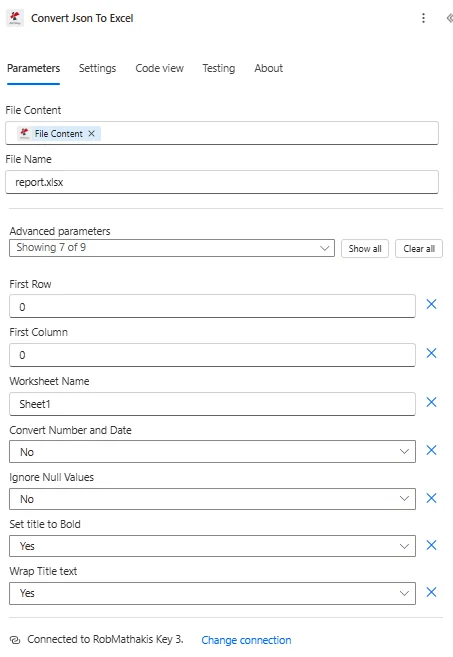
Полный список параметров для конвертации Json Действие «Перенести в Excel». Настройте эти параметры для управления преобразованием данных и форматированием в Excel.
Параметры исходных данных
| Параметр | Необходимый | Что это делает | Пример |
|---|---|---|---|
| File Content | Required | Content of the JSON file to convert. Map it from the file content returned by a previous action, such as SharePoint or OneDrive Get file content. | [JSON Data] |
| File Name | Required | Name of the JSON file, including its extension (for example `data.json`). | report.xlsx |
| First Row | Optional | Row position from where it should start. Defaults to `0`. | 2 |
| First Column | Optional | Column position from where it should start. Defaults to `0`. | 1 |
| Worksheet Name | Optional | Name of the new worksheet in excel. If empty, it will be set as Sheet1. Defaults to `Sheet1`. | Sales Data |
| Convert Number and Date | Optional | If Yes, text values that look like numbers or dates are converted to Excel numbers and dates. Use Date Format and Number Format to control how they are shown. Defaults to `No`. | No |
| Date Format | Optional | Format for date and time string. check for formats here - https://learn.microsoft.com/en-us/dotnet/standard/base-types/custom-date-and-time-format-strings. | yyyy-MM-dd |
| Number Format | Optional | Format for numbers. check for formats here - https://learn.microsoft.com/en-us/dotnet/standard/base-types/standard-numeric-format-strings. | N2 |
| Ignore Null Values | Optional | Ignore Null Values in json property values. Defaults to `No`. | True |
| Set title to Bold | Optional | If Yes, the title row (the JSON property names) is shown in bold. Defaults to `Yes`. | Yes |
| Wrap Title text | Optional | If Yes, long text in the title row wraps onto several lines instead of being cut off. Defaults to `Yes`. | Yes |
Параметры преобразования данных
| Параметр | Необходимый | Что это делает | Пример |
|---|---|---|---|
| File Content | Required | Content of the JSON file to convert. Map it from the file content returned by a previous action, such as SharePoint or OneDrive Get file content. | @{body('Get_file_content')?['$content']} |
| File Name | Required | Name of the JSON file, including its extension (for example `data.json`). | data.json |
| First Row | Optional | Row position from where it should start. Defaults to `0`. | 0 |
| First Column | Optional | Column position from where it should start. Defaults to `0`. | 0 |
| Worksheet Name | Optional | Name of the new worksheet in excel. If empty, it will be set as Sheet1. Defaults to `Sheet1`. | Sheet1 |
| Convert Number and Date | Optional | If Yes, text values that look like numbers or dates are converted to Excel numbers and dates. Use Date Format and Number Format to control how they are shown. Defaults to `No`. | No |
| Date Format | Optional | Format for date and time string. check for formats here - https://learn.microsoft.com/en-us/dotnet/standard/base-types/custom-date-and-time-format-strings. | yyyy-MM-dd |
| Number Format | Optional | Format for numbers. check for formats here - https://learn.microsoft.com/en-us/dotnet/standard/base-types/standard-numeric-format-strings. | N2 |
| Ignore Null Values | Optional | Ignore Null Values in json property values. Defaults to `No`. | True |
| Set title to Bold | Optional | If Yes, the title row (the JSON property names) is shown in bold. Defaults to `Yes`. | Yes |
| Wrap Title text | Optional | If Yes, long text in the title row wraps onto several lines instead of being cut off. Defaults to `Yes`. | Yes |
Параметры форматирования и отображения
| Параметр | Тип | Описание | Пример |
|---|---|---|---|
| Игнорировать нулевые значения | Да/Нет | Обработка нулевых значений • Истинный - Пропускать нулевые значения в выходных данных • ЛОЖЬ - Отображать пустые ячейки для значений NULL • Обеспечивает корректное представление данных • Удаляет ненужные пустые записи | True |
| Выделить заголовок жирным шрифтом | Да/Нет | Жирный заголовок • Истинный - Выделить заголовки столбцов жирным шрифтом • ЛОЖЬ - Заголовки стандартного веса • Улучшает визуальную иерархию • Улучшает читаемость электронных таблиц | True |
| Текст заголовка, переносящий текст | Boolean | Перенос текста в заголовке • Истинный - Перенос заголовков длинных столбцов • ЛОЖЬ - Заголовки в одну строку • Предотвращает усечение заголовка • Обеспечивает эффективность использования ширины колонны | True |
Выход
Он PDF4me Преобразовать Json В Excel Действие возвращает исчерпывающие выходные данные для бесперебойной работы. Power Automate Интеграция потоков:
- Table
- JSON
- Flow Integration
Табличный вид
Данные ответов представлены в структурированном табличном формате:
| Поле | Тип | Что в нём содержится |
|---|---|---|
| File Content | File content | Content of the resulting Excel workbook. Map it into the next action, for example the File Content field of SharePoint or OneDrive Create file. |
| File Name | Text | File name of the resulting Excel workbook, as returned by PDF4me. Use it as the file name when saving the file. |
| Page Count | Text | Page count reported by PDF4me for the processed document. Returned as text; wrap it in int() to use it as a number. |
JSON Формат ответа
Поля, возвращаемые действием, в том виде, в котором они отображаются в динамическом контенте:
{
"File Content": "[Binary Excel Data]"
}
Power Automate Использование потока
Используйте преобразованные файлы Excel в последующих действиях:
- Рассылка электронных писемПрикрепляйте отчеты Excel к Outlook электронные письма
- SharePoint ХранилищеСохраняйте файлы Excel в библиотеки документов.
- Архив OneDrive: Храните отчеты Excel в упорядоченных папках.
- Команды делятся информациейДелитесь отчетами с данными Excel в каналах Teams.
- Power BIИмпортируйте данные Excel для визуализации и аналитики.
- Импорт базы данныхИспользуйте Excel в качестве промежуточного формата для импорта данных.
Примеры рабочих процессов
Он PDF4me Преобразовать Json В Excel действие в Power Automate Предоставляет комплексные шаблоны рабочих процессов, разработанные для реальных бизнес-сценариев:
- API Data Reporting
- Database Export
- Analytics Dashboard Export
- Inventory Reporting
Автоматизированный API Рабочий процесс обработки отчетов Excel
Преобразите свой API данные с помощью автоматизированного JSON Преобразование в формат Excel для составления отчетов для заинтересованных сторон:
Полные этапы рабочего процесса:
- КурокЕжедневно в 8 утра запланирована публикация утренних отчетов.
- Вызов APIПолучение данных о продажах из CRM API конечная точка
- Разбор JSON: Извлекать JSON ответ от API вызов
- Преобразовать в Excel: Трансформация JSON перенос данных о продажах в электронную таблицу Excel
- ФорматПрименить жирный шрифт к заголовкам и форматированию чисел (с двумя знаками после запятой).
- Добавить диаграммыПри желании можно создавать диаграммы Excel с помощью функции Graph. API
- Отчет по электронной почтеОтправьте отчет в формате Excel в отдел продаж через Outlook
- Архив: Сохранить отчет Excel в SharePoint библиотека отчетов
Преимущества для бизнеса:
- Автоматизирует ежедневную отчетность по продажам для более чем 50 членов команды.
- Исключает ручной труд JSON Перевод в Excel позволяет экономить 2 часа в день.
- Обеспечивает единообразное форматирование отчетов с автоматическим преобразованием.
- Позволяет проводить анализ данных с использованием корректно введенных данных из Excel.
Автоматизированная база данных JSON Рабочий процесс экспорта в Excel
Оптимизируйте экспорт данных с помощью автоматизированных процессов. SQL конвертация в Excel через JSON:
Полные этапы рабочего процесса:
- КурокПолучен запрос на экспорт данных о клиенте.
- Запрос к базе данных: Выполнять SQL запрос для получения записей о клиентах
- Получать JSON: Извлекать JSON вывод из SQL результаты запроса
- Преобразовать в Excel: Преобразовать клиента JSON в отформатированный Excel
- Применить форматирование: Установить формат даты (ММ/дд/гггг), выделить заголовки жирным шрифтом
- Настроить лист: Название рабочего листа "Экспорт данных клиента [Дата]"
- БезопасныйДля защиты конфиденциальных данных используйте пароль.
- ДоставлятьОтправка экспорта в формате Excel по электронной почте запрашивающему пользователю в безопасном режиме.
Преимущества для бизнеса:
- Автоматически обрабатывает более 200 запросов на экспорт базы данных ежемесячно.
- Сокращает время подготовки к экспорту с 30 минут до 2 минут.
- Обеспечивает единообразие форматирования данных при автоматическом преобразовании.
- Обеспечивает безопасность данных с помощью защиты паролем.
Автоматизированная аналитика JSON Рабочий процесс экспорта в Excel
Оптимизируйте предоставление аналитических данных с помощью автоматического экспорта данных с панели мониторинга в Excel:
Полные этапы рабочего процесса:
- КурокПользователь нажимает кнопку «Экспорт в Excel» в Power Apps.
- Получить аналитику: Забрать JSON аналитические данные из Azure SQL
- Подготовка данныхФильтрация и агрегирование JSON для отчетности
- Преобразовать в Excel: Трансформация аналитики JSON в формат Excel
- МногостраничныйСоздайте отдельные листы для категорий метрик.
- Формат чиселПримените форматы валюты и процентов.
- Добавить сводкуВключите сводную статистику в первый лист.
- СкачатьПредоставьте пользователям Power Apps ссылку для скачивания файла Excel.
Преимущества для бизнеса:
- Обеспечивает экспорт аналитических данных по запросу для более чем 100 пользователей.
- Обеспечивает доступ к данным в автономном режиме с возможностью преобразования в Excel.
- Улучшает процесс принятия решений благодаря форматированным аналитическим данным.
- Сокращает количество обращений в ИТ-поддержку благодаря экспорту данных в режиме самообслуживания.
Автоматизированная инвентаризация JSON Рабочий процесс создания отчетов в Excel
Улучшите управление запасами с помощью автоматизированных систем. JSON Преобразование отчетов по запасам в Excel:
Полные этапы рабочего процесса:
- Курок: Плановое еженедельное формирование отчета об инвентаризации
- Получить инвентарь: Получить данные об инвентаре JSON из WMS API
- Анализ продуктовИзвлечение данных о товаре, количестве и местоположении.
- Преобразовать в Excel: Преобразовать инвентарь JSON в электронную таблицу Excel
- Формат данныхПримените форматирование чисел, перенос строк в заголовках, выделение заголовков жирным шрифтом.
- Добавить фильтрыВключите автофильтр Excel для фильтрации данных.
- Вычислить итогиДобавить сводную строку с общим количеством.
- РаспространятьОтправьте отчет об инвентаризации в формате Excel по электронной почте команде склада.
Преимущества для бизнеса:
- Автоматизирует еженедельную отчетность по запасам для 5 складских точек.
- Экономит 4 часа в неделю на ручной подготовке отчетов.
- Позволяет мгновенно проводить анализ запасов с использованием отфильтрованных данных Excel.
- Обеспечивает прозрачность складских запасов благодаря автоматизированной отчетности.
Примеры применения и примеры использования в промышленности
- Data Analytics & BI
- E-commerce & Retail
- Finance & Accounting
- IT & Development
Примеры применения анализа данных и бизнес-аналитики
- Отчеты APIПреобразование JSON-ответов API в отчеты Excel.
- Экспорт панели управленияЭкспорт аналитических панелей в Excel
- Выдержки из данныхПреобразование JSON-данных базы данных в файлы Excel.
- Отчеты по ключевым показателям эффективности (KPI)Создание отчетов по ключевым показателям эффективности (KPI) в Excel на основе данных в формате JSON.
Примеры использования электронной коммерции и розничной торговли
- Отчеты о продажахПреобразование данных о продажах в формате JSON в отчеты Excel.
- Экспорт товарных запасовПреобразование JSON-данных инвентаризации в Excel.
- Данные заказаЭкспорт JSON-заказов в электронные таблицы Excel
- Каталоги продукцииПреобразование JSON-данных о товарах в каталоги Excel.
Примеры использования в сфере финансов и бухгалтерского учета
- Отчеты о транзакцияхПреобразование JSON-данных транзакции в Excel.
- Финансовая отчетностьПреобразование JSON-файлов GL в отчеты Excel.
- ПримирениеЭкспорт данных сверки в формате JSON в Excel
- Данные аудитаПреобразование JSON-данных аудита в формат Excel.
Примеры использования ИТ и разработки
- Анализ логовПреобразовать JSON-файлы логов в Excel для анализа.
- Системные отчетыПреобразование системного JSON-файла в отчеты Excel.
- Отслеживание ошибок: Экспорт ошибок в формате JSON в электронные таблицы Excel
- Данные о производительностиПреобразование метрик в формате JSON в формат Excel.