Создать счет SwissQR в Power Automate
PDF4me Создание штрихкода - SwissQR-счета прикрепляет к счету-фактуре платежный бланк с QR-кодом, соответствующий швейцарским стандартам платежей. PDF внутри Power Automate поток или генерирует автономный QR-счет только на основе платежных данных. Содержимое файла конвейера из SharePoint, OneDrive, Dropbox, Dataverse, или Outlook вложения; поставлять IBAN + поля кредитора + должника + поля ссылки; выберите формат вывода (PDF, ПНГ, JPEG, Тифф); и в результате выполнения действия возвращается файл, пригодный для сканирования швейцарскими банками, который можно использовать для последующих действий: создания файла, отправки электронного письма или отправки сообщения в Teams. ISO 20022 Соответствует требованиям; принимается всеми швейцарскими банковскими приложениями с 2022 года.
Аутентификация вашего API Запрос
Он PDF4me Подключите разъем в Power Automate требуется действительный связь держа свой PDF4me API Ключевое слово. Создайте соединение один раз на этапе проектирования потока, а затем каждый раз. PDF4me Действие в вашем арендаторе позволяет повторно использовать его.
Важные факты, которые нельзя пропустить
PDF (гибридный вариант, прилагается к вашему исходному счету-фактуре), ПНГ, JPEG, или Тифф (отдельные изображения) QR (скользящий документ). Используйте форматы изображений для встраивания в электронные письма или предварительного просмотра веб-страниц; используйте PDF при предоставлении полного счета-фактуры.обычай + Введите номер страницы, чтобы перейти на следующую страницу. QR-счет на определенной странице (с отсчетом с 1). Применяется только при выборе типа выходного формата. PDF.Параметры
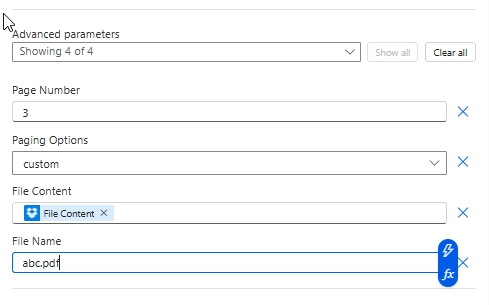
Действие раскрывает платеж + кредитор + должник + рекомендация поля на главной панели и 4 поля под ней. Расширенные параметры Эти поля управляют размещением входного файла и страницы. Приведенные ниже скриншоты точно отражают порядок полей в файле. Power Automate UI.
Обязательно (отмечено красной звездочкой в пользовательском интерфейсе): IBAN, Количество. Настоятельно рекомендуется для скользящих поверхностей, соответствующих требованиям SPS: Тип выходного формата, Имя кредитора, Тип адреса кредитора, строки адреса + почтовый индекс + город, Блок конечного должника, Валюта, Тип ссылки, Тип языка, Разделительная линия. Условные параметры (расширенные параметры): Номер страницы в параметрах постраничной навигации обычайСодержимое файла + имя файла при добавлении QR переместиться к существующему PDF (пропустите оба варианта, если хотите приобрести отдельный экземпляр) QR-соскальзывать).
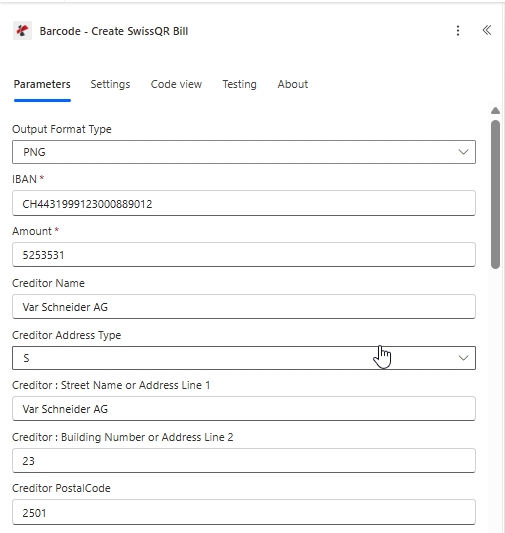
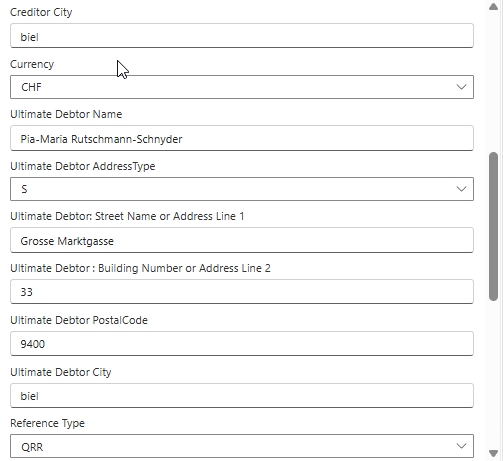
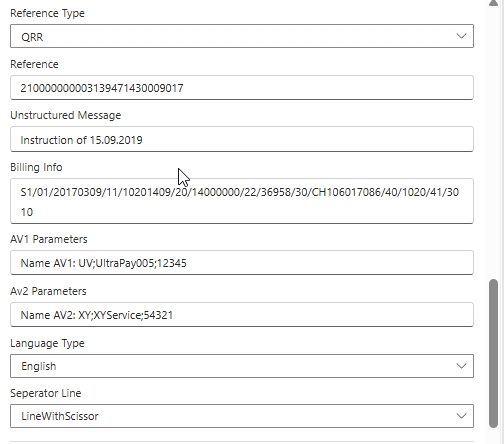
| Параметр | Необходимый | Что это делает | Пример |
|---|---|---|---|
| Output Format Type | Optional | Format of the result - a PDF or a PNG, JPEG or TIFF image. After you choose it, the fields for that format are loaded into the action card. Options: PDF, PNG, JPEG, Tiff. Defaults to `PDF`. | PDF |
| IBAN | Required | IBAN or QR-IBAN of the creditor's account. Only Swiss (CH) and Liechtenstein (LI) IBANs are accepted, with a maximum of 21 characters. | your value |
| Creditor Name | Optional | The creditor's name or company according to the account name. | your value |
| Creditor Address Type | Optional | How the creditor's address is given: S (structured: street and building number in separate fields) or K (combined: two free address lines). Options: S, K. Defaults to `S`. | S |
| Creditor : Street Name or Address Line 1 | Optional | The creditor's address line 1 with max 70 characters length. | your value |
| Creditor : Building Number or Address Line 2 | Optional | The creditor's address line 2. For S type 16 characters, K type 70 characters length permitted. | your value |
| Creditor PostalCode | Optional | The creditor's PostalCode with max 16 characters length. | your value |
| Creditor City | Optional | The creditor's Town/City with max 35 characters length. | your value |
| Amount | Required | Amount to pay, without leading zeros and with two decimal places (for example `1250.00`). | 1250.00 |
| Currency | Optional | The payment currency, Only CHF and EUR are permitted. Options: CHF, EUR. Defaults to `CHF`. | CHF |
| Ultimate Debtor Name | Optional | The Ultimate Debtor's name or company according to the account name. | your value |
| Ultimate Debtor AddressType | Optional | How the ultimate debtor's address is given: S (structured: street and building number in separate fields) or K (combined: two free address lines). Options: S, K. Defaults to `S`. | S |
| Ultimate Debtor: Street Name or Address Line 1 | Optional | The Ultimate Debtor's address line 1 with max 70 characters length. | your value |
| Ultimate Debtor : Building Number or Address Line 2 | Optional | The Ultimate Debtor's address line 2. For S type 16 characters, K type 70 characters length permitted. | your value |
| Ultimate Debtor PostalCode | Optional | The Ultimate Debtor's PostalCode with max 16 characters length. | your value |
| Ultimate Debtor City | Optional | The Ultimate Debtor's Town/City with max 35 characters length. | your value |
| Reference Type | Optional | Type of the payment reference given in Reference. Options: QRR, SCOR, NON. Defaults to `QRR`. | QRR |
| Reference | Optional | Reference, Maximum 27 characters permitted. | your value |
| Unstructured Message | Optional | UnstructuredMessage, Maximum 140 characters permitted. | your value |
| Billing Info | Optional | BillingInfo, Maximum 140 characters permitted. | your value |
| AV1 Parameters | Optional | Alternative scheme parameter, Maximum 100 characters permitted. | your value |
| Av2 Parameters | Optional | Alternative scheme parameter, Maximum 100 characters permitted. | your value |
| Language Type | Optional | Choose the language type. Options: German, French, Italian, English. Defaults to `English`. | English |
| Seperator Line | Optional | Separator line type to be displayed in SwissQR Code. Options: LineWithScissor, Line, None. Defaults to `LineWithScissor`. | LineWithScissor |
| Page Number | Conditional | The page where SwissQR Bill is to be added, Only applicable paging option is custom. Shown when Output Format Type is PDF. | 1 |
| Paging Options | Conditional | Where the QR-bill page goes in the PDF: on the first page, on the last page, as a new page at the end, or on a specific page (set in Page Number). Page numbering starts at 1. Options: first, last, AddPageAtEnd, custom. Defaults to `first`. Shown when Output Format Type is PDF. | first |
| File Content | Conditional | Content of the PDF to add the QR-bill to. Map it from the file content returned by a previous action, such as SharePoint or OneDrive Get file content. Shown when Output Format Type is PDF. | @{body('Get_file_content')?['$content']} |
| File Name | Conditional | Name of the PDF to add the QR-bill to, including its extension (for example `invoice.pdf`). Map it from the file name returned by a previous action. Shown when Output Format Type is PDF. | invoice.pdf |
Параметры типа выходного формата
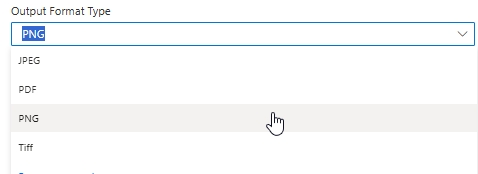
PDFPNGJPEGTiffСправочник по параметрам пейджинга (Расширенные параметры)
Применяется только при выборе типа выходного формата. PDF. Форматы изображений (PNG, JPEG, Tiff) игнорируют параметры постраничной навигации, поскольку вывод осуществляется в автономном режиме. QR Изображение на вкладыше, а не многостраничный документ.
firstlastadd at endcustomВыход
| Поле | Тип | Что в нём содержится |
|---|---|---|
| File Content | File content | Content of the resulting QR-bill, in the chosen output format. Map it into the next action, for example the File Content field of SharePoint or OneDrive Create file. |
| File Name | Text | File name of the resulting QR-bill file, as returned by PDF4me. Use it as the file name when saving the file. |
| Page Count | Text | Page count reported by PDF4me for the processed document. Returned as text; wrap it in int() to use it as a number. |
Пример файла
Быстрая настройка
- Добавлять PDF4me к Создание штрихкода - SwissQR-счета в вашем Power Automate поток.
- Войдите в систему PDF4me Соединять соедините с вашим API ключ.
- Набор Тип выходного формата к
PDF(илиPNG/JPEG/Tiff(для вывода изображения). - Заполните поля для оплаты: IBAN (CH или LI, максимум 21 символ), Количество, Валюта (
CHFилиEUR), Тип ссылки (QRR,SCOR, илиNON), Тип языка, Разделительная линия. - Заполните Кредитор блок (Имя, Тип адреса, строки адреса, Почтовый индекс, Город) и Конечный должник блокировать.
- Заполнить (по желанию) Ссылка, Неструктурированное сообщение, Платежная информация, Параметры AV1 / Av2.
- Нажмите Показать все на Расширенные параметрыКарта Содержимое файла и Имя файла из предыдущего действия (SharePoint, OneDriveDropbox, Outlook). Набор Параметры пейджинга к
first/last/add at end/custom. Еслиcustom, наполнять Номер страницы с индексом страницы, начинающимся с 1, куда должен попасть листок бумаги (например,3). - Сохраните и запустите. Действие возобновится. Содержимое файла с населенным PDF или изображение. Перенаправить в SharePoint Создать файл, OneDrive Создать файл, Outlook Отправьте электронное письмо или сообщение в Teams.
Примеры потоков
Шаблоны потоков Common Power AutomateThree ways to chain Create SwissQR Bill into a flow.
- SharePoint Когда файл создается Триггер срабатывает в папке /Documents/Invoices.
- SharePoint Загрузка содержимого файла PDF двоичный.
- Создание счета SwissQR с добавлением платежного чека (тип выходного формата) PDF(Параметры постраничной навигации указаны последними).
- Outlook Отправьте электронное письмо, прикрепив заполненные поля. PDF клиенту.
- Запустите процесс вручную (или в Dropbox при создании файла).
- Dropbox: Получение содержимого файла с помощью чтения пути
/pdf4metest/sample/10 page.pdf. - Создание счета SwissQR с добавлением квитанции и параметров пейджинга.
обычайНомер страницы3. - Dropbox создает файл и записывает его в
/pdf4meoutputс уникальным именем файла, сформированным изguid()+ название источника.
- Повторяющиеся события запускают срабатывание ежедневно.
- Dataverse List rows извлекает просроченные счета-фактуры.
- Применить к каждому: Создать счет SwissQR без Содержимое файла (пропустить поля расширенного файла) с использованием платежных данных из строки. Тип выходного формата. PNG.
- Outlook Отправка электронного письма включает в себя встраивание QR PNG в соответствии с напоминанием об оплате.