Добавить штрихкод PDF в Power Automate
PDF4me Добавить штрихкод PDF Action обеспечивает интеграцию штрих-кодов корпоративного уровня в Power Automate с продуманным размещением QR codes, Code128, DataMatrix, Aztec, Hanxin, и PDF417 штрихкоды непосредственно на PDF Документы размещаются в точно заданных местах с возможностью настройки размера, выравнивания и прозрачности. Этот комплексный сервис улучшения штрихкодов автоматически внедряет штрихкоды, содержащие номера отслеживания, коды товаров и т. д. URLsили пользовательские данные в указанных местах страницы с миллиметровой точностью позиционирования, автоматическое создание транспортных этикеток, нанесение штрих-кодов на счета-фактуры, улучшение инвентаризационных документов и отслеживание отправлений. PDF создание по всему Microsoft 365 рабочие процессы.
Аутентификация вашего API Запрос
Для доступа к PDF4me Веб API через Power AutomateКаждый запрос должен включать надлежащие учетные данные для аутентификации. Аутентификация обеспечивает безопасную связь и подтверждает вашу личность как авторизованного пользователя, что позволяет беспрепятственно интегрировать ваши системы. Power Automate потоки и PDF4meМощные сервисы обработки документов от компании.
Основные характеристики
- Более 150 типов штрихкодовПоддержка для QR Code, Code128, DataMatrix, Aztec, Hanxin, PDF417и более 150 отраслевых стандартных форматов.
- Точное позиционированиеТочное позиционирование с точностью до миллиметра и контролем горизонтального/вертикального выравнивания.
- Индивидуальный размерНастройте размеры штрихкода в миллиметрах или пунктах для идеального масштабирования.
- Гибкая непрозрачностьОтрегулируйте прозрачность от 0 до 100% для отображения водяного знака или на видном месте.
- Поддержка многостраничных страницДобавляйте штрихкоды на отдельные страницы, диапазоны страниц или на все страницы одновременно.
- Динамическая интеграция данныхВстраивание переменных потока, номеров отслеживания или значений базы данных в штрихкоды.
Параметры
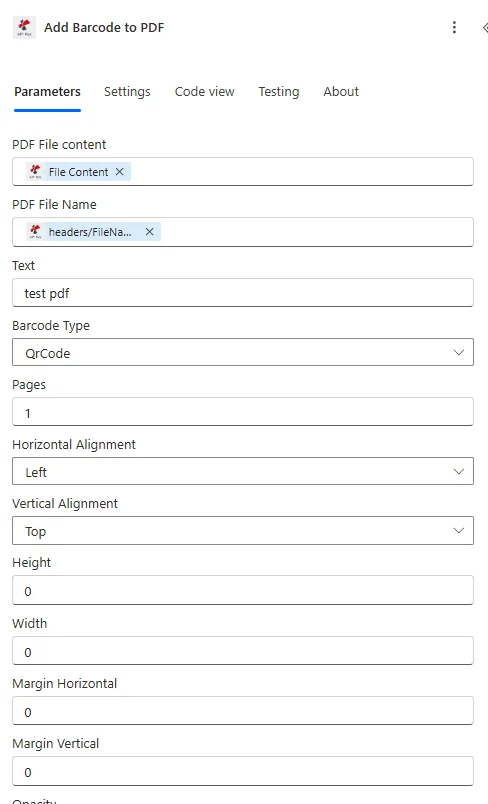
Полный список параметров для функции «Добавить штрихкод в» PDF Действие. Настройте эти параметры для управления размещением и внешним видом штрихкода.
Параметры источника документа
| Параметр | Необходимый | Что это делает | Пример |
|---|---|---|---|
| PDF File content | Required | Content of the PDF to add the barcode to. Map it from the file content returned by a previous action, such as SharePoint or OneDrive Get file content. | @{body('Get_file_content')?['$content']} |
| PDF File Name | Required | Name of the PDF, including its extension (for example `invoice.pdf`). Map it from the file name returned by a previous action. | invoice.pdf |
| Text | Required | Text to encode in the barcode or QR code, for example a URL, reference number or ID. | ORDER-12345 |
| Barcode Type | Required | Type of barcode to add. Options: QrCode, Datamatrix, Code128, Aztec, Pdf417, Hanxin. Defaults to `QrCode`. | QR Code |
| Pages | Required | Page numbers to add the barcode to, separated by commas, for example `1,2`. Defaults to `1`. | all |
| Horizontal Alignment | Required | Horizontal position of the barcode on the page. Options: Left, Center, Right. Defaults to `Left`. | Left |
| Vertical Alignment | Required | Vertical position of the barcode on the page. Options: Top, Middle, Bottom. Defaults to `Top`. | Top |
| Height | Required | Height of the barcode in Millimeter. 0 for auto. Defaults to `0`. | 0 |
| Width | Required | Width of the barcode in Millimeter. 0 for auto. Defaults to `0`. | 0 |
| Margin Horizontal | Required | Margin from vertical edge to the barcode in Millimeter. Defaults to `0`. | 0 |
| Margin Vertical | Required | Margin from horizontal edge to the barcode in Millimeter. Defaults to `0`. | 0 |
| Opacity | Required | Opacity of the barcode, from 0 (completely transparent) to 100 (completely opaque). Defaults to `100`. | 100 |
| Display Text | Optional | Text to show next to the barcode. | your value |
| Is Text Above | Optional | If Yes, Display Text is shown above the barcode. Defaults to `No`. | No |
Параметры позиционирования штрихкода
| Параметр | Необходимый | Что это делает | Пример |
|---|---|---|---|
| PDF File content | Required | Content of the PDF to add the barcode to. Map it from the file content returned by a previous action, such as SharePoint or OneDrive Get file content. | @{body('Get_file_content')?['$content']} |
| PDF File Name | Required | Name of the PDF, including its extension (for example `invoice.pdf`). Map it from the file name returned by a previous action. | invoice.pdf |
| Text | Required | Text to encode in the barcode or QR code, for example a URL, reference number or ID. | your value |
| Barcode Type | Required | Type of barcode to add. Options: QrCode, Datamatrix, Code128, Aztec, Pdf417, Hanxin. Defaults to `QrCode`. | QrCode |
| Pages | Required | Page numbers to add the barcode to, separated by commas, for example `1,2`. Defaults to `1`. | 1,2 |
| Horizontal Alignment | Required | Horizontal position of the barcode on the page. Options: Left, Center, Right. Defaults to `Left`. | Left |
| Vertical Alignment | Required | Vertical position of the barcode on the page. Options: Top, Middle, Bottom. Defaults to `Top`. | Top |
| Height | Required | Height of the barcode in Millimeter. 0 for auto. Defaults to `0`. | 0 |
| Width | Required | Width of the barcode in Millimeter. 0 for auto. Defaults to `0`. | 0 |
| Margin Horizontal | Required | Margin from vertical edge to the barcode in Millimeter. Defaults to `0`. | 0 |
| Margin Vertical | Required | Margin from horizontal edge to the barcode in Millimeter. Defaults to `0`. | 0 |
| Opacity | Required | Opacity of the barcode, from 0 (completely transparent) to 100 (completely opaque). Defaults to `100`. | 100 |
| Display Text | Optional | Text to show next to the barcode. | your value |
| Is Text Above | Optional | If Yes, Display Text is shown above the barcode. Defaults to `No`. | No |
Параметры размера и внешнего вида штрихкода
| Параметр | Тип | Описание | Пример |
|---|---|---|---|
| Высота в мм*** | String | Высота штрихкода (в миллиметрах) • Числовое значение для явного управления высотой • Используйте «0» для автоматического расчета высоты • Для надежного мобильного сканирования рекомендуется минимальная толщина 30 мм. • Большие размеры повышают надежность сканирования | 40 |
| Ширина в мм*** | String | Ширина штрихкода (в миллиметрах) • Числовое значение для явного управления шириной • Используйте «0» для автоматической регулировки ширины с правильным соотношением сторон. • Минимальная ширина варьируется: 30 мм (QR Code), 50 мм (Code128) • Автоматическое изменение размера обеспечивает читаемость и соответствие стандартам. | 40 |
| Непрозрачность*** | Integer | Уровень прозрачности (0-100) • 0 = Полностью прозрачный (невидимый) • 100 = Полностью непрозрачный (сплошной штрихкод) • 30-50 = Полупрозрачный водяной знак • Стандартное значение: 100 для сканирования, 30-50 для водяных знаков. | 100 |
Выход
Он PDF4me Добавить штрихкод PDF Действие возвращает исчерпывающие выходные данные для бесперебойной работы. Power Automate Интеграция потоков:
- Table
- JSON
- Flow Integration
Табличный вид
Данные ответов представлены в структурированном табличном формате:
| Поле | Тип | Что в нём содержится |
|---|---|---|
| File Content | File content | Content of the resulting PDF with the barcode. Map it into the next action, for example the File Content field of SharePoint or OneDrive Create file. |
| File Name | Text | File name of the resulting PDF, as returned by PDF4me. Use it as the file name when saving the file. |
| Page Count | Text | Page count reported by PDF4me for the processed document. Returned as text; wrap it in int() to use it as a number. |
JSON Формат ответа
Поля, возвращаемые действием, в том виде, в котором они отображаются в динамическом контенте:
{
"File Content": "[Binary PDF Data]",
"File Name": "invoice.pdf"
}
Power Automate Использование потока
Улучшенная технология штрихкодирования PDF Результат обеспечивает мощную автоматизацию во всей экосистеме Microsoft:
- SharePoint Интеграция: Сохранить штрихкод PDFs документировать библиотеки с помощью метаданных
- Рассылка электронных писем: Прикрепляйте документы с расширенными возможностями штрихкодирования к Outlook электронные письма автоматически
- Хранилище OneDrive: Хранить штрихкод PDFs в организованных структурах папок
- Командное взаимодействие: Делитесь документами со штрихкодами в каналах Teams для доступа всей команды.
- Dynamics 365: Штрихкод ссылки PDFs к CRM записи или заказы на продажу
- Хранилище AzureАрхивирование документов со штрихкодами в хранилище BLOB-объектов для обеспечения соответствия требованиям.
- Power BIОтслеживание показателей и аналитики генерации документов со штрих-кодами.
Примеры рабочих процессов
Он PDF4me Добавить штрихкод PDF действие в Power Automate Предоставляет комплексные шаблоны рабочих процессов, разработанные для реальных бизнес-сценариев:
- Automated Invoice Barcoding
- Shipping Label Generation
- Product Catalog QR Codes
- Warehouse Documentation
Автоматизированный процесс добавления штрихкодов к счетам-фактурам
Преобразуйте свою систему учета кредиторской задолженности с помощью интеллектуальной маркировки счетов-фактур штрих-кодами для отслеживания и обработки платежей:
Полные этапы рабочего процесса:
- Курок: Новый счет-фактура PDF создано в Dynamics 365 или ERP система
- Получить файл: Получить счет-фактуру PDF от SharePoint библиотека документов
- Извлечение данныхПолучите номер счета-фактуры и номер платежного поручения из записи счета-фактуры.
- Добавить штрихкод: Марка Code128 штрихкод с номером счета-фактуры в правом верхнем углу
- Обновлять: Сохранить счет-фактуру с улучшенным штрихкодом обратно в SharePoint с версионированием
- Электронная почтаОтправьте счет-фактуру со штрихкодом в отдел расчетов с поставщиками. Outlook
- Отслеживать: Добавление штрихкода в лог SQL база данных для журнала аудита
- АрхивПереместите обработанный счет-фактуру в папку «Готовы к оплате».
Преимущества для бизнеса:
- Автоматизирует проставление штрихкодов на более чем 1000 счетах-фактурах ежемесячно.
- Обеспечивает мгновенный поиск счетов-фактур с помощью сканирования штрихкодов в отделе расчетов с поставщиками.
- Автоматизация обработки счетов-фактур с помощью штрих-кодов сокращает время обработки на 60%.
- Обеспечивает полный журнал аудита документов, содержащих штрихкоды.
Автоматизированный рабочий процесс создания штрих-кодов для транспортных этикеток
Оптимизируйте процессы выполнения заказов благодаря интеллектуальной интеграции штрихкодов в транспортные этикетки:
Полные этапы рабочего процесса:
- КурокНовый заказ готов к отправке. Dynamics 365 или система заказов
- Сгенерировать: Создать транспортную этикетку PDF из данных заказа и адреса клиента
- Получить отслеживаниеПолучите номер отслеживания посылки у транспортной компании. API
- Добавить штрихкод: Встроить QR код с номером отслеживания на транспортной этикетке
- ПозицияРазместите штрихкод в стандартном месте (в правом верхнем углу, с полями 20 мм).
- ПечатьОтправьте этикетку со штрихкодом в очередь печати или в службу печати этикеток.
- Электронная почта: Прикрепите этикетку со штрихкодом для отслеживания отправления к уведомлению клиента об отправке.
- Обновлять: Отметьте заказ как отправленный, указав номер штрихкода на этикетке.
Преимущества для бизнеса:
- Автоматизирует создание штрихкодов для транспортных этикеток для ежедневного объема заказов.
- Обеспечивает возможность самостоятельного отслеживания товаров клиентами с помощью сканируемых QR-кодов.
- Автоматизированная генерация штрихкодов снижает количество ошибок при отгрузке на 75%.
- Повышает точность отслеживания доставки и удовлетворенность клиентов.
Автоматизированный рабочий процесс улучшения QR-кодов каталога продукции
Оптимизируйте документацию к вашей продукции, разместив интеллектуальные QR-коды для мгновенного доступа к информации о продукте:
Полные этапы рабочего процесса:
- КурокОбновленный каталог продукции. PDF загружено в SharePoint
- РазборИзвлечение идентификаторов товаров и номеров страниц из метаданных каталога.
- Сгенерировать URL-адреса: Создать страницу с подробными сведениями о товаре URLs для каждого продукта
- Добавить QR-коды: Уникальное место QR код на каждой странице товара, ведущий на страницу товара.
- Позиция: Центр QR codes в одном и том же месте на каждой странице товара
- Оптимизировать: Сжатый каталог с улучшенным отображением штрихкодов для распространения в интернете.
- Публиковать: Загрузить расширенный каталог в открытый доступ SharePoint папка или веб-сайт
- УведомитьУведомить маркетинговую команду о публикации каталога. QR codes
Преимущества для бизнеса:
- Обеспечивает мгновенный доступ к информации о продукте посредством сканирования с мобильного устройства.
- Увеличивает вовлеченность пользователей в цифровом пространстве на 85% благодаря сканируемым QR-кодам каталога.
- Снижает затраты на печать каталогов, сохраняя при этом физическое присутствие.
- Отслеживает сканирование QR-кодов для анализа заинтересованности в продукте.
Автоматизированный процесс обработки документов с помощью штрих-кодов на складе
Оптимизируйте работу склада с помощью интеллектуальной маркировки штрихкодами на комплектовочных листах и упаковочных накладных:
Полные этапы рабочего процесса:
- Курок: Комплектовочный лист или накладная, сформированные из складской системы.
- Получить документ: Забрать PDF из службы генерации документов
- ИзвлекатьПолучите номер заказа, места хранения и артикулы товаров.
- Добавить штрихкоды: Марка DataMatrix штрихкоды для каждого товара в списке комплектации
- ПозицияРазместите штрихкоды товаров рядом с их описанием для удобства сканирования.
- Штрихкод заголовкаДобавить штрихкод для отслеживания заказа в заголовок документа.
- Печать: Автоматическая отправка документа со штрихкодом на складской принтер
- Архив: Хранить список комплектации по штрихкоду в SharePoint для записей
Преимущества для бизнеса:
- Автоматизирует создание документов со штрих-кодами для всех складских операций.
- Позволяет осуществлять сканирование с мобильного устройства для проверки точности комплектации заказов.
- Благодаря возможности сканирования штрих-кодов товаров количество ошибок при комплектации заказов сокращается на 80%.
- Повышает эффективность работы склада и скорость выполнения заказов.
Примеры применения и примеры использования в промышленности
- E-commerce & Retail
- Logistics & Supply Chain
- Manufacturing & Industrial
- Healthcare & Medical
Примеры использования электронной коммерции и розничной торговли
- Отслеживание заказаДобавьте штрихкоды для отслеживания в подтверждения заказов и счета-фактуры.
- Транспортные этикеткиВстраивание штрихкодов перевозчиков в автоматизированные транспортные этикетки
- Документация по продуктуРазместите QR-коды товаров в цифровых каталогах.
- Улучшение чекаДобавьте сканируемые штрихкоды к электронным чекам.
Примеры применения логистики и управления цепочками поставок
- Отслеживание посылок: Нанесение отслеживающих штрихкодов на транспортные документы.
- Упаковочные листы: Добавить штрихкоды заказов в PDF-файлы упаковочных листов
- КоносаментВстраивание штрихкодов отгрузок в документы коносамента.
- Складские этикетки: Автоматическое создание штрихкодов для комплектации заказов
Примеры применения в производстве и промышленности
- Заказы на работы: Добавить штрихкоды для отслеживания заданий в PDF-файлы заказов на выполнение работ
- Качественные документыШтамповать штрихкоды инспекции на отчетах о контроле качества.
- Метки активов: Генерация идентификационных штрихкодов оборудования
- Документы инвентаризации: Добавить штрихкоды товаров в отчеты по инвентаризации
Примеры применения в здравоохранении и медицине
- Медицинские карты пациентов: Добавить штрихкоды с идентификационными данными пациентов в медицинские документы
- Отчеты по лабораторным работам: Нанесение штрихкодов образцов на PDF-файлы лабораторных отчетов.
- Этикетки рецептов: Генерация штрихкодов для отслеживания лекарственных препаратов
- Отслеживание оборудованияДобавить штрихкоды активов в журналы учета оборудования.