Замена текста на изображение в документе Word с помощью n8n действие
PDF4me Замена текста изображением в документе Word позволяет заменять указанный текст изображениями в документах Word. n8n Автоматизированные рабочие процессы с расширенными возможностями фильтрации страниц и управления размером. Эта мощная функция замены текста поддерживает точное сопоставление текста, вставку изображений, настраиваемый размер с сохранением пропорций, таргетирование на конкретные страницы и гибкие параметры фильтрации с полным контролем над поведением замены, идеально подходящие для автоматизации документов, обработки шаблонов и динамических рабочих процессов вставки контента.
Настраивать
Добавить PDF4me Добавьте узел "Заменить текст изображением в документе Word" в ваш файл конфигурации. n8n Осуществите настройку рабочего процесса и необходимых параметров. Инструкции по первоначальной настройке см. в нашем разделе. n8n Руководство по интеграции.
Предварительные требования:
- PDF4me API реквизиты для входа
- n8n доступ к рабочему процессу
Конфигурация:
- Добавлять PDF4me узел к рабочему процессу
- Выберите действие «Заменить текст изображением в документе Word».
- Настройте входные параметры (см. ниже).
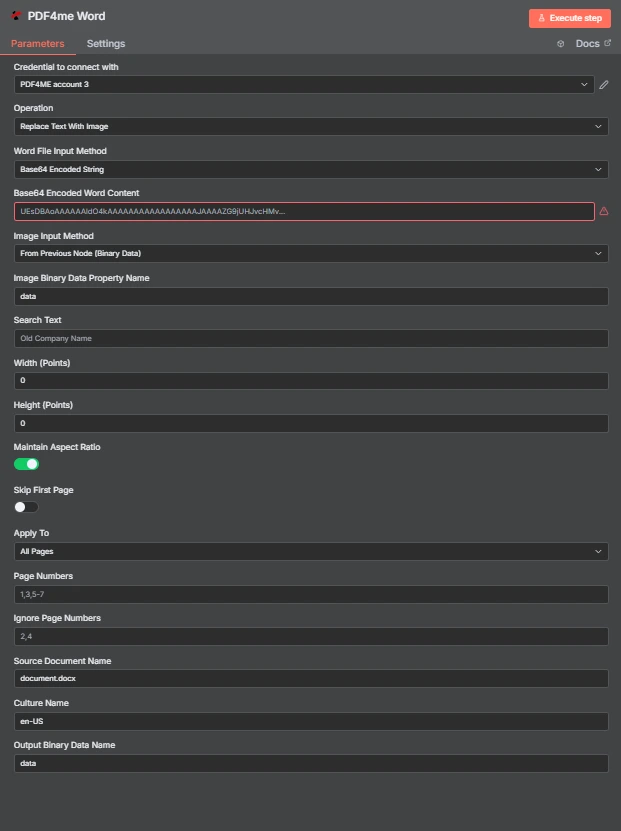
Параметры
Полный список параметров для действия «Заменить текст изображением в документе Word». Настройте эти параметры, чтобы управлять процессом замены текста.
Важный: Параметры, отмеченные звездочкой (***), являются обязательными. Расширенные параметры обеспечивают точный контроль над размером изображений и фильтрацией страниц.
| Параметр | Тип | Описание | Пример |
|---|---|---|---|
| Тип входных данных*** | String | Выбор формата ввода документа Word • Выберите формат ввода данных в документ Word. • PDF4me поддерживает несколько типов ввода • Параметры: Двоичные данные, Base64 Строка или URL | Binary Data |
| Входное двоичное поле*** | Двоичный | Ввод двоичного файла Word (Обязательно, если данные двоичные) • Используйте в качестве образца файл Word (.docx, .doc) из предыдущего сообщения. n8n загрузка узла или файла • PDF4me обрабатывает бинарные файлы Word с автоматическим определением формата. • Обязательно, если тип входных данных — «Двоичные данные» | {{ $binary.data }} |
| Содержимое слов в формате Base64*** | String | Base64 Ввод закодированного слова (Обязательно, если это строка Base64) • Предоставляйте содержимое файлов Word (.docx, .doc) в виде строки, закодированной в base64, для безопасной передачи. • PDF4me автоматически декодирует и обрабатывает содержимое Word. • Обязательно, если тип входных данных — "строка Base64" | UEsDBBQABgAI... |
| URL документа Word*** | String | Публичный документ Word URL Вход (Обязательно, если это URL) • Предоставить общедоступное/открытое разрешение URL в файл Word (.docx, .doc) для обработки • PDF4me загружает и обрабатывает файл Word из предоставленного источника. URL • Обязательно, если тип входных данных — «URL» | https://abc.com/document.docx |
| Название документа Word*** | String | Имя файла для ввода документа Word • Укажите имя входного файла Word с правильным расширением (.docx, .doc). • PDF4me Используется для определения формата и оптимизации обработки. | document.docx |
| Поисковый текст*** | String | Текст для поиска и замены • Текстовая строка для поиска в документе • Сопоставление текста с учетом регистра • Все вхождения этого текста будут заменены изображением. • Не может быть пустым или содержать нулевое значение. | "SIGN_HERE" |
| Содержимое изображения*** | Base64 | Заменяющее изображение • Base64-закодированное содержимое файла изображения • Должен быть действительный файл изображения (PNG, JPG, JPEG(форматы BMP, GIF) | iVBORw0KGgoAAAANSUhEUg... |
| Ширина изображения | Число | Ширина изображения в пунктах • Ширина заменяемого изображения в пунктах • Необязательно — если не указано, используется исходная ширина изображения. • Если указана только ширина, высота рассчитывается с сохранением пропорций. | 200 |
| Высота изображения | Число | Высота изображения в пунктах • Высота заменяющего изображения в пунктах • Необязательно — если не указано, используется исходная высота изображения. • Если указана только высота, ширина рассчитывается с сохранением пропорций. | 150 |
| Сохраняйте соотношение сторон | Boolean | Сохранение пропорций изображения • Да — сохраняет исходное соотношение сторон изображения при изменении размера (по умолчанию) • Нет — Использует точные значения ширины и высоты (может исказить изображение) | Yes |
| Пропустить первую страницу | Boolean | Пропустить замену на первой странице • Да — Пропустить замену текста на первой странице • Нет — Включить первую страницу в процесс замены (по умолчанию) | No |
| Применить к страницам | String | Применить замену к определенным типам страниц • все - Применить ко всем страницам (по умолчанию) • нечетные - Применяется только к страницам с нечетными номерами • четные - Применяется только к страницам с четными номерами • первый - Применяется только к первой странице • последний - Применяется только к последней странице | "all" |
| Номера страниц | String | Конкретные номера страниц или диапазоны • Номера страниц или диапазоны, разделённые запятыми (например, "1,3,5-7") • Может использоваться совместно с функцией «Применить к страницам» для комбинированной фильтрации. | "1,3,5-7" |
| Номера страниц не принимаются во внимание. | String | Номера страниц для пропуска • Номера страниц, разделенные запятыми, которые следует исключить из обработки. • Применяется после других параметров фильтрации страниц | "2,4" |
| Название культуры | String | Культура/местность документа • Код культуры для обработки документов (например, «en-US», «fr-FR», «de-DE»). • По умолчанию: null (без обработки с учетом культурных особенностей) | en-US |
Выход
Выходные параметры
| Параметр | Тип | Описание | Пример |
|---|---|---|---|
| имя файла | String | В названии файла документа Word текст заменен изображением. - Имя выходного файла документа Word после замены текста на изображение. | document_text_replaced_with_image.docx |
| размер файла | Число | Размер файла в байтах - Размер документа Word в байтах после замены текста на изображение. | 14070 |
| успех | Boolean | PDF4me статус работы - Boolean флаг, указывающий на успех или неудачу операции замены текста. PDF4me возвраты true для успешной работы и false для любых ошибок | true |
| originalFileName | String | Исходное имя файла документа Word - Имя входного файла документа Word | document.docx |
| найтиТекст | String | Использованный поисковый текст - Текстовая строка, которая была найдена и заменена изображением. | PDF4me |
| поддерживать соотношение сторон | Boolean | Статус сохранения соотношения сторон - Указывает, было ли сохранено соотношение сторон изображения при замене. true если бы соотношение сторон было сохранено, false если использовались точные размеры | true |
| skipFirstPage | Boolean | Статус пропуска первой страницы - Указывает, была ли пропущена первая страница во время замены. true если первая страница была пропущена, false если бы первая страница была включена | false |
| applyTo | String | Применен фильтр страницы. - Фильтр страницы, примененный при замене. Значения: "все", "нечетные", "четные", "первый", "последний" | all |
| cultureName | String | Культурный/локальный код - Код культуры, используемый для обработки документов (например, "en-US", "de-DE", "fr-FR") | en-US |
| сообщение | String | Сообщение об операции - Сопроводительное сообщение, указывающее на результат операции замены текста изображением. | Text replaced with image successfully |
N8N Действие Ответ
Он PDF4me Замена текста изображением в документе Word API Возвращает ответ, который можно просмотреть в нескольких форматах. Выберите тот формат, который лучше всего соответствует вашим потребностям:
- JSON
- Table
- Schema
- Binary
JSON Формат ответа
Сырье JSON ответ от API:
[
  {
    "fileName": "document_text_replaced_with_image.docx",
    "fileSize": 14070,
    "success": true,
    "originalFileName": "document.docx",
    "findText": "PDF4me",
    "maintainAspectRatio": true,
    "skipFirstPage": false,
    "applyTo": "all",
    "cultureName": "en-US",
    "message": "Text replaced with image successfully"
  }
]
Табличный вид
Данные ответов представлены в структурированном табличном формате:
| Параметр | Ценить |
|---|---|
| fileName | document_text_replaced_with_image.docx |
| fileSize | 14070 |
| success | true |
| originalFileName | document.docx |
| findText | PDF4me |
| maintainAspectRatio | true |
| skipFirstPage | false |
| applyTo | all |
| cultureName | en-US |
| message | Text replaced with image successfully |
Схема представления
Структура данных и типы ответов:
1 item
fileName: T document_text_replaced_with_image.docx
fileSize: # 14070
success: ☑ true
originalFileName: T document.docx
findText: T PDF4me
maintainAspectRatio: ☑ true
skipFirstPage: ☑ false
applyTo: T all
cultureName: T en-US
message: T Text replaced with image successfully
Типовые индикаторы:
T= String (Текст)#= Число☑= Boolean[]= Array
Представление двоичных данных
Фактические данные и метаданные файла документа Word:
data
─────────────────────────────
File Name: document_text_replaced_with_image.docx
File Extension: docx
Mime Type: application/vnd.openxmlformats-officedocument.wordprocessingml.document
File Size: 14.1 kB
Доступ к двоичным данным:
- n8n Двоичный объект:
$binary.data.data - Base64 СодержаниеДоступно для непосредственного использования
- Операции с файламиГотово к загрузке, отправке по электронной почте или хранению.
Варианты использования
Автоматизация корпоративных документов
- Автоматизация документовЗамените текст-заполнитель динамическими изображениями.
- Обработка шаблоновВставляйте логотипы, подписи или диаграммы в шаблоны.
- Персонализация документа: Добавление персонализированных изображений в документы
- Создание отчетовВставка диаграмм и графиков в отчеты.
Обработка документов с использованием искусственного интеллекта
- Поддержка нескольких форматовОбработка документов Word в форматах .docx и .doc.
- Многоязычная обработкаПоддержка различных языков и регионов.
- Интеллектуальная вставка изображений: Автоматическое изменение размера и позиционирование изображения
Бизнес-аналитика и аналитика данных
- Управление документамиОрганизуйте документы, правильно размещая изображения.
- Мониторинг соблюдения нормативных требований: Убедитесь, что документы соответствуют требованиям форматирования.
- Показатели эффективностиОтслеживание точности и эффективности обработки