Добавить текстовый водяной знак в документ Word, используя n8n действие
PDF4me Добавить текстовый водяной знак в документ Word позволяет добавлять настраиваемые текстовые водяные знаки в документы Word. n8n Автоматизированные рабочие процессы с полным контролем стиля и позиционирования. Эта мощная функция текстовых водяных знаков поддерживает защитные метки, элементы брендинга, уведомления о конфиденциальности и маркеры статуса с полным контролем над текстовым содержимым, семейством шрифтов, размером шрифта, цветами, углами поворота, предустановленной ориентацией и уровнями прозрачности, идеально подходящая для защиты документов, защиты бренда и индикации статуса.
Настраивать
Добавить PDF4me Добавьте узел «Добавить текстовый водяной знак в документ Word» в ваш n8n Осуществите настройку рабочего процесса и необходимых параметров. Инструкции по первоначальной настройке см. в нашем разделе. n8n Руководство по интеграции.
Предварительные требования:
- PDF4me API реквизиты для входа
- n8n доступ к рабочему процессу
Конфигурация:
- Добавлять PDF4me узел к рабочему процессу
- Выберите действие «Добавить текстовый водяной знак в документ Word».
- Настройте входные параметры (см. ниже).
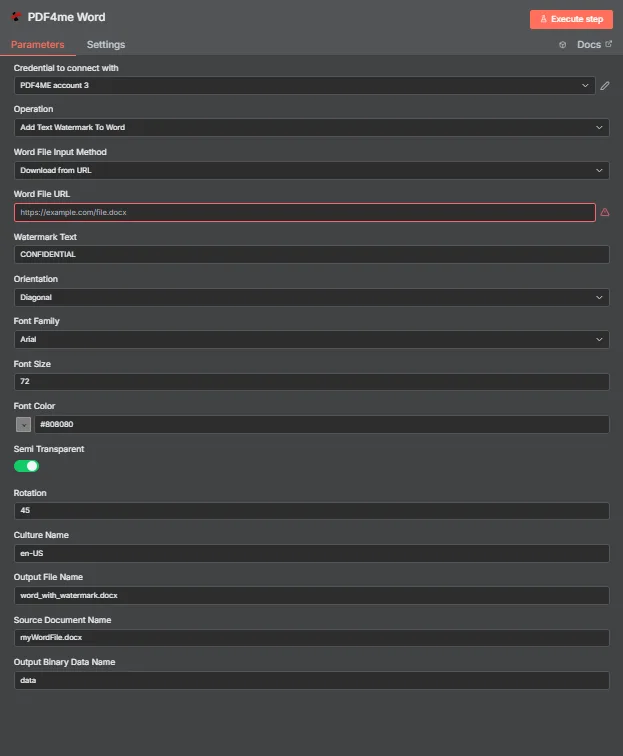
Параметры
Полный список параметров для действия «Добавить текстовый водяной знак в документ Word». Настройте эти параметры, чтобы управлять внешним видом и стилем текстового водяного знака.
Важный: Параметры, отмеченные звездочкой (***), являются обязательными. Расширенные параметры обеспечивают точный контроль над стилем и позиционированием текста.
| Параметр | Тип | Описание | Пример |
|---|---|---|---|
| Тип входных данных*** | String | Выбор формата ввода документа Word • Выберите формат ввода данных в документ Word. • PDF4me поддерживает несколько типов ввода • Параметры: Двоичные данные, Base64 Строка или URL | Binary Data |
| Входное двоичное поле*** | Двоичный | Ввод двоичного файла Word (Обязательно, если данные двоичные) • Используйте в качестве образца файл Word (.docx, .doc) из предыдущего сообщения. n8n загрузка узла или файла • PDF4me обрабатывает бинарные файлы Word с автоматическим определением формата. • Обязательно, если тип входных данных — «Двоичные данные» | {{ $binary.data }} |
| Содержимое слов в формате Base64*** | String | Base64 Ввод закодированного слова (Обязательно, если это строка Base64) • Предоставляйте содержимое файлов Word (.docx, .doc) в виде строки, закодированной в base64, для безопасной передачи. • PDF4me автоматически декодирует и обрабатывает содержимое Word. • Обязательно, если тип входных данных — "строка Base64" | UEsDBBQABgAI... |
| URL документа Word*** | String | Публичный документ Word URL Вход (Обязательно, если это URL) • Предоставить общедоступное/открытое разрешение URL в файл Word (.docx, .doc) для обработки • PDF4me загружает и обрабатывает файл Word из предоставленного источника. URL • Обязательно, если тип входных данных — «URL» | https://abc.com/document.docx |
| Название документа Word*** | String | Имя файла для ввода документа Word • Укажите имя входного файла Word с правильным расширением (.docx, .doc). • PDF4me Используется для определения формата и оптимизации обработки. | document.docx |
| Текст водяного знака*** | String | Текстовое содержимое для водяного знака • Текст, отображаемый в качестве водяного знака, не может быть пустым, содержать только пробелы или быть пустым. • Поддерживает любые буквенно-цифровые символы и знаки • Примеры: «КОНФИДЕНЦИАЛЬНО», «ЧЕРНОВИК», «ОДОБРЕНО» | CONFIDENTIAL |
| Ориентация текста | String | Предопределенная ориентация текста • Горизонтальное отображение - Текст отображается горизонтально (0°) • Вертикальное отображение - Текст отображается вертикально (90°) • Диагональный — текст отображается по диагонали (45°) • Перевернутый текст — текст отображается вверх ногами (на 180°) • По умолчанию: "Горизонтальный" • Переопределяет параметр вращения, если он указан. | Diagonal |
| Семейство шрифтов | String | Название семейства шрифтов • Семейство шрифтов для текста водяного знака • Распространенные шрифты: "Arial", "Calibri", "Times New Roman", "Helvetica" • По умолчанию: "Arial" | Arial |
| Размер шрифта | Число | Размер шрифта в пунктах • Размер шрифта для текста водяного знака в пунктах • Диапазон: от 1 до 1000 баллов • По умолчанию: 72 балла • Большие размеры создают более заметные водяные знаки. | 72 |
| Цвет шрифта | String | Цвет текста • Названия цветов: "Красный", "Синий", "Зеленый", "Черный", "Серый" • Шестнадцатеричный формат: "#FF0000", "#00FF00", "FF0000" (с символом # или без него) • Формат RGB: "RGB(255, 0, 0)" или "rgb(255,0,0)" • 3-значный шестнадцатеричный код: "#F00" разворачивается в "#FF0000" • По умолчанию: "#808080" (полупрозрачный серый) | #FF0000 |
| Полупрозрачность | Boolean | Контроль прозрачности • Да — прозрачность водяного знака установлена на 50%. • Нет — Прозрачность водяного знака установлена на 100% (по умолчанию) • Создает едва заметный эффект водяного знака при выборе «Да». | Yes |
| Вращение | Число | Угол поворота в градусах • Настраиваемый угол поворота текста водяного знака (0-360°) • Обеспечивает точный контроль над углом поворота • По умолчанию: 0 (без вращения) • Используется в качестве резервного варианта, если ориентация не предоставлена. | 45 |
| Название культуры | String | Культура/местность документа • Код культуры для обработки документов (например, «en-US», «de-DE», «fr-FR»). • По умолчанию: null (без обработки с учетом культурных особенностей) | en-US |
Выход
Выходные параметры
Он PDF4me Добавить текстовый водяной знак в документ Word Действие возвращает массив, содержащий объект со следующими параметрами:
| Параметр | Тип | Описание | Пример |
|---|---|---|---|
| имя файла | String | Имя файла выходного документа Word - Название сгенерированного документа Word с добавленным текстовым водяным знаком, включая расширение файла. | word_with_watermark.docx |
| размер файла | Число | Размер выходного файла в байтах - Размер сгенерированного документа Word в байтах | 14553 |
| успех | Boolean | Состояние операции - Boolean Флаг, указывающий на успех или неудачу операции нанесения текстового водяного знака. Возвращает true для успешной работы и false для любых ошибок | true |
| originalFileName | String | Имя файла входного документа - Название исходного документа Word, который был обработан. | myWordFile.docx |
| текст водяного знака | String | Текст водяного знака - Текстовое содержимое, использованное в качестве водяного знака. | CONFIDENTIAL |
| ориентация | String | Прикладная ориентация текста - Предварительно заданная ориентация текста водяного знака (горизонтальная, вертикальная, диагональная, перевернутая). | Diagonal |
| fontFamily | String | Семейство шрифтов Applied - Семейство шрифтов, используемое для текста водяного знака. | Arial |
| fontSize | Число | Примененный размер шрифта - Размер шрифта в пунктах, используемый для текста водяного знака. | 72 |
| fontColor | String | Применённый цвет шрифта - Цвет, используемый для текста водяного знака, обычно в шестнадцатеричном формате. | #808080 |
| полупрозрачный | Boolean | Настройка прозрачности - Указывает, была ли применена полупрозрачность (50% непрозрачности) к водяному знаку. Возвращает true если полупрозрачный, false если полностью непрозрачный | true |
| вращение | Число | Приложенный угол поворота - Угол поворота в градусах, применяемый к тексту водяного знака. | 45 |
| cultureName | String | Культура/местность документа - Код культуры, используемый для обработки документов (например, "en-US", "de-DE", "fr-FR"), или null, если не указан. | en-US |
| сообщение | String | Сообщение о состоянии операции - Сопроводительное сообщение, указывающее на результат операции. | Text watermark added to Word file successfully |
N8N Действие Ответ
Он PDF4me Добавить текстовый водяной знак в документ Word API Возвращает ответ, который можно просмотреть в нескольких форматах. Выберите тот формат, который лучше всего соответствует вашим потребностям:
- JSON
- Table
- Schema
- Binary
JSON Формат ответа
Сырье JSON ответ от API:
[
  {
    "fileName": "word_with_watermark.docx",
    "fileSize": 14553,
    "success": true,
    "originalFileName": "myWordFile.docx",
    "watermarkText": "CONFIDENTIAL",
    "orientation": "Diagonal",
    "fontFamily": "Arial",
    "fontSize": 72,
    "fontColor": "#808080",
    "semiTransparent": true,
    "rotation": 45,
    "cultureName": "en-US",
    "message": "Text watermark added to Word file successfully"
  }
]
Табличный вид
Данные ответов представлены в структурированном табличном формате:
| Параметр | Ценить |
|---|---|
| fileName | word_with_watermark.docx |
| fileSize | 14553 |
| success | true |
| originalFileName | myWordFile.docx |
| watermarkText | CONFIDENTIAL |
| orientation | Diagonal |
| fontFamily | Arial |
| fontSize | 72 |
| fontColor | #808080 |
| semiTransparent | true |
| rotation | 45 |
| cultureName | en-US |
| message | Text watermark added to Word file successfully |
Схема представления
Структура данных и типы ответов:
1 item
fileName: T word_with_watermark.docx
fileSize: # 14553
success: ☑ true
originalFileName: T myWordFile.docx
watermarkText: T CONFIDENTIAL
orientation: T Diagonal
fontFamily: T Arial
fontSize: # 72
fontColor: T #808080
semiTransparent: ☑ true
rotation: # 45
cultureName: T en-US
message: T Text watermark added to Word file successfully
Типовые индикаторы:
T= String (Текст)#= Число☑= Boolean[]= Array
Представление двоичных данных
Фактические данные и метаданные файла документа Word:
data
─────────────────────────────
File Name: word_with_watermark.docx
File Extension: docx
Mime Type: application/vnd.openxmlformats-officedocument.wordprocessingml.document
File Size: 14.6 kB
Доступ к двоичным данным:
- n8n Двоичный объект:
$binary.data.data - Base64 СодержаниеДоступно для непосредственного использования
- Операции с файламиГотово к загрузке, отправке по электронной почте или хранению.
Варианты использования
Автоматизация корпоративных документов
- Безопасность документов: Нанесите защитные этикетки и уведомления о конфиденциальности.
- Защита брендаДобавить фирменную символику компании и индикаторы статуса.
- Индикация состояния: Помечайте документы водяными знаками статуса (Черновик, Утверждено и т. д.)
- Распространение документовОтправка документов с водяными знаками заинтересованным сторонам.
Обработка документов с использованием искусственного интеллекта
- Поддержка нескольких форматовОбработка документов Word в форматах .docx и .doc.
- Многоязычная обработкаПоддержка различных языков и регионов.
- Интеллектуальное водяное маркирование: Автоматическое изменение размера и позиционирование водяного знака
Бизнес-аналитика и аналитика данных
- Управление документамиОрганизуйте документы с помощью соответствующих водяных знаков.
- Мониторинг соблюдения нормативных требований: Обеспечьте соответствие документов требованиям безопасности.
- Показатели эффективностиОтслеживание точности и эффективности обработки